
Как добавить задержку в Routines Google Assistant
Что такое задержка в Routines
Задержка — это действие, которое приостанавливает выполнение последующих шагов на заданное время. Простая дефиниция: это встроенная пауза между действиями в рутине, измеряемая в минутах или часах.
Важно: задержка влияет только на те действия, которые размещены после неё в том же рутине. Любые действия, стоящие до задержки, выполнятся сразу.
Когда задержка полезна
- Вы хотите выключить свет через 30 минут после включения музыки.
- Нужен отложенный выключатель для телевизора, чтобы не мешать рекламе.
- Сценарии «проверь через X минут» для проверки состояния устройства.
Пошаговая настройка
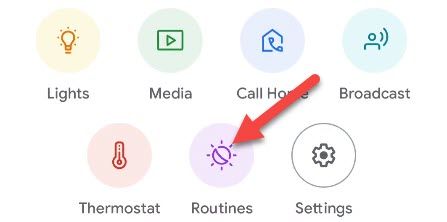
- Откройте приложение Google Home на iPhone, iPad или Android и нажмите “Routines”.
- Нажмите плавающую кнопку “+” в правом нижнем углу.
- Нажмите “Add Starter” и выберите способ запуска. Голосовая команда обязана быть одним из стартёров.
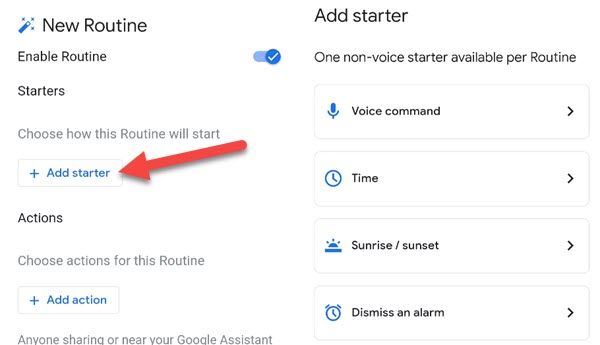
- Нажмите “Add Action” и добавьте действия, которые должны сработать до задержки. Если до задержки действий нет — переходите дальше.

- Нажмите “Add Action” снова и пролистайте до пункта “Delay Start”.
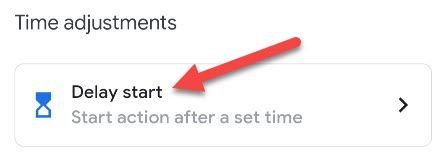
- Введите нужное время задержки и нажмите “Done”.

- Под созданной задержкой нажмите “Add Action” и выберите действия, которые должны выполниться после паузы.

- При необходимости добавьте дополнительные задержки в той же рутине. Нажмите “Save” для сохранения.

Советы и лучшие практики
- Используйте короткие, читаемые названия рутин, чтобы легко понимать последовательность.
- Если рутин запускается голосом, добавьте очевидную голосовую фразу, например: «Окей Google, запусти вечерний сценарий».
- Для сложных сценариев разбивайте действия на логические блоки: до задержки, после задержки, дополнительные задержки.
- Помните про энергопотребление: отложенные действия, связанные с питанием, могут конфликтовать с режимами энергосбережения умных устройств.
Важно: не все сторонние устройства поддерживают мгновенную обратную связь с Google Home. Откладываемые команды могут не сработать, если устройство в момент исполнения находится в спящем режиме.
Когда это может не сработать
- Устройство выключено из сети или находится в оффлайне к моменту выполнения отложенного действия.
- Права доступа в приложении Google Home ограничены (например, вы не являетесь владельцем дома и у вас нет прав на управление устройствами).
- Конфликт с другим рутином, который меняет состояние того же устройства позже.
Альтернативные подходы
- Использовать сторонние автоматизаторы (IFTTT, Home Assistant) для более гибкого управления таймингом и условиями.
- Планирование через встроенные расписания устройств (например, расписание в лампочках Zigbee/Wi‑Fi).
- Вложенные рутинs: запуск одного рутина из другого через голосовую команду или веб-хук.
Мини-методология для проектирования рутин
- Опишите цель рутин простым предложением. 2. Разбейте на блоки: старт → до задержки → задержка → после задержки. 3. Проверьте зависимости устройств и права доступа. 4. Протестируйте каждый блок отдельно. 5. Сохраните и запустите полную последовательность.
Руководство по тестированию и приёмке
Критерии приёмки:
- Рутин запускается выбранным стартёром.
- Действия до задержки выполняются сразу.
- Таймер задержки отсчитывает указанное время.
- Действия после задержки выполняются корректно и нацеливаются на ожидаемые устройства.
Тестовые шаги:
- Запустите рутин и проверьте работу первых действий.
- Отслеживайте время задержки (можно использовать секундомер).
- Убедитесь, что все устройства доступны в момент выполнения отложенных команд.
Проверка и устранение неполадок
- Устройство оффлайн: проверьте питание, соединение Wi‑Fi и ресурс приложения производителя.
- Рутин не запускается: проверьте стартёр — голосовую команду или расписание.
- Отложенные действия не выполняются вовремя: проверьте, не блокирует ли устройство энергосбережение.
- Конфликты рутин: временно отключите другие рутинs и протестируйте снова.
Mermaid диаграмма для выбора подхода:
flowchart TD
  A[Нужна задержка?] -->|Да| B{Устройство всегда онлайн?}
  B -->|Да| C[Использовать Delay Start в Google Home]
  B -->|Нет| D[Использовать внешний сервис или расписание]
  A -->|Нет| E[Обычные мгновенные действия]
Роль‑ориентированные чек-листы
Пользователь:
- Убедиться, что устройство подключено.
- Выбрать понятную голосовую фразу.
- Протестировать рутин вечером, когда легко заметить изменения.
Администратор умного дома:
- Проверить права доступа для всех участников дома.
- Документировать рутин в общем списке расписаний.
- Настроить резервные сценарии на случай оффлайна ключевых устройств.
Примеры использования
- Вечерняя рутина: свет в коридоре выключается сразу, а телевизор — через 30 минут.
- Утренний сценарий: кофеварка включается через 10 минут после включения будильника.
- Безопасность: через 5 минут после срабатывания датчика движения включается запись камеры.
Краткое резюме
Задержка в Routines Google Assistant даёт гибкий способ отложить часть сценария на необходимое время. Это просто настраивается через приложение Google Home: добавьте действие “Delay Start”, укажите время и поместите последующие команды после него. Тестируйте, учитывайте доступность устройств и права доступа, и используйте альтернативные сервисы, если нужно больше контроля.
Важно: перед масштабным внедрением проверьте сценарии на предмет конфликтов и взаимодействия с энергосбережением устройств.

Похожие материалы

Несколько аккаунтов Skype: Multi Skype Launcher

Журнал для работы: повысить продуктивность

Персональные звуки уведомлений на Android

Скачивание шоу Hulu для офлайн‑просмотра

Microsoft Start: персонализированная новостная лента
