
Как установить кастомное фото профиля в PlayStation Network (PSN)
Быстрые ссылки
- Что важно знать перед выбором фото профиля
- Как загрузить фото профиля через веб‑сайт
- Как загрузить фото профиля через мобильное приложение
- Как включать и отключать кастомные фото профиля
- Частые проблемы и как их решать
Краткое резюме
- У аккаунта PSN есть два разных изображения: «аватар» и «фото профиля».
- Кастомное фото профиля можно загрузить через сайт PlayStation или мобильное приложение.
- На PS5 фото отображается в круге (края могут быть обрезаны); на PS4 — целиком.
Что важно знать перед выбором кастомного фото профиля
Пояснение терминов в одну строку:
- Аватар — предустановленное изображение PlayStation, видимое большинству пользователей и в некоторых интерфейсах.
- Фото профиля (Profile Picture) — отдельное изображение, видимое вам и вашим друзьям.
Основные моменты:
- Фото профиля по умолчанию копирует ваш аватар. Но вы можете заменить его любым изображением.
- PS4 показывает фото целиком. PS5 кадрирует фото в круг — важные элементы у краёв могут не отображаться.
- Фото должно находиться на устройстве, с которого вы выполняете загрузку (ПК или смартфон).
- Проверьте правила сообщества PlayStation: изображения не должны нарушать авторские права, содержать запрещённый контент или личную информацию других людей.
Важно: если используете логотипы или картинки из игр, убедитесь, что их использование разрешено — возможны ограничения по авторским правам.

Рекомендации по формату и размеру изображения
- Форматы: JPEG или PNG — наиболее надёжные.
- Разрешение: чем выше — тем лучше, но оптимально 800×800 px и выше.
- Соотношение сторон: квадрат 1:1 даёт предсказуемый результат. Для PS5 держите важные элементы в центре, оставляя ~15–20% отступа по краям для безопасной зоны.
- Вес файла: лучше держать файл небольшим (несколько мегабайт), чтобы загрузка прошла быстро.
Совет: перед загрузкой создайте квадратную версию и проверьте предварительный просмотр на телефоне. Это поможет учесть обрезку на PS5.

Как загрузить кастомное фото профиля через веб‑сайт PlayStation
- Откройте playstation.com и войдите в свою учётную запись PSN.
- Нажмите на иконку профиля в правом верхнем углу и выберите «Настройки учётной записи».

- На странице настроек выберите вкладку «Профиль» в левом меню.
- Найдите блок с двумя изображениями: «Фото профиля» и «Аватар». Рядом с «Фото профиля» нажмите «Изменить».
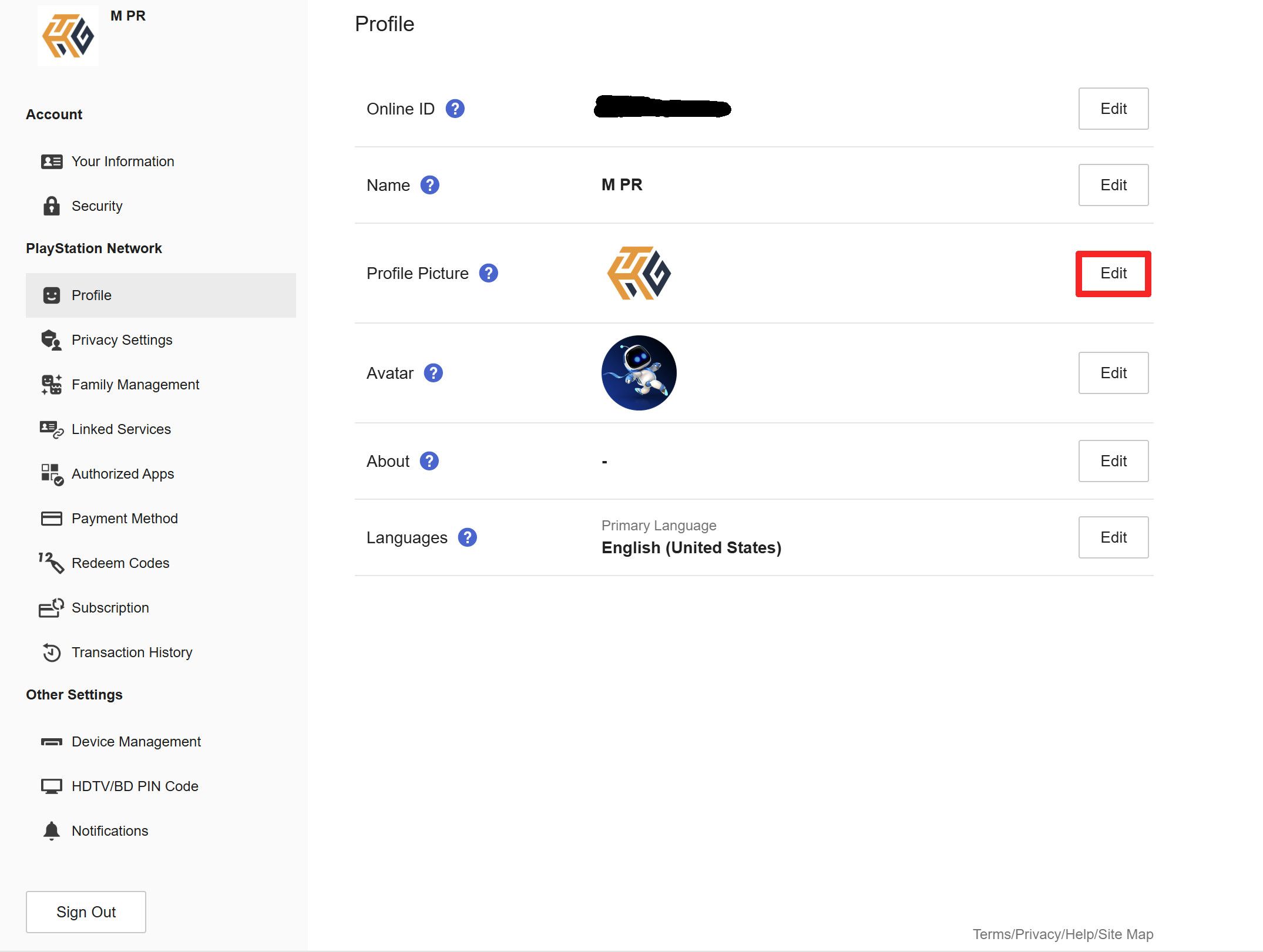
- Выберите «Сменить изображение» и загрузите файл с вашего компьютера.
- После загрузки сохраните изменения. Новое фото появится в вашем профиле и будет синхронизировано с консолями, если вы подключены к PSN.
Проверка: откройте профиль в новом окне и убедитесь, что изображение корректно отображается.
Как загрузить кастомное фото профиля через мобильное приложение PlayStation
- Откройте приложение PlayStation на iPhone или Android и войдите в аккаунт.
- Нажмите на свою фотографию в левом верхнем углу домашней страницы.
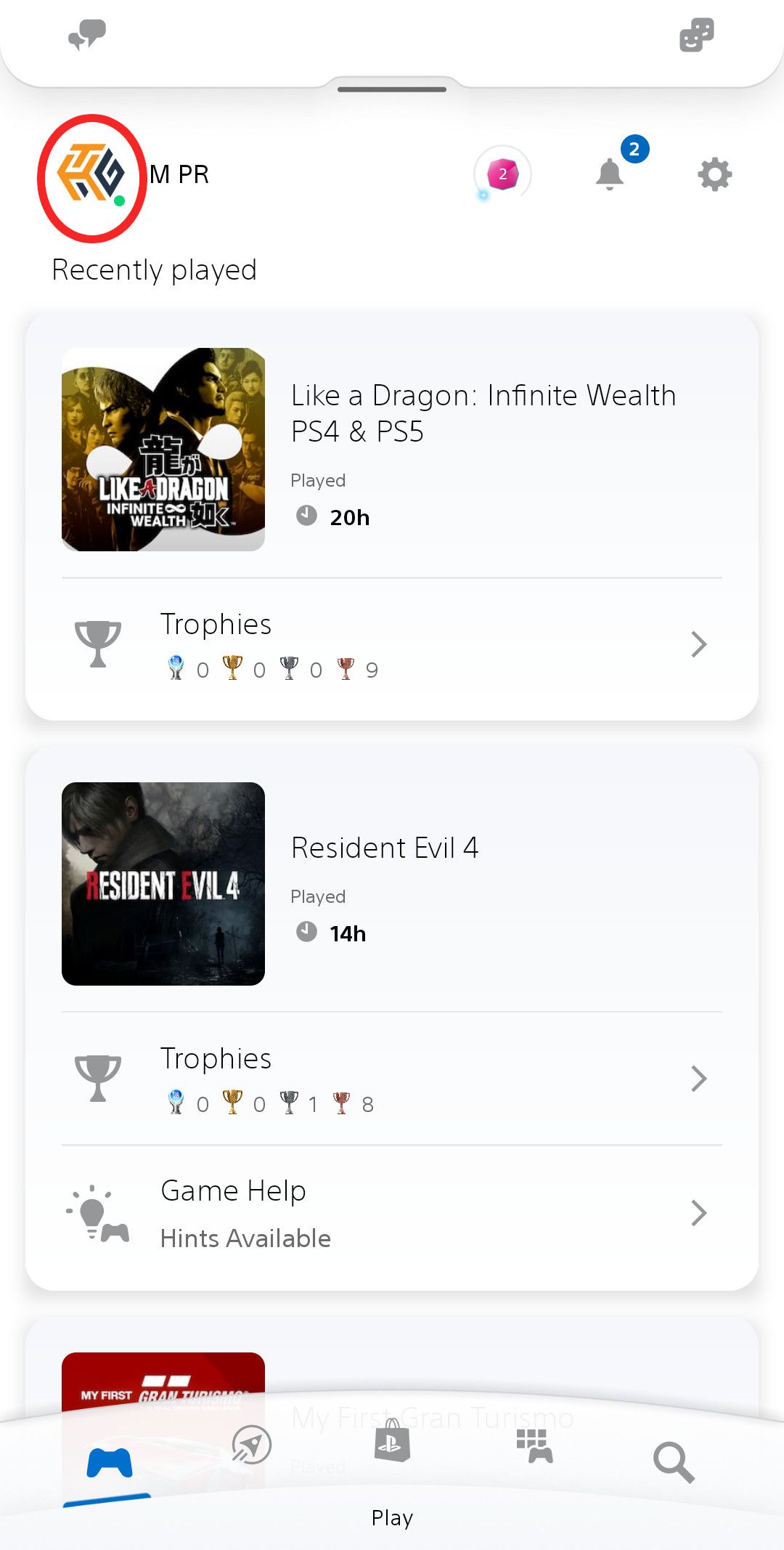
- Нажмите «Редактировать профиль», чтобы открыть страницу профиля.
- В блоке с изображениями рядом с «Фото профиля» нажмите «Изменить».

- Выберите «Сменить изображение», затем — картинку из галереи или файл с устройства.
- Сохраните изменения. Фото синхронизируется с PSN.
Как включать и отключать кастомные фото профиля с консоли (PS4/PS5)
- На консоли нажмите на иконку профиля и выберите «Профиль», затем «Редактировать профиль» (значок карандаша).
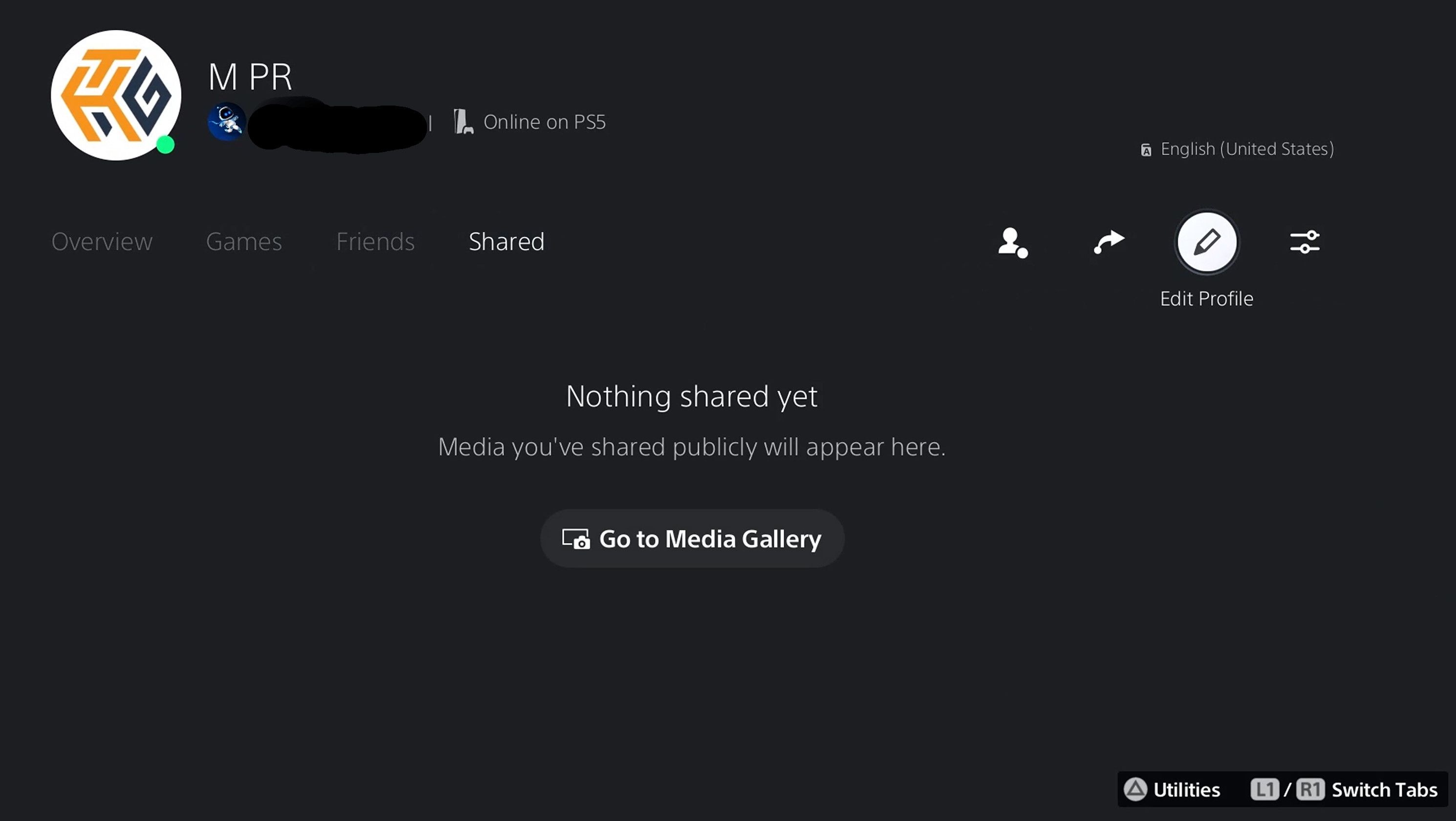
- Прокрутите до пункта «Фото профиля». В меню вы увидите ваш текущий аватар и загруженное кастом‑изображение.
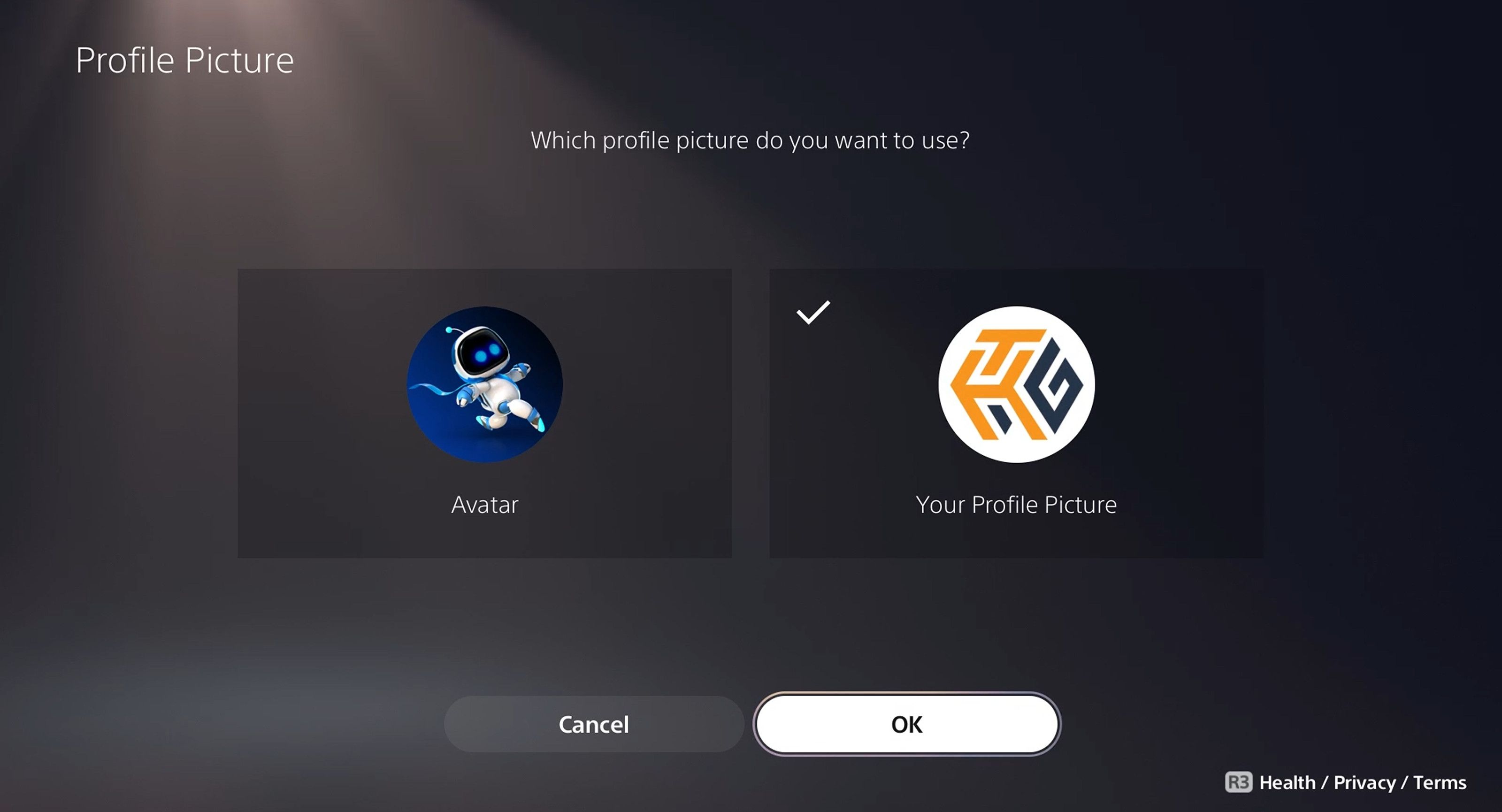
- Выберите изображение, которое хотите использовать, и подтвердите — нажмите «OK».
Если вы хотите вернуть стандартный аватар, в веб‑интерфейсе или приложении выберите «Использовать аватар» или на консоли выберите соответствующий аватар вместо загруженного снимка.
Частые проблемы и способы их решения
- Изображение не меняется после загрузки: выйдите из PSN на консоли и войдите снова; дождитесь синхронизации (иногда требуется несколько минут).
- Фото обрезается или выглядит плохо на PS5: уменьшите важные детали по краям, создайте квадратную версию и повторно загрузите.
- Ошибка формата файла: конвертируйте изображение в JPG или PNG и попробуйте вновь.
- Фото не соответствует правилам сообщества: замените изображение на нейтральное или официально разрешённое.
Важно: при проблемах с отображением очистите кеш браузера или перезапустите приложение.
Когда кастомное фото профиля не подойдёт (примеры и исключения)
- Вы управляете детским аккаунтом: многие ограничения и родительские настройки не позволят использовать произвольные изображения.
- Вы участник организованного сообщества, где требуется единый стиль аватаров (например, клан или турнир).
- Вы планируете использовать фото, защищённое авторством третьих лиц — риск удаления по жалобе.
Альтернативные подходы
- Использовать официальный аватар PlayStation — быстро и без проблем с авторскими правами.
- Загрузить стилизованную аватарку, созданную специально для вас (комиссионно у дизайнера) с учётом безопасной зоны для PS5.
- Использовать бренд‑логотип, если у вас есть права на него и он не нарушает правила платформы.
Мини‑методология: как подобрать фото за 5 шагов
- Выберите изображение с центральным объектом (лицо, логотип) и сделайте квадрат.
- Поместите важные элементы в центр; оставьте 15–20% пустого пространства по краям.
- Оптимизируйте формат в JPG/PNG и уменьшите размер до пары мегабайт.
- Загрузите через сайт или приложение и проверьте на PS4 и PS5.
- При необходимости отредактируйте и повторно загрузите.
Критерии приёмки (проверка после загрузки)
- Новое фото отображается в профиле на сайте и в приложении.
- На PS4 изображение видно полностью и качественно.
- На PS5 центральная часть важного содержимого не обрезана.
- Друзья из списка видят новое фото.
Ролевые чек‑листы
Для обычного игрока:
- Есть квадратная версия фото
- Формат JPG/PNG
- Проверил отображение на телефоне
Для родителя:
- Изображение соответствует возрастным ограничениям
- Включены родительские настройки, если нужно
Для администратора сообщества:
- Изображение соответствует гайдлайнам сообщества
- Проверил, что участник не использует чужие логотипы без разрешения
Сопутствующие заметки по совместимости и миграции
- Переходя с PS4 на PS5, заранее подготовьте квадратные изображения. То, что выглядит хорошо на PS4, может потерять детали на PS5 из‑за круглой рамки.
- Изображение, загруженное в профиль PSN, синхронизируется между устройствами, если вы используете один аккаунт.
Небольшой глоссарий
- PSN — PlayStation Network, онлайн‑сервис Sony для мультиплеера и аккаунтов.
- Аватар — стандартное изображение профиля от PlayStation.
- Фото профиля — загружаемое вами изображение, видимое друзьям.
Краткое руководство на случай инцидента (что делать, если фото удалили)
- Проверьте уведомления PSN — возможно, пришло объяснение удаления.
- Замените фото на нейтральное изображение, если предыдущие нарушали правила.
- Обратитесь в поддержку PlayStation, если считаете, что удаление — ошибка.
Если вы только что купили PlayStation 5, не забудьте изучить другие полезные функции консоли: режимы производительности, управление хранилищем и настройки приватности для онлайн‑игры.

Похожие материалы

Несколько аккаунтов Skype: Multi Skype Launcher

Журнал для работы: повысить продуктивность

Персональные звуки уведомлений на Android

Скачивание шоу Hulu для офлайн‑просмотра

Microsoft Start: персонализированная новостная лента
