Как добавить контакт в WhatsApp и начать чат
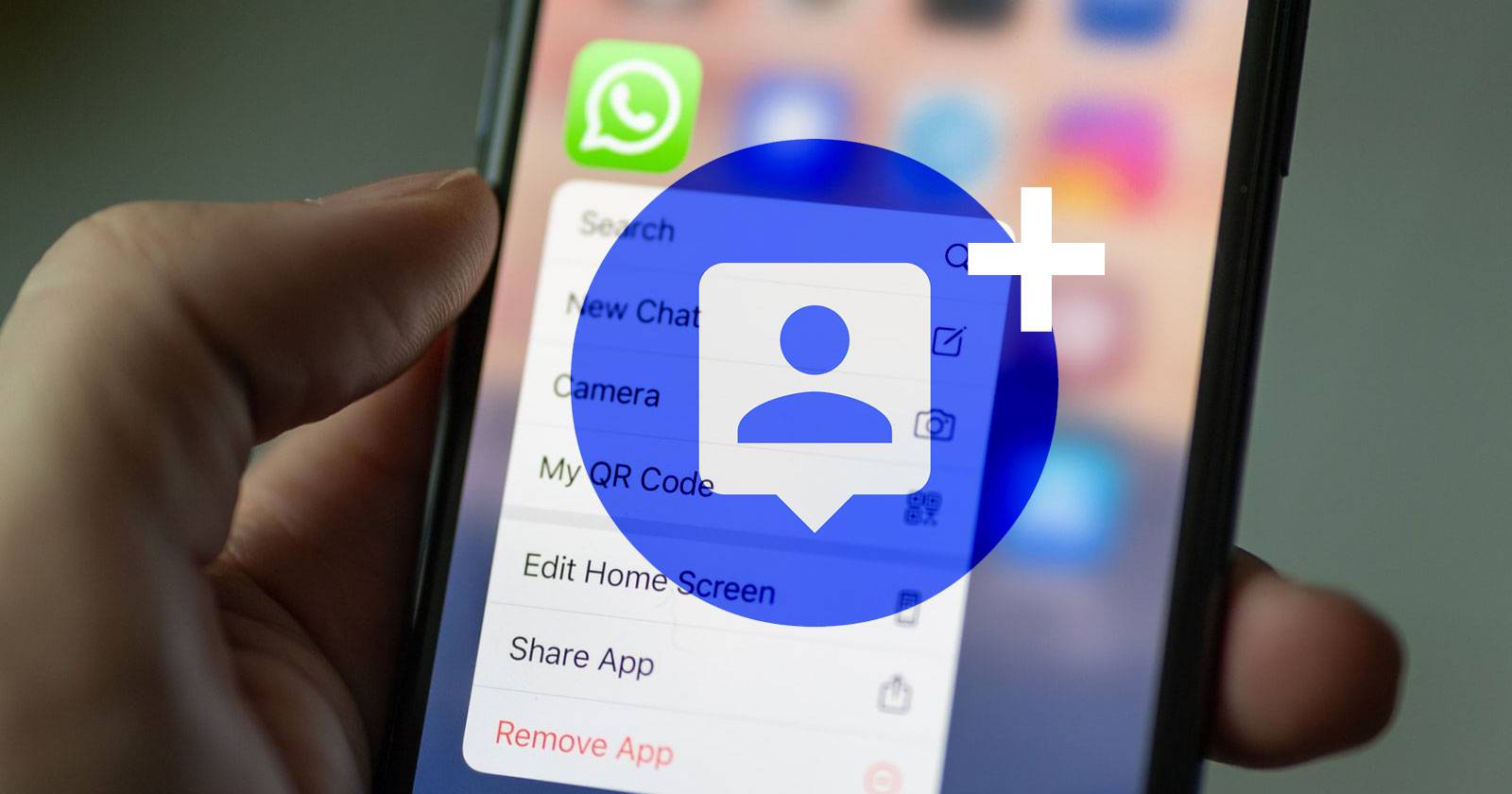
Если вам дали номер телефона, и вы хотите начать чат в WhatsApp, сначала нужно добавить этот номер в контакты WhatsApp. Даже если вы уже сохранили номер в адресной книге телефона, приложение WhatsApp использует отдельную систему для отображения контактов. Ниже — понятная пошаговая инструкция, советы по решению проблем и быстрые шаблоны действий.
Как добавить человека в список контактов WhatsApp
Есть два основных способа: прямо в приложении WhatsApp или через адресную книгу телефона. Оба работают быстро. Если номер ещё не зарегистрирован в WhatsApp, мессенджер не покажет возможность чата — в этом случае можно отправить приглашение.
Способ 1 — через приложение WhatsApp
- Откройте WhatsApp.
- Нажмите на иконку нового сообщения в правом нижнем углу экрана.
- В списке контактов нажмите «Новый контакт» или значок добавления (если номер не сохранён в телефонной адресной книге).
- Введите имя и номер телефона. Используйте международный формат: код страны без плюса (например, 79161234567 для РФ или 447911123456 для Великобритании).
- Нажмите «Сохранить» — контакт появится и в адресной книге телефона, и в списке WhatsApp.
- Вернитесь в чат и найдите новое имя через строку поиска, чтобы начать переписку.
Важно: WhatsApp показывает только те номера, которые зарегистрированы в сервисе. Если человек не в WhatsApp, вы увидите кнопку «Пригласить».
Способ 2 — через адресную книгу телефона
- Откройте приложение «Контакты» на телефоне.
- Создайте новый контакт и сохраните номер в международном формате.
- Сохраните контакт и откройте WhatsApp.
- В WhatsApp нажмите поиск по контактам и введите имя. Если контакт зарегистрировал WhatsApp, рядом появится иконка приложения.
- Нажмите «Сообщение» рядом с иконкой WhatsApp, чтобы открыть чат.
Как сохранить контакт, если вы уже переписываетесь с номером
Если вы уже общаетесь с номером, который не сохранён в вашей адресной книге, можно добавить его прямо из чата.
- Откройте диалог с номером.
- Нажмите на номер вверху чата, чтобы открыть карточку контакта.
- Нажмите три вертикальные точки в правом верхнем углу.
- Выберите «Добавить в контакты».
- Выберите «Создать новый контакт» или «Добавить к существующему».
- Заполните имя и другие поля, затем сохраните.
Альтернативный способ: прямая ссылка wa.me
Если вы не хотите сохранять контакт, можно открыть чат по ссылке:
- В браузере введите https://wa.me/ и добавьте номер в международном формате без плюса и пробелов. Пример: https://wa.me/79161234567
- Нажмите Enter — откроется окно чата в WhatsApp (или предложит открыть приложение).
Этот метод полезен для одноразового сообщения или когда вы не хотите засорять адресную книгу.
Что делать, если контакт не отображается в WhatsApp
- Проверьте формат номера. Нужно указывать код страны без знака + и пробелов.
- Обновите список контактов в WhatsApp: в Android откройте меню контактов и выберите «Обновить», в iPhone перезапустите приложение или дайте разрешения на доступ к контактам.
- Убедитесь, что вы дали WhatsApp доступ к контактам в системных настройках телефона.
- Проверьте, зарегистрирован ли номер в WhatsApp. Если нет, появится опция «Пригласить».
- Проверьте, не заблокировал ли вас пользователь. В этом случае вы не сможете увидеть изменения профиля.
Когда добавление контакта не сработает
- Номер не зарегистрирован в WhatsApp — приложение не покажет чат.
- Номер указан в неверном формате — WhatsApp не найдет контакт.
- Проблемы с синхронизацией контактов (отсутствуют разрешения или баги в ОС).
Критерии приёмки
- Контакт сохранён в адресной книге телефона в международном формате.
- Имя контакта отображается в WhatsApp вместо номера.
- Удалось отправить и получить первое сообщение (если пользователь не заблокировал вас).
Короткая методичка для разных ролей
- Для обычного пользователя: сохраните номер через кнопку «Новый контакт» в WhatsApp и начните чат.
- Для администратора группы: убедитесь, что контакты участников указаны правильно и в международном формате.
- Для тех, кто использует бизнес-аккаунт: сохраняйте имя компании и рабочие часы в карточке контакта для удобства общения.
Быстрый чеклист
- Номер сохранён в международном формате.
- WhatsApp имеет доступ к контактам устройства.
- Контакт отображается в списке WhatsApp.
- Отправлено тестовое сообщение.
Тестовые сценарии
- Сохранение нового номера через приложение — ожидаемый результат: контакт появляется в WhatsApp.
- Сохранение номера только в адресной книге без доступа приложения — ожидаемый результат: WhatsApp не покажет контакт до предоставления доступа.
- Открытие чата через wa.me для незарегистрированного номера — ожидаемый результат: предложение пригласить пользователя.
Короткая глоссарий
- Международный формат — номер с кодом страны без знака + и без пробелов.
- wa.me — короткая ссылка WhatsApp для открытия чата по номеру.
Краткое объявление для соцсетей (100–200 слов)
Нужно быстро написать человеку в WhatsApp? Добавить контакт просто: сохраните номер в адресной книге или прямо в WhatsApp через кнопку «Новый контакт». Если вы уже переписываетесь с незнакомым номером, откройте чат, нажмите на номер и выберите «Добавить в контакты». Для одноразовых сообщений используйте ссылку https://wa.me/<номер> в международном формате. Проверьте формат номера и разрешения приложению на доступ к контактам — тогда контакт точно появится в списке, и вы сможете начать диалог.
Итог
Добавить контакт в WhatsApp можно несколькими способами: через сам мессенджер, через адресную книгу телефона или через ссылку wa.me. Если контакт не виден, проверьте формат номера, разрешения на доступ к контактам и регистрацию номера в сервисе. Следуйте короткому чеклисту, и вы начнёте чат за пару шагов.

Похожие материалы

Puppet Warp в Photoshop — деформируйте и анимируйте

Анимация Illustrator в After Effects — пошагово

Реальные текстуры в вектор: Photoshop + Illustrator

Восстановить панели и сбросить настройки Photoshop

Радужный градиентный текст в Illustrator