
Как добавить контакты на главный экран Android
Быстрые ссылки
- Оглавление
Оглавление
- Добавить контакт на главный экран через Google Contacts
- Добавить контакт на главный экран через Samsung Contacts
- Когда использовать виджет вместо ярлыка
- Чек-листы и рекомендации
- Краткая глоссарий и критерии приёмки
- Итог
Добавить контакт на главный экран через Google Contacts
Google предоставляет приложение «Контакты» (Google Contacts), которое предустановлено на устройствах Pixel и доступно в Play Маркете для остальных Android‑телефонов. Этот способ самый быстрый для создания одиночного ярлыка.
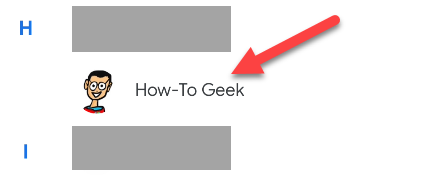
- Откройте приложение Google Contacts и выберите нужный контакт в списке.
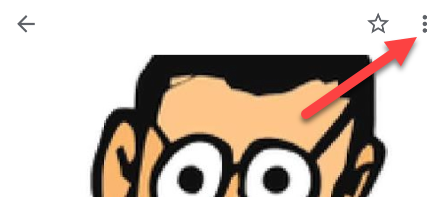
- Нажмите на значок с тремя точками в правом верхнем углу.
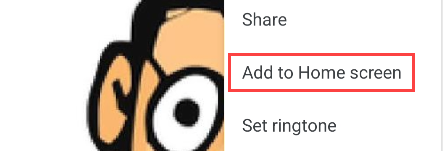
- Выберите «Добавить на главный экран».
- После этого можно перетащить появившийся значок вручную на нужную позицию или подтвердить автоматическое размещение, нажав «Добавить на главный экран».
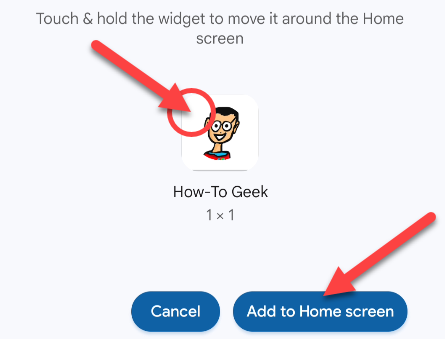
- Готово — ярлык появится на рабочем столе. Нажатие откроет карточку контакта: оттуда можно сразу позвонить или отправить сообщение.
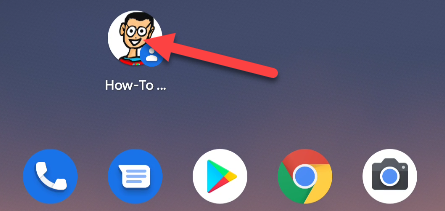
Важно: если контакт синхронизируется с несколькими аккаунтами (Google, корпоративный аккаунт), проверьте, какой профиль выбран в карточке, чтобы ярлык указывал на нужную запись.
Добавить контакт на главный экран через Samsung Contacts
На устройствах Samsung встроенное приложение «Контакты» использует систему виджетов — это даёт больше вариантов: обычный контакт, прямой вызов или быстрая SMS‑переписка.
- На главном экране зажмите пустое место и выберите «Виджеты».
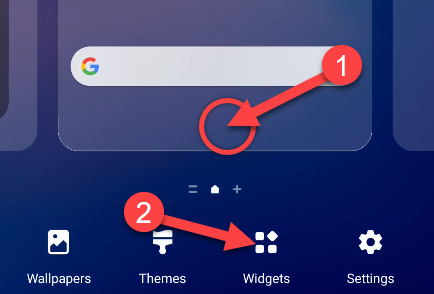
- Пролистайте список виджетов до раздела «Контакты».
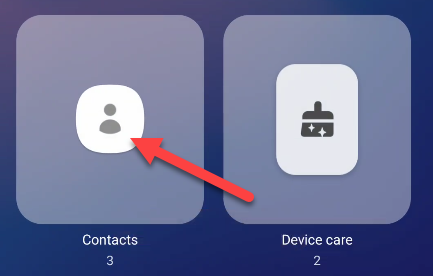
- Выберите один из трёх вариантов:
- Contact — откроет страницу контакта.
- Direct Dial — сразу начнёт звонок на выбранный номер.
- Direct Message — откроет окно SMS для выбранного контакта.
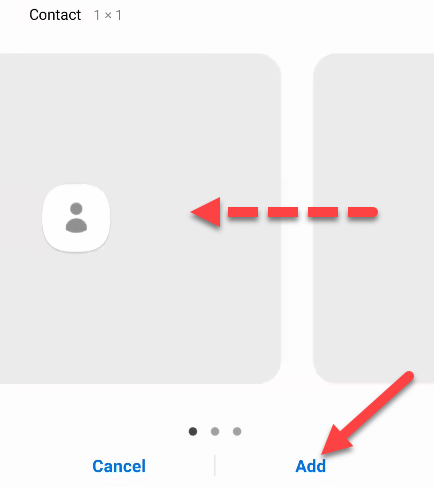
- Нажмите «Добавить», затем выберите контакт для привязки виджета.
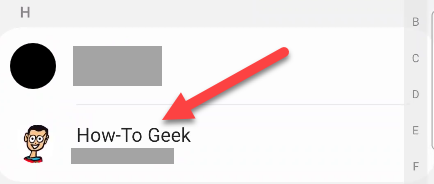
- Виджет появится на рабочем столе. Одно нажатие выполнит заранее выбранное действие.

Примечание: размер и оформление виджета могут отличаться в зависимости от версии оболочки Samsung One UI и темы оформления.
Когда использовать виджет вместо ярлыка
- Нужен быстрый звонок — выбирайте Direct Dial.
- Частая переписка — Direct Message экономит два шага.
- Если нужно просто открыть карточку контакта — ярлык из Google Contacts быстрее.
Альтернативные подходы
- Создать папку на рабочем столе с часто используемыми контактами для компактного доступа.
- Использовать сторонние лаунчеры (например, Lawnchair, Nova) с расширенными возможностями создания ярлыков и кастомизации (если вам нужна гибкая организация). Помните о безопасности — проверяйте разрешения приложений.
- Использовать быстрые действия (App Shortcuts) — на некоторых лаунчерах долгий тап по значку контакта открывает меню с действиями.
Чек‑лист перед созданием ярлыков
- Проверьте, корректный ли номер и аккаунт у контакта.
- Если используете корпоративный аккаунт, уточните политику компании по размещению ярлыков.
- Убедитесь, что на рабочем столе достаточно места (виджеты занимают разные размеры).
- Для виджетов Samsung выберите нужный тип (Contact / Direct Dial / Direct Message).
Роль‑ориентированные рекомендации
- Для обычного пользователя: используйте Google Contacts — быстро и просто.
- Для делового пользователя: добавьте прямой вызов на важные номера, держите рабочую страницу с контактами отдельной от личной.
- Для продвинутого пользователя: используйте папки и сторонние лаунчеры для группировки и автоматизации действий.
Краткая методология (быстро и надёжно)
- Выберите метод (Google Contacts или виджет Samsung).
- Убедитесь в правильности данных контакта.
- Создайте ярлык/виджет и разместите на удобной странице главного экрана.
- Протестируйте: сделайте звонок или отправьте сообщение.
- Отредактируйте по необходимости (удалите или переместите).
Решение проблем
- Ярлык не открывает контакт: проверьте синхронизацию аккаунтов и не удалён ли контакт.
- Виджет не помещается: измените размер рабочего стола или используйте другой тип виджета.
- Не хватает места на экране: создайте отдельную страницу для часто используемых людей.
Краткий глоссарий
- Виджет — интерактивный элемент рабочего стола, который выполняет действие без открытия приложения.
- Ярлык — статический значок, который открывает определённую страницу внутри приложения.
Критерии приёмки
- Ярлык появился на главном экране в выбранной позиции.
- По нажатию открывается карточка контакта, звонок или окно SMS в зависимости от типа.
- Действие выполняется быстро и надёжно без ошибок синхронизации.
Ментальные модели и советы
- Если действие нужно одним нажатием — используйте Direct Dial/Direct Message.
- Если нужно просмотреть детали перед действием — используйте обычный контакт‑ярлык.
- Группируйте контакты по частоте контактов: ежедневные, рабочие, экстренные.
flowchart TD
  A[Нужно добавить контакт?] --> B{Тип устройства}
  B -->|Samsung| C[Использовать виджет Contacts]
  B -->|Другой Android| D[Использовать Google Contacts]
  C --> E{Нужно сразу звонить?}
  E -->|Да| F[Direct Dial]
  E -->|Нет| G[Contact или Direct Message]
  D --> H[Добавить на главный экран через меню]
Итог
Добавление контактов на главный экран — простой способ сократить количество действий при звонке или отправке сообщений. Google Contacts даёт быстрый ярлык, а Samsung предлагает гибкие виджеты для разных сценариев. Используйте папки и группы для организации нескольких часто используемых людей.
Краткие рекомендации: проверьте источник контакта, выберите подходящий тип (ярлык или виджет), разместите на удобной странице и протестируйте. Маленькая оптимизация интерфейса экономит время при ежедневном использовании.

Похожие материалы

Несколько аккаунтов Skype: Multi Skype Launcher

Журнал для работы: повысить продуктивность

Персональные звуки уведомлений на Android

Скачивание шоу Hulu для офлайн‑просмотра

Microsoft Start: персонализированная новостная лента
