
Как использовать раздел «Избранное» в приложении «Телефон» на iPhone
Быстрые ссылки
Как добавить контакт в Избранное
Как удалить контакт из Избранного
Как разрешить избранным обходить Не беспокоить
Раздел «Избранное» в приложении «Телефон» на iPhone собирает контакты и способы связи, к которым вы хотите иметь быстрый доступ. Ниже — подробные инструкции, советы по использованию и дополнительные сценарии (когда это полезно и когда нет).
Как добавить контакт в Избранное
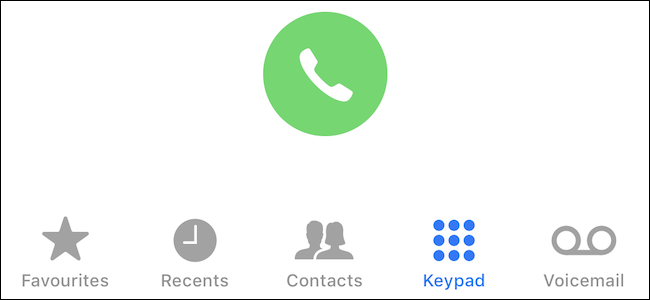
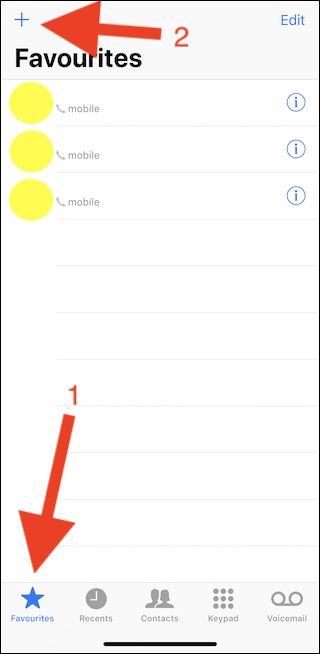
- Откройте приложение «Телефон» — значок с зелёной трубкой. Нажмите «Избранное», затем коснитесь кнопки «+» в верхнем левом углу.
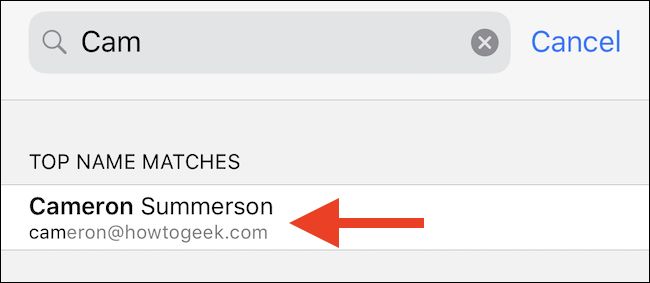
- Найдите контакт, которого хотите добавить, и нажмите его имя.
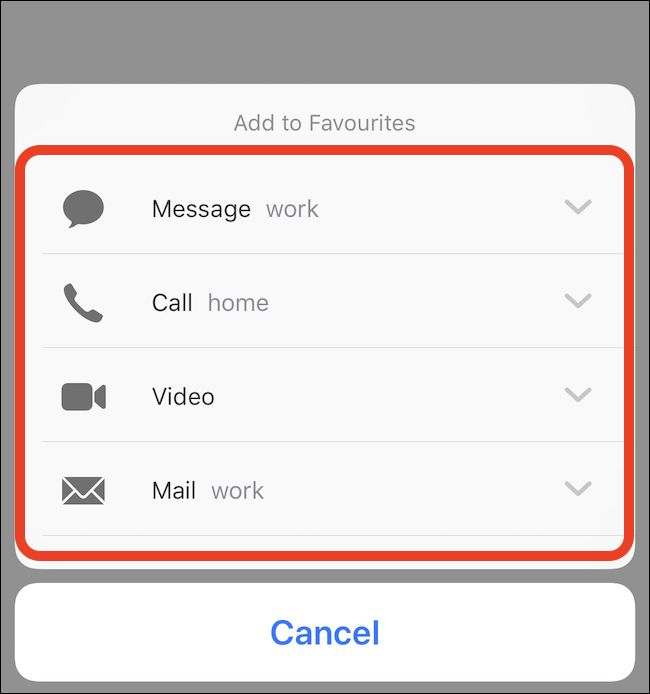
- Выберите тип записи — «Сообщение», «Вызов», «Видео» или «Почта». Выбранный тип определит действие при нажатии на избранное (например, начнётся чат, голосовой вызов или окно письма). Для примера выберите «Сообщение».
- Выберите номер телефона или адрес электронной почты, который будет использоваться для этой записи.
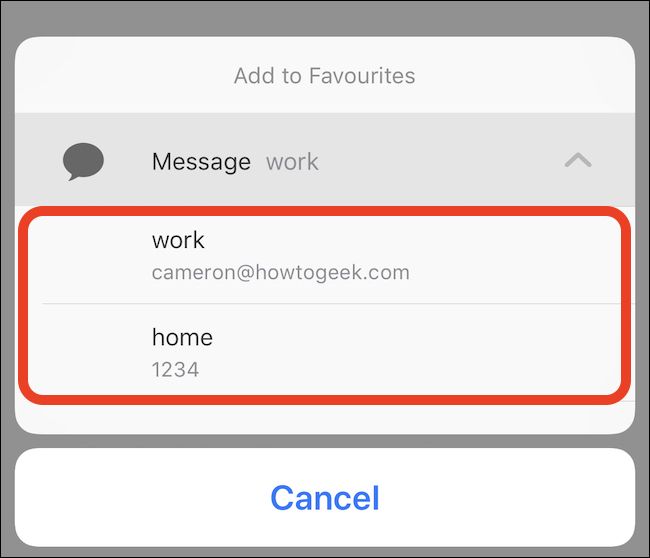
Готово — контакт появится в списке «Избранное». При нажатии откроется выбранное действие.
Как удалить контакт из Избранного
Откройте «Телефон» → «Избранное», затем нажмите «Изменить» в верхней части экрана.
Нажмите красный значок «Удалить» слева от контакта, затем подтвердите нажатием «Удалить» справа.
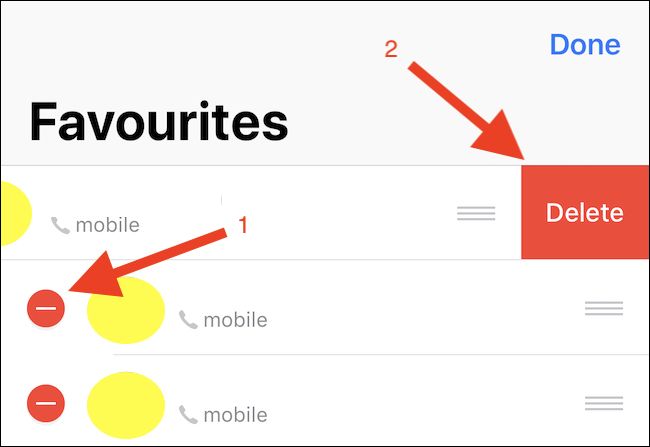
После удаления запись исчезнет из списка «Избранное», но контакт останется в вашей адресной книге.
Как позволить избранным обходить режим Не беспокоить
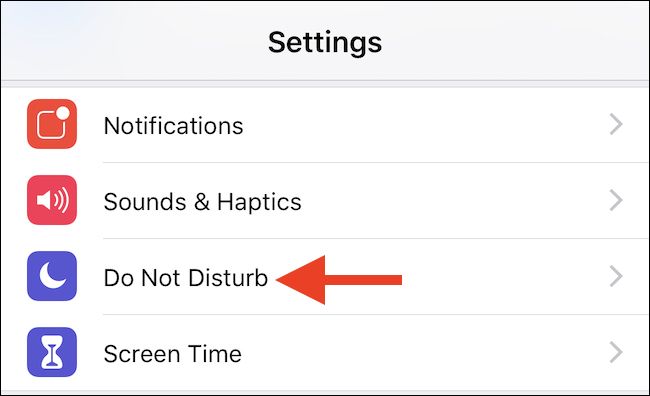
- Откройте приложение «Настройки» и перейдите в раздел «Не беспокоить».
- Нажмите «Разрешить вызовы от».
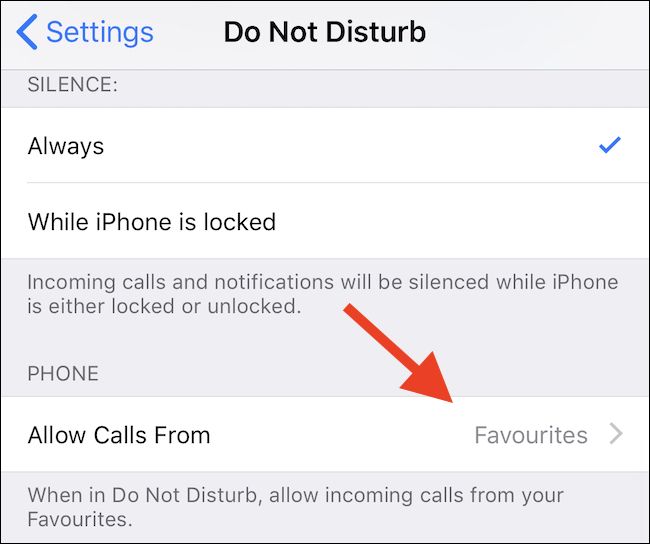
- Выберите «Избранное», чтобы звонки от контактов из списка обходили режим «Не беспокоить».
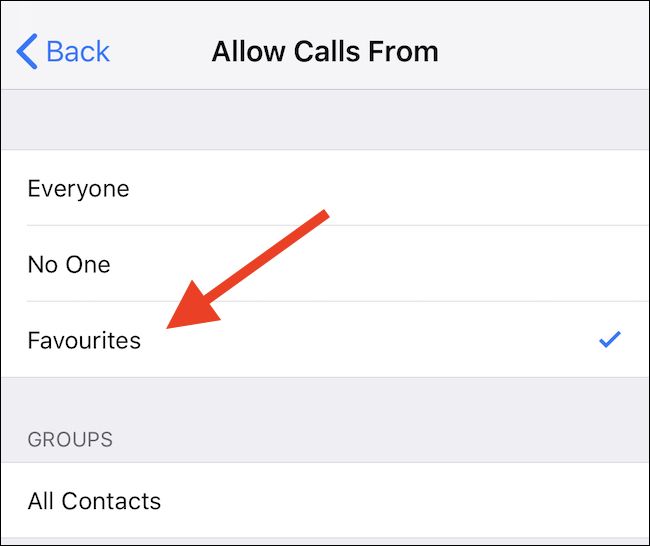
Это полезно для экстренных случаев, когда важно не пропустить звонок от конкретных людей.
Полезные советы и приёмы
- Совершите быстрый добавочный: если контакт часто звонит с нескольких номеров, добавьте в «Избранное» конкретный номер, который используется чаще всего.
- Ограничьте список: 4–8 избранных оптимально для быстрого доступа.
- Используйте разные типы записей: добавьте и «Вызов», и «Сообщение» для одного контакта, если вы хотите оба варианта под рукой.
- Синхронизация: избранные связаны с контактами; при удалении контакта из адресной книги избранное тоже исчезает.
Когда это не пригодится или может ввести в заблуждение
- Бизнес-учётные записи и трансляционные номера лучше не добавлять в «Избранное», если вы хотите разделять личное и рабочее общение.
- Не надёжно полагаться на «Избранное» как единственный способ экстренной связи — в критичной ситуации убедитесь, что контакт имеет актуальный номер и знает, как до вас дозвониться.
Альтернативные подходы
- Виджеты и ярлыки: используйте виджет «Избранное» на экране «Домой» или «Сегодня», чтобы звонок выполнялся быстрее.
- Быстрый набор в сторонних приложениях: некоторые приложения для телефонии поддерживают быстрые клавиши или отдельный экран избранных.
- Siri: скажите «Позвонить маме» или «Отправить сообщение Петру», если вы предпочитаете голосовое управление.
Мини-методология выбора избранных
- Запишите 10–12 контактов, с которыми общаетесь чаще всего.
- Отсейте рабочие/неприоритетные номера — оставьте 4–8.
- Для каждого решите тип записи (Вызов/Сообщение/Видео/Почта).
- Добавьте в «Избранное», проверьте, что при нажатии выполняется ожидаемое действие.
Роль‑ориентированные чек‑листы
Для личного использования:
- Добавить членов семьи и ближайших друзей
- Установить «Избранное» для экстренных контактов
- Активировать обход «Не беспокоить» при необходимости
Для делового использования:
- Добавить ключевых клиентов или партнёров
- Разделить личные и служебные номера (использовать метки в Контактах)
- Проверить наличие рабочих номеров в правильном формате
Критерии приёмки
- Контакт отображается в списке «Избранное» после добавления
- Нажатие на запись выполняет выбранное действие (звонок/сообщение/почта)
- При удалении элемент исчезает из «Избранное», но контакт остаётся в адресной книге
- При включённом обходе «Не беспокоить» звонки от избранных проходят
Быстрый факт-бокс
- Доступность: функция присутствует в «Телефоне» на iPhone с ранних версий iOS
- Рекомендация: держите в «Избранном» 4–8 контактов для удобства
- Безопасность: запись в «Избранное» не передаёт внешним сервисам личные данные сама по себе
Краткое объявление для команды или пользователей (100–200 слов)
Раздел «Избранное» в приложении «Телефон» — это простой способ держать под рукой самые важные контакты. Добавлять контакты можно через «Телефон» → «Избранное» → «+», выбирая тип связи: «Сообщение», «Вызов», «Видео» или «Почта». Для экстренных случаев включите обход режима «Не беспокоить» в «Настройках» → «Не беспокоить» → «Разрешить вызовы от» → «Избранное». Рекомендуем сохранять 4–8 контактов и регулярно проверять номера на актуальность. Это ускорит связь с семьёй, коллегами и партнёрами и поможет не пропустить важные звонки.
Простейшее дерево решений (Mermaid)
flowchart TD
  A[Нужен быстрый доступ к контакту?] -->|Да| B[Добавить в «Избранное»]
  A -->|Нет| C[Не добавлять]
  B --> D{Какой тип связи?}
  D --> E[Вызов]
  D --> F[Сообщение]
  D --> G[Видео]
  D --> H[Почта]
  E --> I[Готово]
  F --> I
  G --> I
  H --> I
Глоссарий в одну строку
- Избранное — список контактов и действий в приложении «Телефон» для быстрого доступа.
- Не беспокоить — системный режим, который отключает звуковые и визуальные уведомления.
Короткое заключение
Раздел «Избранное» — небольшой, но мощный инструмент для быстрого контакта с важными людьми. Добавляйте только те номера, которые действительно используете часто, и при необходимости включайте обход «Не беспокоить», чтобы не пропустить критические звонки.
Примечание: интерфейс может немного отличаться в зависимости от версии iOS и локализации, но общая логика добавления и удаления избранных остаётся прежней.

Похожие материалы

Несколько аккаунтов Skype: Multi Skype Launcher

Журнал для работы: повысить продуктивность

Персональные звуки уведомлений на Android

Скачивание шоу Hulu для офлайн‑просмотра

Microsoft Start: персонализированная новостная лента
