
Как добавить контакт в WhatsApp на Android и iPhone
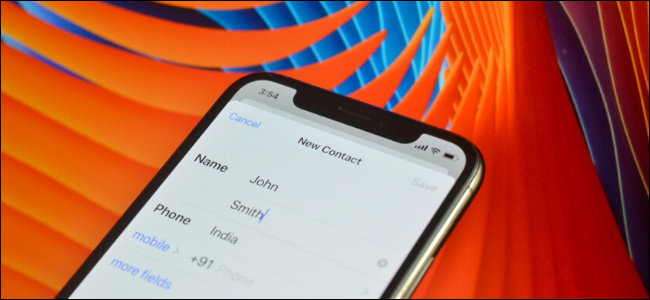
Быстрые ссылки
Как добавить контакт в WhatsApp на Android
Как добавить контакт в WhatsApp на iPhone
WhatsApp интегрируется с вашей телефонной книгой. Если у человека есть аккаунт WhatsApp, он появится в списке. При добавлении контакта через приложение его данные синхронизируются с телефонной книгой (и с Google на Android, если включена синхронизация).
Как добавить контакт в WhatsApp на Android
Если кто‑то дал вам визитку или номер, добавьте его прямо в WhatsApp и начните разговор. Информация контакта автоматически сохранится в телефонной книге.
- Откройте приложение WhatsApp на Android и перейдите в раздел «Чаты». Нажмите кнопку нового сообщения в нижнем правом углу (обычно значок с карандашом или плюсом).

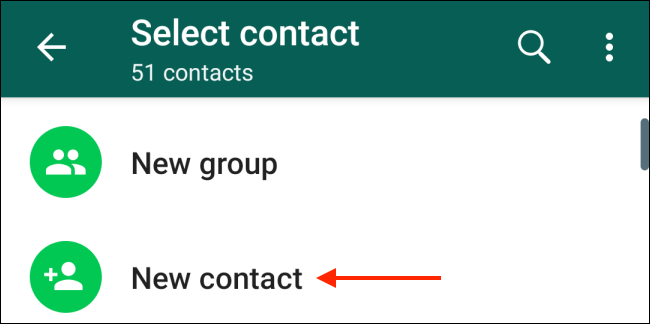
- Выберите «Новый контакт».
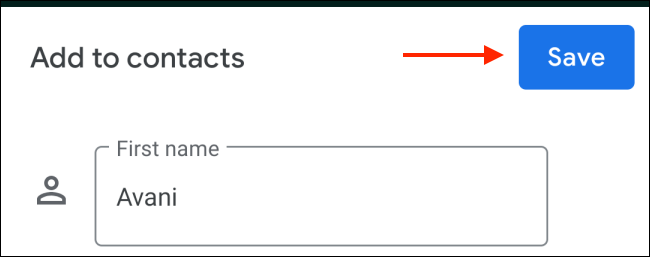
- Заполните поля: имя, компания, номер телефона. Убедитесь, что номер введён с международным кодом (пример: +7 для России). Нажмите «Сохранить».

- По сохранении вы сможете найти контакт и сразу начать чат.
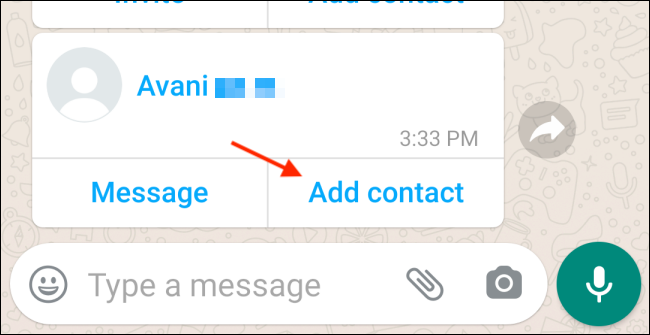
Альтернативно: если вы видите контактную карточку в чате, нажмите «Добавить контакт» на карточке.
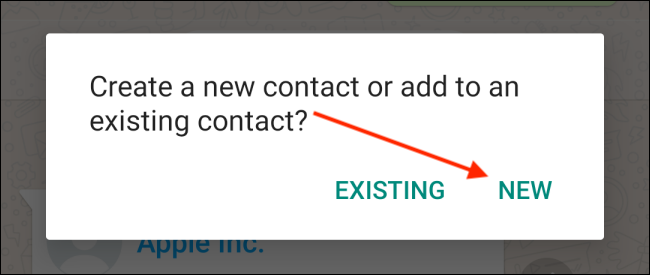
WhatsApp предложит добавить данные в существующий контакт или создать новый. Рекомендуется выбрать «Новый».
Просмотрите заполненную форму и ещё раз нажмите «Сохранить».
Как добавить контакт в WhatsApp на iPhone
Процесс на iPhone немного отличается по интерфейсу, но логика та же: создать новый контакт через экран чатов.
- Откройте WhatsApp, перейдите в «Чаты» и нажмите значок нового сообщения в правом верхнем углу.

- Выберите «Новый контакт».

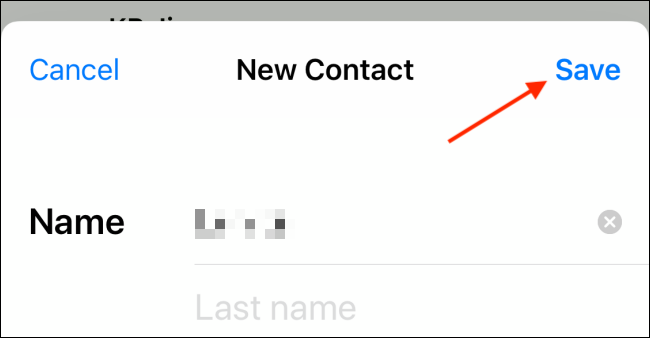
- Введите имя, компанию, номер телефона. WhatsApp покажет, зарегистрирован ли этот номер в сервисе. Нажмите «Сохранить».
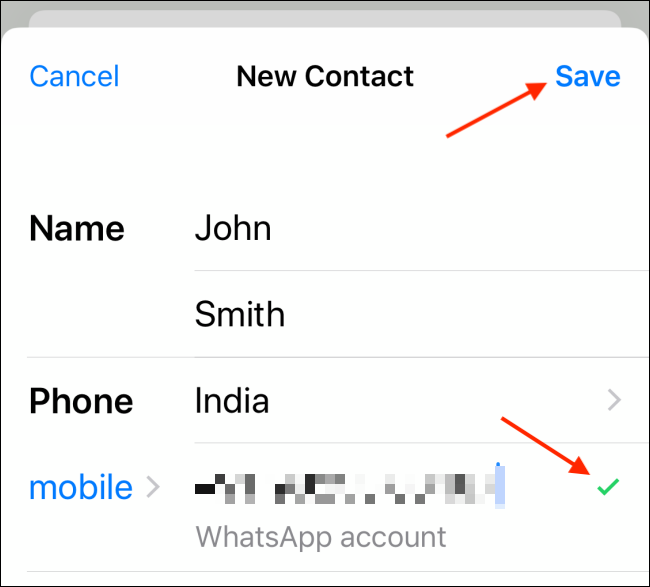
Контакт сохранён и появится как в WhatsApp, так и в телефонной книге iPhone.
Также можно добавить контакт из контактной карточки: нажмите «Сохранить контакт» и затем «Создать новый контакт».
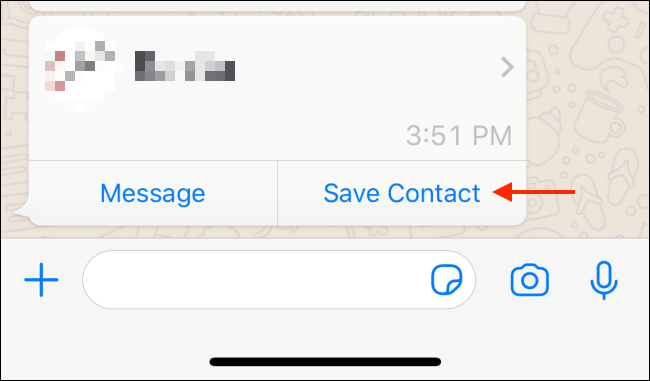
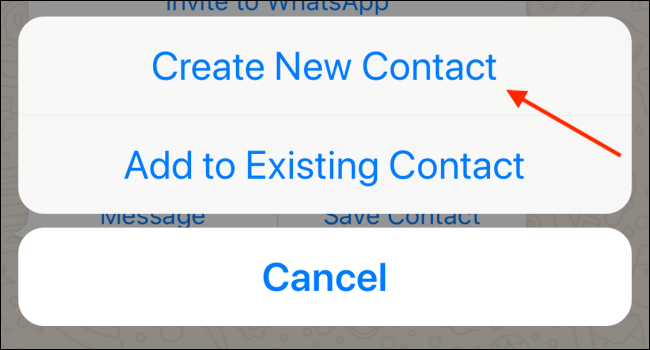
Просмотрите автоматом заполненные поля, добавьте нужные данные и нажмите «Сохранить».
Что делать, если контакт не появляется в WhatsApp
Важно: если контакт не виден в WhatsApp, проверьте следующие пункты:
- Правильный формат номера. Всегда используйте международный формат, включая знак + и код страны.
- Разрешения приложения. Убедитесь, что WhatsApp имеет доступ к контактам (Настройки → Приложения/Разрешения → Контакты).
- Синхронизация. На Android проверьте синхронизацию Google-контактов. На iPhone — синхронизацию iCloud.
- Не добавляйте номера, которые пользователь скрыл или изменил настройки приватности — тогда вы увидите только номер без профиля.
- Если человек блокировал вас, вы не увидите его последнюю активность и изменения профиля, но контакт всё равно может появиться.
Альтернативные способы добавления контакта
- Сканирование QR‑кода профиля: в WhatsApp откройте Настройки → QR‑код и отсканируйте код другого пользователя.
- Получить vCard (.vcf): пользователь может отправить файл контакта, его можно импортировать в телефонную книгу.
- Поделиться контактом через систему обмена (Share): выберите контакт в телефонной книге и отправьте его через WhatsApp.
- Сохранить через Google Контакты или iCloud и затем обновить список контактов в WhatsApp.
Чек‑лист перед сохранением контакта
- Указан международный формат номера
- Включён доступ WhatsApp к контактам
- Если нужно — выбран правильный аккаунт для сохранения (телефон/Google/iCloud)
- Заполнено имя, при необходимости добавлена компания и примечание
- Проверена видимость профиля в WhatsApp (если требуется увидеть онлайн/фото)
Критерии приёмки
- Контакт появляется в списке WhatsApp и в телефонной книге
- Номер открывается в диалоге по нажатию на контакт
- При наличии аккаунта WhatsApp отображается аватар и состояние (если пользователь не ограничил приватность)
Устранение неполадок — быстрый план
- Проверьте формат номера.
- Разрешения WhatsApp на доступ к контактам.
- Принудительная синхронизация контактов (Android: Аккаунты → Google → Синхронизировать контакты).
- Перезапустите WhatsApp.
- Если не помогло, попробуйте удалить и заново добавить контакт вручную в телефонную книгу и синхронизировать.
Советы по безопасности и конфиденциальности
- Не отправляйте чужие номера в открытые публичные чаты без согласия.
- Храните рабочие и личные контакты в отдельных группах или с метками.
- Проверяйте настройки резервного копирования: резервные копии могут сохранять контакты в облаке (Google Drive/ iCloud).
- Если вы используете рабочий профиль на Android, убедитесь, что контакты сохраняются в нужном аккаунте.
Короткое объявление (готово для публикации)
Нужно быстро добавить новый контакт в WhatsApp? Наше краткое руководство объясняет, как это сделать на Android и iPhone: через новый чат, с контактной карточки или с помощью QR‑кода. В инструкции есть чек‑лист перед сохранением, быстрый план устранения неполадок и советы по безопасности, чтобы вы могли начать переписку всего за несколько секунд.
Мини‑методология: как гарантированно добавить контакт за 1 минуту
- Скопируйте номер в буфер обмена.
- Откройте WhatsApp → Чаты → Новое сообщение.
- Вставьте номер в поле «Новый контакт» и укажите имя.
- Нажмите Сохранить и начните чат.
Когда добавление не подойдёт (контрпример)
- Пользователь перестал использовать номер. Тогда контакт будет сохранён, но в WhatsApp он не появится.
- Номер временный или корпоративный с блокировкой мессенджера для клиентов.
- Человек полностью удалил аккаунт WhatsApp — профиль не отобразится до повторной регистрации.
Краткий глоссарий в одной строке
- vCard — стандартизованный файл контакта (.vcf) для импорта/экспорта.
- QR‑код профиля — быстрый способ поделиться контактными данными в WhatsApp.
Диаграмма принятия решения
flowchart TD
  A[Новый номер есть?] -->|Да| B[Формат в +код страны?]
  A -->|Нет| Z[Запросить номер]
  B -->|Да| C[WhatsApp доступ к контактам?]
  B -->|Нет| Y[Преобразовать в международный формат]
  C -->|Да| D[Новый чат → Новый контакт → Сохранить]
  C -->|Нет| X[Включить разрешение и повторить]
Если вы часто пользуетесь WhatsApp, также стоит ознакомиться с инструкцией по защите аккаунта: двухфакторная аутентификация и проверка резервных копий помогут сохранить доступ и конфиденциальность.

Похожие материалы

Несколько аккаунтов Skype: Multi Skype Launcher

Журнал для работы: повысить продуктивность

Персональные звуки уведомлений на Android

Скачивание шоу Hulu для офлайн‑просмотра

Microsoft Start: персонализированная новостная лента
