
Как назначить со‑хоста в Zoom

Быстрые ссылки
- Включить настройку «Со‑хост» в Zoom
- Добавить со‑хоста в конференции Zoom
- Отозвать права со‑хоста в Zoom
Ведение большой видеовстречи требует распределения обязанностей. Назначение со‑хоста позволяет делегировать управление участниками, демонстрацией экрана и многими другими задачами, не передавая полностью роль основного ведущего.
Включите настройку «Со‑хост» в Zoom
Перед тем как назначать со‑хоста, функция должна быть включена в настройках вашего аккаунта Zoom.
- Откройте веб‑портал Zoom и войдите в свой аккаунт.
- Перейдите во вкладку “Настройки”.
- В меню “Встреча” прокрутите список до пункта «Со‑хост».
Совет: чтобы не искать вручную, нажмите Control+F (Command+F на Mac) и введите «co‑host» или «со‑хост» — поисковая подсказка приведёт к нужному пункту.
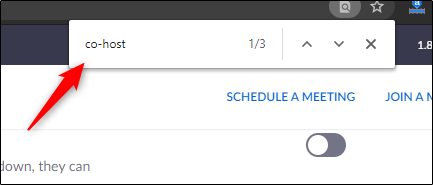
- Переключите тумблер рядом с опцией «Со‑хост» в положение “Включено”.
Важно: при включённой опции хост может назначать неограниченное число со‑хостов в одной встрече. Однако со‑хост не может запускать заранее запланированные встречи за хоста — для этого используется функция “Альтернативный хост”.
Как добавить со‑хоста во время встречи
- Во время конференции нажмите кнопку “Управление участниками” внизу окна.
- В правой панели найдите участника, наведите на его имя и нажмите “Ещё”.

- В появившемся меню выберите «Сделать со‑хостом».
- Подтвердите действие, нажав “Да” в окне подтверждения.

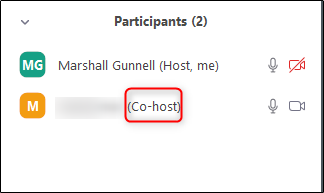
- Убедитесь, что рядом с именем участника появился ярлык (Со‑хост).
Как отозвать права со‑хоста
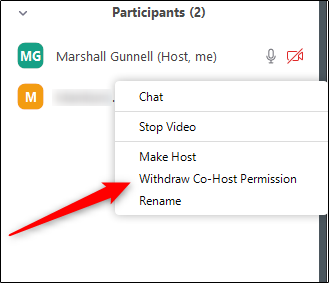
Чтобы забрать у участника права со‑хоста, наведите курсор на его имя, нажмите “Ещё” и выберите «Отозвать права со‑хоста».
Если ведущему необходимо досрочно покинуть встречу, не забудьте передать права хоста или назначить нового со‑хоста, иначе встреча закончится при выходе хоста.
Когда это работает и когда нет — ограничения и частые ошибки
- Со‑хост не может запускать заранее запланированные встречи за владельца (для этого нужен “Альтернативный хост”).
- Функция должна быть включена в настройках аккаунта; без этого пункта команда “Сделать со‑хостом” не появится.
- В корпоративных аккаунтах администраторы могут ограничивать права; если вы не видите опций — обратитесь к администратору.
- Назначение со‑хоста во время вебинара (Webinar) зависит от лицензии и настроек продукта — в вебинарах механика и права могут отличаться.
Альтернативные подходы
- Альтернативный хост: даёт возможность запустить запланированную встречу от имени хоста. Подходит, когда хост не может присутствовать в момент старта.
- Передача хоста (Make Host): полностью передаёт роль и права управления — используйте, если хост уходит и не планирует возвращаться.
- Планирование ролей заранее: добавьте заметки в приглашение с указанием задач для со‑хоста (модерация чата, контроль вопросов, демонстрация экрана).
Быстрая методика (мини‑пошаговик)
- Включите опцию «Со‑хост» в веб‑настройках.
- Назначьте 1–3 человек ответственными за модерацию до старта встречи.
- На старте проверьте аудио/видео и права у со‑хостов.
- Перед выходом передайте права либо назначьте нового со‑хоста.
Чек‑лист ролей: что должен/не должен делать со‑хост
Хост обязан:
- Настроить параметры встречи и включить со‑хостов заранее (при возможности).
- Назначить ответственных за модерацию.
Со‑хост может:
- Управлять участниками (выключать звук, удалять участников).
- Управлять демонстрацией экрана и записью с согласия хоста.
- Помогать модерации чата и отвечать на вопросы.
Со‑хост не может:
- Запустить запланированную встречу от имени хоста (только Альтернативный хост).
- Изменять настройки аккаунта или управлять платёжными опциями.
Критерии приёмки
- Функция «Со‑хост» включена в настройках аккаунта.
- Назначенный со‑хост отображается с ярлыком «Со‑хост» рядом с именем.
- Со‑хост может выполнять базовые действия (выключение звука, демонстрация экрана).
- При передаче прав встреча не завершается неожиданно.
Простая диаграмма принятия решения
flowchart TD
  A[Нужно делегировать права?] -->|Да| B{Должен ли участник
 запустить встречу сам?}
  B -->|Да| C[Используйте «Альтернативный хост»]
  B -->|Нет| D[Назначьте «Со‑хоста» во время встречи]
  A -->|Нет| E[Оставайтесь хостом]
  C --> F[Альт. хост может стартовать встречу]
  D --> G[Со‑хост помогает в модерации]
Безопасность и конфиденциальность
Важно помнить, что со‑хост получает доступ к управлению участниками и может видеть приватные функции управления встречей. Ограничьте назначение со‑хостов людьми, которым доверяете. В организациях с требованиями по защите данных соблюдайте внутренние политики и GDPR‑требования при передаче прав управления встречами.
Тестовые сценарии и приёмка
- Тест 1: Включить опцию «Со‑хост» и убедиться, что кнопка появляется в меню участника.
- Тест 2: Назначить со‑хоста и проверить, может ли он отключать/включать звук и делиться экраном.
- Тест 3: Назначить со‑хоста, затем отозвать права и проверить, что права действительно отозваны.
Критерии успешного прохождения теста: выполнение всех трёх тестов без ошибок.
Глоссарий — 1 строка
- Со‑хост: участник встречи с ограниченными правами хоста для помощи в управлении.
- Альтернативный хост: участник, который может запустить заранее запланированную встречу вместо хоста.
Быстрая памятка (копировать и использовать)
- До встречи: включите «Со‑хост» в Settings → Meeting.
- В начале: назначьте ответственных за модерацию.
- Перед уходом: передайте права или назначьте нового со‑хоста.
Важно: если вы не видите опций, проверьте уровень доступа аккаунта и ограничения администратора.
Резюме
Назначение со‑хоста в Zoom — простой и надёжный способ делегировать оперативное управление встречей. Включите опцию в настройках, назначайте и при необходимости отзывайте права, используйте чек‑листы и заранее определяйте роли, чтобы встреча прошла гладко и без неожиданностей.

Похожие материалы

Несколько аккаунтов Skype: Multi Skype Launcher

Журнал для работы: повысить продуктивность

Персональные звуки уведомлений на Android

Скачивание шоу Hulu для офлайн‑просмотра

Microsoft Start: персонализированная новостная лента
