
Circle Dock на Windows: установка и настройка
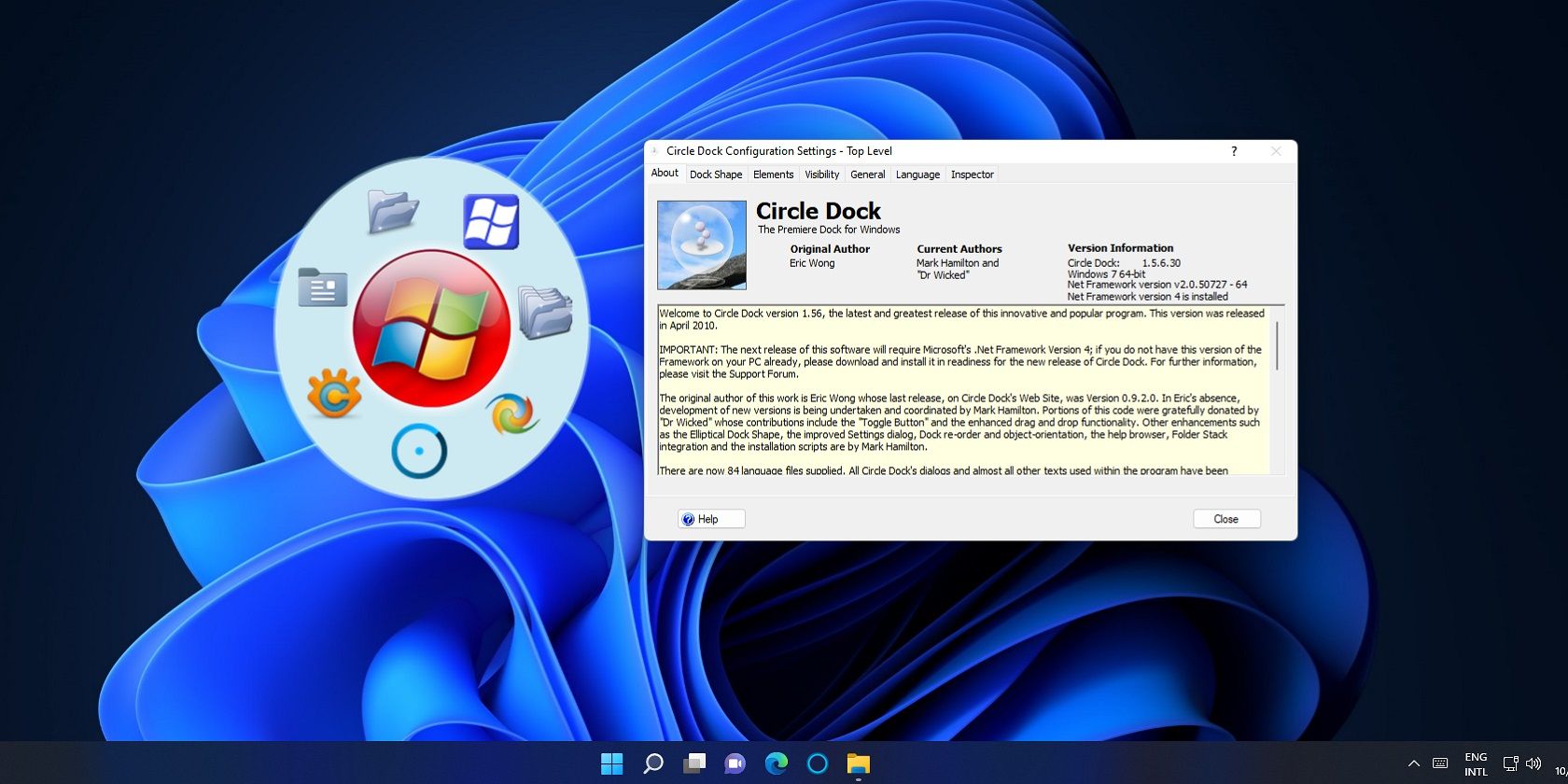
TL;DR
Circle Dock — бесплатный кольцевой лаунчер для Windows (XP…11), который экономит горизонтальное место на рабочем столе и заменяет часть ярлыков. Скачайте ZIP с Softpedia, извлеките, запустите SetupCircleDock*.exe, затем перетащите ярлыки на кольцо или добавьте их через меню. Настройте вид, форму и горячую клавишу в Dock Settings.
Важно: перед сменой формы запишите значения по умолчанию — их восстановить нельзя.
Circle Dock — лаунчер приложений в форме кольца. В отличие от обычных прямоугольных доков, он занимает меньше горизонтального пространства и легко кастомизируется: фон, центральная кнопка, прозрачность, радиус и сочетания клавиш. В этой статье подробно описаны скачивание, установка, добавление ярлыков, настройка внешнего вида, изменение формы, горячие клавиши, а также советы по совместимости, безопасность, альтернативы и практические чеклисты.
Основные возможности
- Кольцевая панель ярлыков с поддержкой программ, папок и файлов.
- Стек папок (folder stack): развертываемый список подкаталогов и файлов.
- Полная настройка внешнего вида: фон, центральная кнопка, шрифты, прозрачность.
- Управление формой: эллипс/круг и радиус иконок.
- Горячая клавиша для показа/скрытия (по умолчанию F1) и появление при наведении курсора на край экрана.
Как скачать и установить Circle Dock
Circle Dock распространяется как свободное ПО под лицензией GPL и поддерживает 32- и 64-битные версии Windows вплоть до Windows 11. Установщик обычно упакован в ZIP: его нужно извлечь перед запуском.
Шаги для скачивания и установки:
- Откройте страницу Circle Dock на Softpedia.
- Нажмите кнопку Download Now на странице Softpedia.
- Выберите вариант Softpedia Secure Downloads (US) для ZIP-файла Circle Dock.
- Перейдите в папку с загруженным ZIP. В Chrome, Firefox, Edge и Opera можно нажать Ctrl+J, затем кликнуть по SetupCircleDock.zip, чтобы открыть его в Проводнике.
- Выберите Извлечь все (Extract all) для распаковки архива.
- В окне извлечения отметьте опцию Показать извлечённые папки (Show extracted) и нажмите Извлечь.
- Откройте распакованную папку и дважды кликните файл установки: SetupCircleDockX64.exe для 64‑битной системы (или соответствующий 32‑битный файл).
Во время установки:
- Выберите язык и нажмите OK.
- Нажимайте Next, примите лицензионное соглашение и продолжайте установку с настройками по умолчанию.
- Нажмите Install, чтобы добавить Circle Dock в систему.
- На финальном шаге убедитесь, что отмечена опция Run Circle Dock.exe, и нажмите Finish.
Советы по установке:
- Если ваш антивирус или SmartScreen блокирует запуск, временно разрешите установку только после проверки источника (Softpedia) и подписи файла. Не отключайте защиту без необходимости.
- На корпоративных компьютерах может потребоваться права администратора.
Как добавить ярлыки в Circle Dock
После запуска на рабочем столе появится пустое кольцо. Перетащите его левой кнопкой мыши в удобное место — лучше туда, где он не перекрывает важные значки.
Чтобы добавить ярлык перетаскиванием:
- Нажмите на ярлык на рабочем столе или в Проводнике, удерживайте левую кнопку мыши и перетащите его на кольцо. Ярлык исчезнет с рабочего стола и появится в Circle Dock.
Чтобы добавить ярлык через меню:
- Правый клик по Circle Dock → Add → File, folder, or special item.
- Нажмите кнопку File, выберите EXE-файл программы и нажмите Open.
- Нажмите Finished — элемент добавится с именем и иконкой по умолчанию.
Стек папок (Folder Stack):
- Правый клик → Add → Folder stack. Укажите папку и подтвердите создание стека. В доке появится иконка стека — клик по ней развернёт список подкаталогов и файлов.
Советы по организации:
- Группируйте приложения по зонам: рабочие, коммуникации, мультимедиа. Стек папок удобен для проектов и документов.
- Чтобы вернуть ярлык на рабочий стол — перетащите его обратно или удалите из дока через контекстное меню элемента.
Как изменить внешний вид дока
Главные настройки внешнего вида находятся в окне Circle Dock Configuration Settings на вкладке Elements. Откройте его через правый клик по доку → Dock Settings → Elements.
Фон и размер кольца:
- В подразделе Background есть ползунки для Normal Size (размер кольца) и Opacity (непрозрачность). Перемещая ползунок Normal Size, вы изменяете диаметр кольца.
- Для фонового изображения нажмите кнопку выбора файла у опции Background Image, выберите картинку и нажмите Open.
Центральная кнопка:
- На вкладке Centre Button можно выбрать изображение для центральной кнопки (например, логотип Windows).
- Вкладка Opacity and Size для центральной кнопки регулирует прозрачность и размер центрального элемента.
Подписи и шрифты:
- Вкладка Labels позволяет задать цвет текста, шрифт и размер меток ярлыков. Нажмите кнопку цвета и кнопку font для открытия окна выбора стиля.
Практические рекомендации по стилю:
- Для минимализма используйте полупрозрачный фон (Opacity 20–50%) и скрытые метки.
- Для удобства чтения при светлом фоне выбирайте тёмные метки и наоборот.
Как изменить форму дока
Настройки формы доступны во вкладке Dock Shape. Здесь можно переключаться между эллипсом и кругом и задавать высоту и ширину.
- Выберите параметр Ellipse 1, затем переместите ползунки Height и Width, чтобы получить нужную форму.
- Для круга выберите опцию Circle в выпадающем списке Shape и отрегулируйте Minimum Radius, чтобы вписать иконки в круг.
Важно: в интерфейсе нет кнопки «Восстановить по умолчанию» для формы. Запишите текущие значения, прежде чем менять их.
Как настроить горячую клавишу видимости
По умолчанию Circle Dock использует F1 для показа/скрытия. Если док скрыт, нажатие F1 открывает его в позиции курсора.
Чтобы изменить сочетание:
- Правый клик → Dock Settings → Visibility.
- В секции Toggle Visibility Hotkey отметьте Ctrl/Alt/Shift/Win и выберите дополнительную клавишу в выпадающем списке (или замените F1 на другую клавишу).
Показ по краю экрана:
- Во вкладке Show Dock включите параметры Show Dock When I Move My Mouse to и отметьте соответствующие стороны экрана (левый, правый, верхний, нижний). Док будет появляться при перемещении курсора к выбранному краю.
Советы по горячим клавишам:
- Не используйте распространённые сочетания, которые конфликтуют с системными — например Alt+F4, Win+L и т. п.
- Если работаете с несколькими мониторами, протестируйте комбинацию на конфигурации с расширённым рабочим столом.
Советы по использованию и организации
- Замените на доке часто используемые программы: браузер, почтовый клиент, офисные приложения и инструменты разработки.
- Используйте folder stacks для проектов: поставьте туда рабочие папки — быстрый доступ к документам без захламления рабочего стола.
- Комбинация горячей клавиши + показ по краю даёт быстрый доступ и скрытие дока, когда он мешает.
Устранение неполадок
Проблема: Circle Dock не запускается или сразу закрывается.
- Проверьте, не блокирует ли запуск сторонняя антивирусная программа. Разрешите процесс Circle Dock.exe.
- Запустите установщик от имени администратора.
- Попробуйте совместимость: правый клик на EXE → Свойства → Совместимость → Запустить в режиме совместимости с Windows 7 (если используется более новая ОС и возникают проблемы).
Проблема: изменённые значения формы или размера некорректны.
- Если записи оригинальных значений нет, попробуйте удалить профиль настроек (обычно сохраняется в папке пользователя) и переустановить программу — учтите потерю остальных настроек.
Проблема: конфликт горячих клавиш.
- Выберите уникальную комбинацию (например Ctrl+Alt+`) и проверьте в других приложениях. ## Когда Circle Dock не подходит - Если вам нужен синхронизируемый лаунчер с облаком и профилями между устройствами, Circle Dock не обеспечивает такую синхронизацию. - Для тех, кто предпочитает системный Панель задач и Пуск с интегрированными плитками и поиском по приложениям, переход может быть неудобен. - На сенсорных экранах управление перетаскиванием и точным кликом может быть менее удобно. ## Альтернативы - RocketDock — классический док с иконками в строке (поддерживает темы). - Winstep Nexus — более современный док с расширенными эффектами и виджетами. - Стандартная Панель задач Windows и меню Пуск — для пользователей, предпочитающих встроенные возможности и интеграцию с системой. Выбор зависит от приоритетов: минимализм (Circle Dock), анимации и виджеты (Winstep), простота и совместимость (Панель задач). ## Шпаргалка настроек (рекомендованные пресеты) - Минималистичный рабочий стол: - Background Opacity: 30–50% - Centre Button: скрыть или прозрачный 40% - Labels: скрыть или малый шрифт - Toggle Hotkey: Ctrl+Alt+Space - Show Dock When Mouse to: левый край - Работа и продуктивность: - Background Opacity: 60–80% (для читаемости) - Labels: видимые, шрифт 10–12pt - Folder stacks: один для проектов, один для документов - Toggle Hotkey: F1 или Ctrl+Shift+F - Демонстрация/презентация: - Opacity 0–20% (полупрозрачный) - Centre Button большой и заметный - Размер иконок увеличен ## Чеклист по ролям Для рядового пользователя: - [ ] Установил Circle Dock - [ ] Добавил основные программы (браузер, почта, офис) - [ ] Спрятал лишние ярлыки с рабочего стола - [ ] Настроил горячую клавишу доступа Для администратора: - [ ] Проверил цифровую подпись установщика - [ ] Протестировал совместимость с политиками безопасности - [ ] Настроил исключения антивируса при необходимости Для power user / разработчика: - [ ] Настроил folder stacks для проектов - [ ] Задал отдельные пресеты для разных задач - [ ] Тестировал поведение на нескольких мониторах ## Критерии приёмки - Circle Dock устанавливается и запускается без ошибок в целевой системе. - Горячая клавиша срабатывает и док появляется в курсоре/краю экрана. - Добавленные ярлыки запускаются корректно. - Параметры внешнего вида применяются и не приводят к сбоям UI. ## Безопасность и приватность - Circle Dock хранит локальные настройки и список ярлыков в профиле пользователя. При совместном доступе к аккаунту учитывайте, что другие пользователи смогут видеть эти конфигурации. - Не храните в доке ярлыки на файлы с конфиденциальными данными, если машина используется несколькими людьми. - Перед скачиванием проверяйте целостность и источник установщика. Загружайте с официальных зеркал или из авторитетных репозиториев. ## Совместимость и миграция - Circle Dock работает на Windows XP, 7, 8, 10 и 11 в 32/64 бит. Некоторые старые версии могут требовать настроек совместимости. - При переходе на новый ПК перенесите папку с настройками пользователя (обычно в профиле) или экспортируйте конфигурационный файл, если он доступен. - На системах с несколько мониторами проверьте корректность появления дока при разных конфигурациях (расширённый экран, клонирование). ## Глоссарий (1 строка на термин) - Лаунчер — программа для быстрого запуска приложений. - Folder stack — иконка, раскрывающая содержимое папки в виде стека. - Opacity — степень непрозрачности элемента. - Preset — заранее заданный набор настроек. ## Итог и рекомендации Circle Dock — хорошее решение для тех, кто хочет аккуратно организовать меню запуска приложений и сэкономить горизонтальное пространство на рабочем столе. Он удобен для пользователей, которым нравятся визуальные доки и кастомизация. Если вам нужна синхронизация между устройствами или tight integration с Windows Search и плитками — рассмотрите альтернативы. Короткая рекомендация: установите, попробуйте пресеты из шпаргалки, переносите в док наиболее используемые приложения и организуйте проекты в folder stacks. — Краткое содержание - Circle Dock — кольцевой лаунчер для Windows. - Установка: скачать ZIP, извлечь, запустить SetupCircleDock*.exe. - Добавление ярлыков: перетаскивание или Add → File / Folder stack. - Настройки: Elements, Background, Centre Button, Labels, Dock Shape, Visibility. - Советы: сохраните исходные значения формы, проверьте антивирус и права администратора.

Похожие материалы

Несколько аккаунтов Skype: Multi Skype Launcher

Журнал для работы: повысить продуктивность

Персональные звуки уведомлений на Android

Скачивание шоу Hulu для офлайн‑просмотра

Microsoft Start: персонализированная новостная лента
