
Как вставить галочку в Microsoft Word
Быстрые ссылки
- Использование меню «Символ»
- Горячая клавиша для галочки
- Буллеты для списков
- Копирование и вставка символа
- Меню «Иконки» в Word
- Панель эмодзи
Краткое содержание
Добавить галочку в документ Word можно несколькими способами: через меню «Символ», сочетания клавиш с цифровой клавиатурой, через стиль буллетов, вставкой иконки или эмодзи. Ниже — пошаговые инструкции, советы по совместимости, чек‑лист и часто задаваемые вопросы.
Использование меню Символ
Простой способ вставить галочку — воспользоваться меню «Символ». В этом окне доступны самые разные символы, включая значки галочки.
- Откройте документ Word и поместите курсор в нужное место.
- На ленте выберите Вставка → Символ → Другие символы.
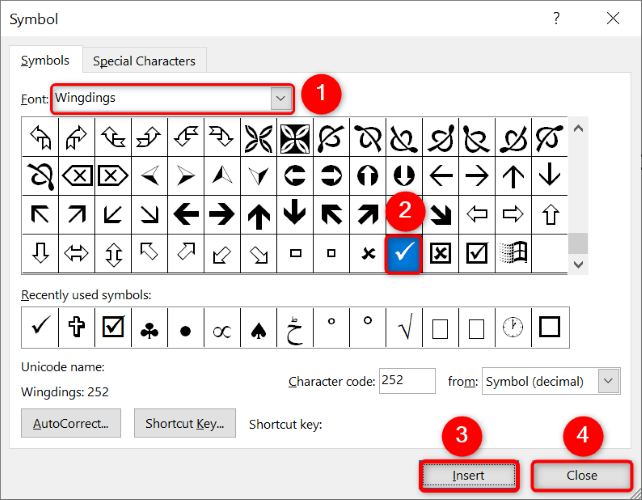
- В появившемся окне выберите шрифт Wingdings (в этом шрифте есть несколько значков) из выпадающего списка «Шрифт».
- Найдите значок галочки в списке символов, выберите его и нажмите Вставить.
- Закройте окно нажатием Закрыть.
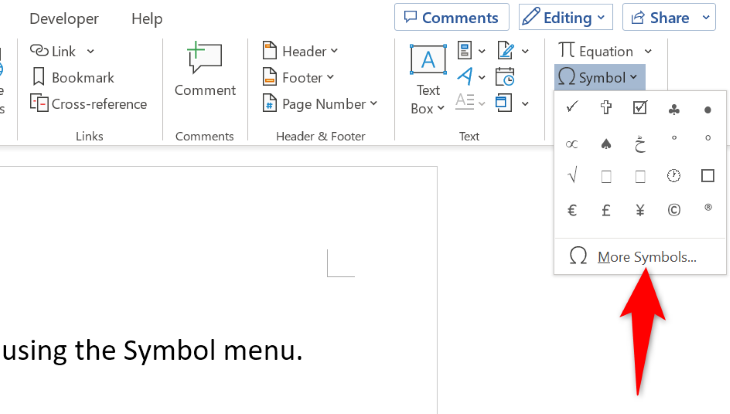
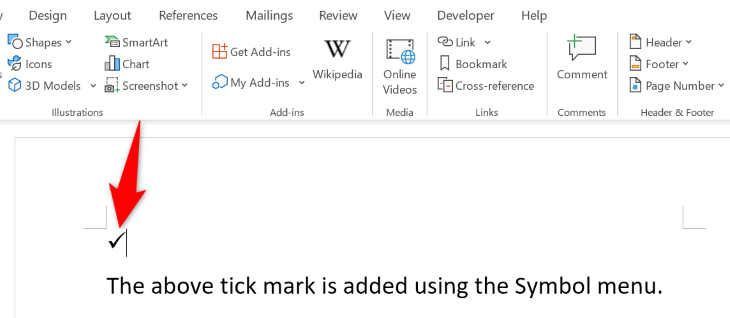
После этого в документе появится символ галочки.
Совет: если вы часто используете один и тот же символ, добавьте его в Автотекст (Вставка → Быстрые фрагменты), чтобы вставлять в несколько кликов.
Горячая клавиша для галочки
На Windows можно быстро вставить символ, набрав сочетание на цифровой клавиатуре и затем поменяв шрифт на Wingdings.
- Поставьте курсор в документе в нужное место.
- Нажмите и удерживайте клавишу Alt, затем введите на цифровой клавиатуре 0252 (Alt+0252). Появится символ, похожий на букву или код:
ü- Выделите только что вставленный символ, откройте список шрифтов и выберите Wingdings. Нажмите Enter — символ превратится в галочку.
Для галочки в рамке используйте Alt+0254 и затем смените шрифт на Wingdings.
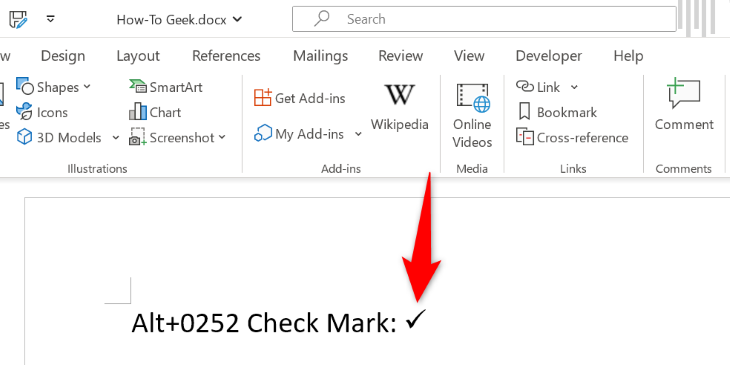
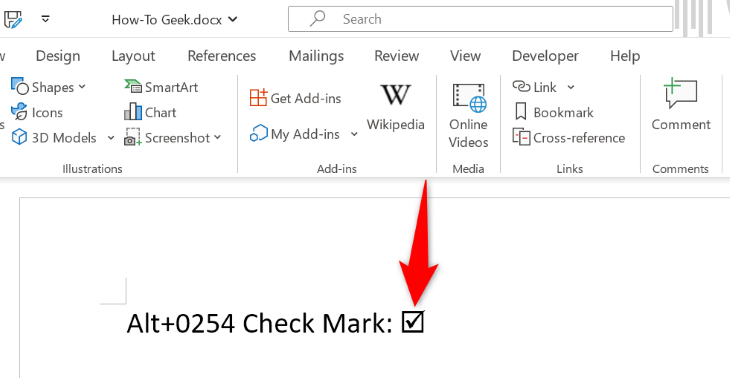
Важно: эти коды работают только с цифровой (NumPad) частью клавиатуры. На ноутбуках без отдельного NumPad используйте встроенную цифровую панель или альтернативные способы (см. ниже).
Буллеты — оптимально для списков
Если нужно, чтобы рядом с каждым пунктом списка стояла галочка, используйте настройки маркеров.
- Поместите курсор в список или выделите строки списка.
- На вкладке Главная рядом с Маркерами выберите стрелку вниз.
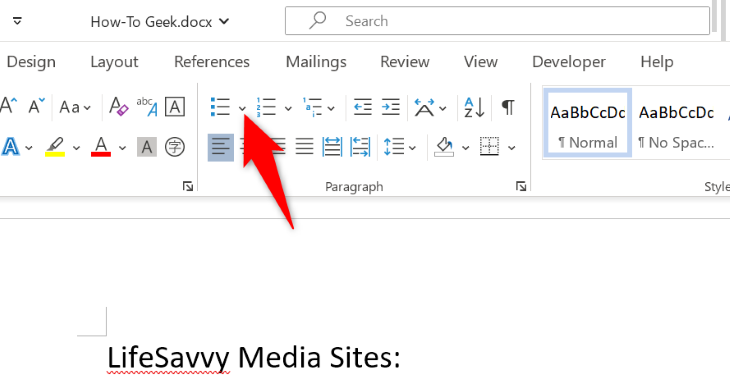
- В галерее стилей маркеров выберите пункт, содержащий галочки, или нажмите Определить новый маркер → Символ и выберите значок галочки (например, в шрифте Wingdings).
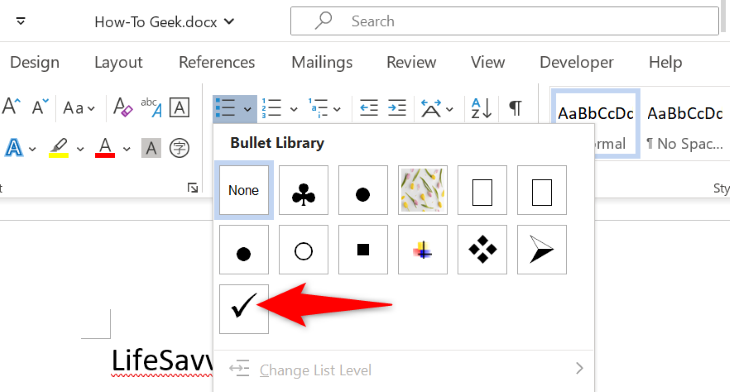
Чтобы добавить новый пункт списка, нажмите Enter.
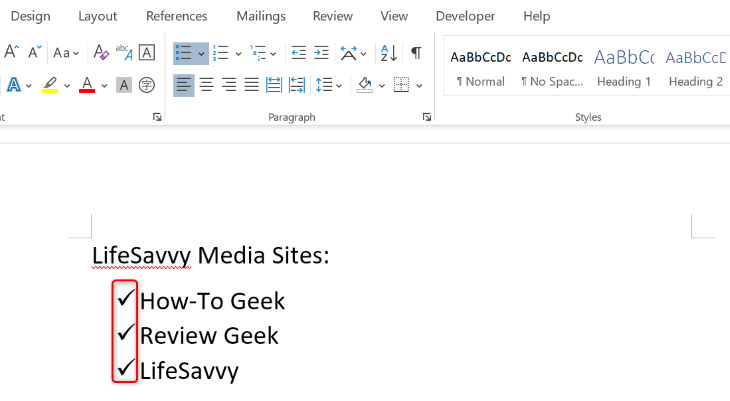
Примечание: этот метод удобен для чек‑листов, планов и задач, потому что сохраняет формат списка и позволяет быстро добавлять/удалять элементы.
Копирование и вставка символа
Самый быстрый «не технический» способ — скопировать галочку из другого документа, сайта или результатов поиска и вставить в ваш документ. Чтобы убрать исходное форматирование, используйте вставку как «Только текст».
- Скопируйте нужный символ (например, с сайта или другого документа).
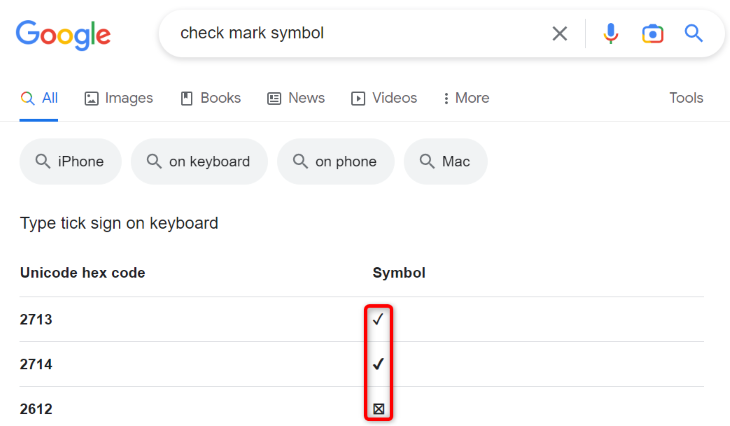
- Вставьте в Word, затем в меню вставки выберите «Сохранить только текст» или правой кнопкой мыши → Сохранить только текст.
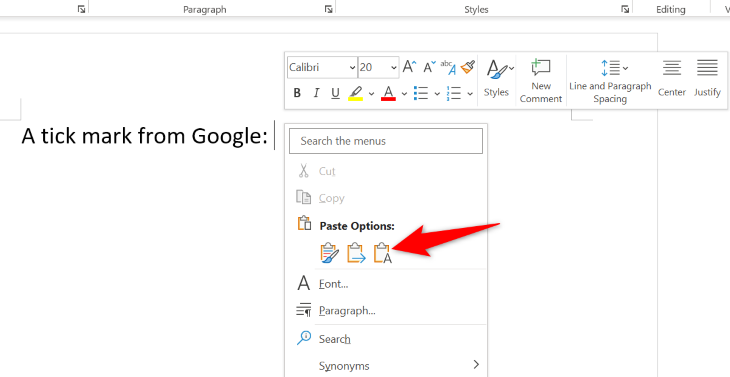
Это позволит вам применить шрифт и размер документа, не сохраняя посторонние стилевые атрибуты.
Меню Иконки в Word
В более новых версиях Word есть встроенное меню Иконки с векторными изображениями. Там можно найти тематические галочки и вставить их как графику (SVG), которую затем удобно масштабировать и стилизовать.
- Вставка → Иконки.
- В поле поиска введите «check» или «галочка», выберите подходящую и нажмите Вставить.
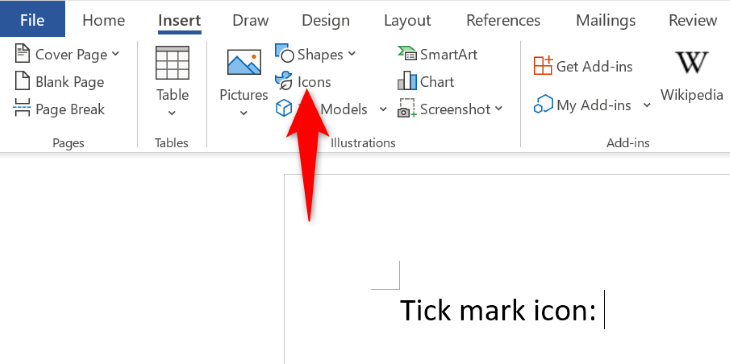
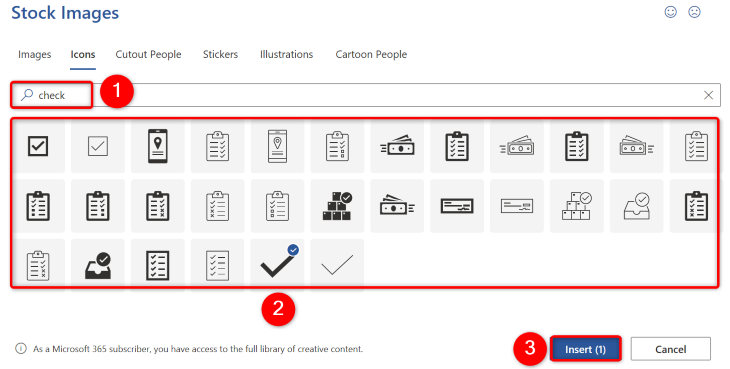
После вставки иконку можно раскрасить и изменить размер без потери качества.
Панель эмодзи
Если вам подходит эмодзи‑стиль, на Windows откройте панель эмодзи клавишами Windows + . (точка), на Mac — Command+Control+Пробел. Найдите галочку (✅ ✔️) и вставьте. Учтите, что отображение зависит от системы и шрифта у получателя.
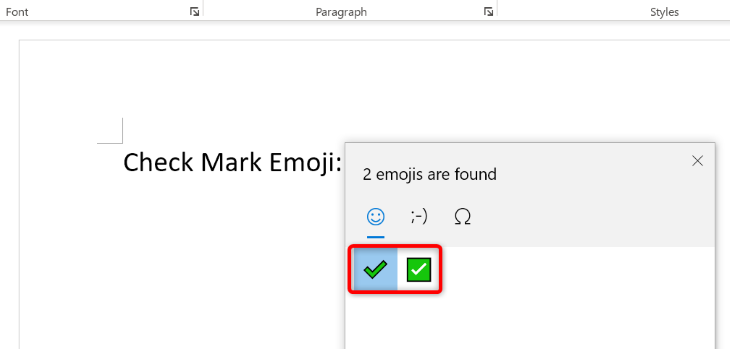
Важно: эмодзи — это не векторные или текстовые маркеры в строгом смысле; их вид могут изменить при открытии документа на другом устройстве.
Подсказки и советы
- Если используете галочку часто, создайте Автотекст (Быстрые фрагменты) или назначьте сочетание с помощью макроса.
- Для совместимости с другими системами лучше вставлять простые символы (Wingdings → преобразовать в обычный символ) или использовать векторные иконки.
- На Mac большинство Alt‑кодовых сочетаний не работают — используйте меню «Символы» (Insert → Advanced Symbol) или панель эмодзи.
Важно: Alt‑коды работают только при включенной цифровой клавиатуре (Num Lock). На портативных клавиатурах используйте меню Символ или копируйте символ.
Таблица кодов и шпаргалка
| Тип | Код / команда | Что делает |
|---|---|---|
| Alt‑код галочки | Alt+0252 (Windows, NumPad) | Вставляет символ, затем смените шрифт на Wingdings |
| Alt‑код галочки в рамке | Alt+0254 (Windows, NumPad) | То же, потом Wingdings |
| Unicode | U+2713 (✓), U+2714 (✔) | Можно вставить через Вставка → Символ → Unicode и код |
| Эмодзи | Windows + . / Cmd+Ctrl+Space | Открывает панель эмодзи |
Совместимость и версии Word
- Word для Windows: все методы работают, включая Alt‑коды и меню Иконки.
- Word для Mac: Alt‑коды ограничены, используйте меню Символов или панель эмодзи.
- Word Online: поддерживает вставку символов и копирование/вставку; некоторые векторные иконки могут быть недоступны.
Матрица совместимости
| Метод | Windows Desktop | Mac | Word Online |
|---|---|---|---|
| Меню Символ | Да | Да | Да |
| Alt‑код (NumPad) | Да | Нет | Нет |
| Буллеты с галочками | Да | Да | Частично |
| Иконки (SVG) | Да | Да | Ограниченно |
| Эмодзи | Да | Да | Да |
Что делать, если галочка не отображается
- Убедитесь, что после ввода Alt‑кода вы сменили шрифт на Wingdings.
- Если символ выглядит как квадратик или вопросительный знак, у получателя может быть не установлен шрифт; используйте встроенные Unicode‑символы (U+2713, U+2714) или вставьте иконку как изображение.
- При обмене документами в формате .docx используйте векторные иконки или вставляйте галочку как картинку для сохранения внешнего вида.
Мини‑методология: как выбрать лучший способ
- Определите цель: текстовый маркер, векторная иконка или эмодзи.
- Если нужен унифицированный вид у всех получателей — используйте SVG/изображение.
- Для редактируемого чек‑листа используйте маркеры‑галочки или символы Unicode.
- Для быстрой вставки — Alt‑код или копирование.
Чек‑лист для разных ролей
Автор документа:
- Выбрал способ вставки (символ/иконка/эмодзи)
- Проверил отображение в целевой системе
- Добавил автотекст или стиль при частом использовании
Дизайнер/верстальщик:
- Использует SVG для масштабируемости
- Проверил цвет и контраст иконки
Администратор документа:
- Убедился, что шрифт доступен всем получателям
Критерии приёмки
- Галочка видна и читаема в целевой системе (Windows/Mac/Web).
- Галочка сохраняет размер и цвет при печати и экспорте в PDF.
- Если необходимо редактирование списка — маркеры остаются списком, а не изображениями.
Decision flow (простая схема выбора метода)
flowchart TD
  A[Нужна галочка?] --> B{Будет ли документ открывать
  получатель на другой системе?}
  B -- Да --> C[Используйте SVG/изображение]
  B -- Нет --> D{Нужен редактируемый список?}
  D -- Да --> E[Используйте буллеты с галочками или Unicode]
  D -- Нет --> F[Копируйте эмодзи или символ]
  C --> G[Проверьте печать и PDF]
  E --> G
  F --> G
Часто задаваемые вопросы
Можно ли присвоить собственную горячую клавишу для вставки галочки?
Да. В Word можно записать макрос для вставки определённого символа и назначить ему клавишу через Файл → Параметры → Настройка ленты → Настройка сочетаний клавиш.
Работает ли Alt+0252 на ноутбуке без NumPad?
Обычно нет. На ноутбуках можно включить встроенную цифровую панель (Fn + NumLock) или использовать меню Символов, копирование или автотекст.
Как сделать так, чтобы галочка выглядела одинаково у всех получателей?
Лучше вставлять иконку как SVG/PNG или использовать стандартный Unicode (✓ или ✔). Если вы используете шрифт Wingdings, у получателя он должен быть доступен.
Можно ли использовать галочки в комментариях и примечаниях?
Да, большинство методов работают и в полях комментариев, но эмодзи и иконки могут отображаться иначе.
Короткий шаблон‑процедура (SOP)
- Оцените цель (редактируемая метка / статическая иконка).
- Если редактируемый чек‑лист — используйте буллеты с галочкой.
- Если важен внешний вид — вставьте SVG/PNG.
- При частом использовании — добавьте Автотекст или макрос.
- Тестируйте на целевых устройствах и экспортируйте в PDF для проверки.
Заключение
Галочку в Word можно вставить десятками способов. Выбор зависит от контекста: хотите ли вы редактируемый чек‑лист, унифицированный внешний вид у всех получателей или простую символичную галочку. Для большинства задач подойдет меню «Символ» или буллеты с галочками; для совместимости и презентабельного отображения — используйте иконки (SVG) или Unicode.
Related: Как вставить символ градуса в Microsoft Word

Похожие материалы

Несколько аккаунтов Skype: Multi Skype Launcher

Журнал для работы: повысить продуктивность

Персональные звуки уведомлений на Android

Скачивание шоу Hulu для офлайн‑просмотра

Microsoft Start: персонализированная новостная лента
