
Добавить «Проверить обновления» в контекстное меню рабочего стола Windows
Зачем это нужно
Microsoft выпускает обновления для Windows регулярно. Иногда обновления устанавливаются автоматически, но иногда система пропускает их или делает некоторые патчи опциональными. Быстрая команда «Проверить обновления» в контекстном меню экономит время: не нужно открывать «Параметры» и переходить на соответствующую вкладку вручную.
Что здесь описано
- Пошаговая правка реестра для добавления пункта «Проверить обновления» в контекстное меню рабочего стола.
- Альтернатива через Winaero Tweaker — удобный GUI-инструмент.
- Как убрать пункт, если он больше не нужен.
- Советы по безопасности, резервным копиям и устранению неполадок.
Быстрая навигация
- Добавление через реестр
- Удаление ярлыка
- Добавление через Winaero Tweaker
- Когда способ не сработает
- Контрольный список для домашних и корпоративных пользователей
- Риски и mitigations
- Глоссарий
Добавление пункта «Проверить обновления» в контекстное меню через реестр
Внимание: редактирование реестра изменяет системные параметры. Всегда создавайте резервную копию реестра перед изменениями.
- Щёлкните правой кнопкой по кнопке «Пуск» и выберите «Выполнить».
- Введите regedit в поле «Открыть» и нажмите OK.
- Перейдите к ветке: Computer > HKEY_CLASSES_ROOT > DesktopBackground > Shell.
- Щёлкните правой кнопкой по ключу Shell и выберите «Создать» → «Ключ».
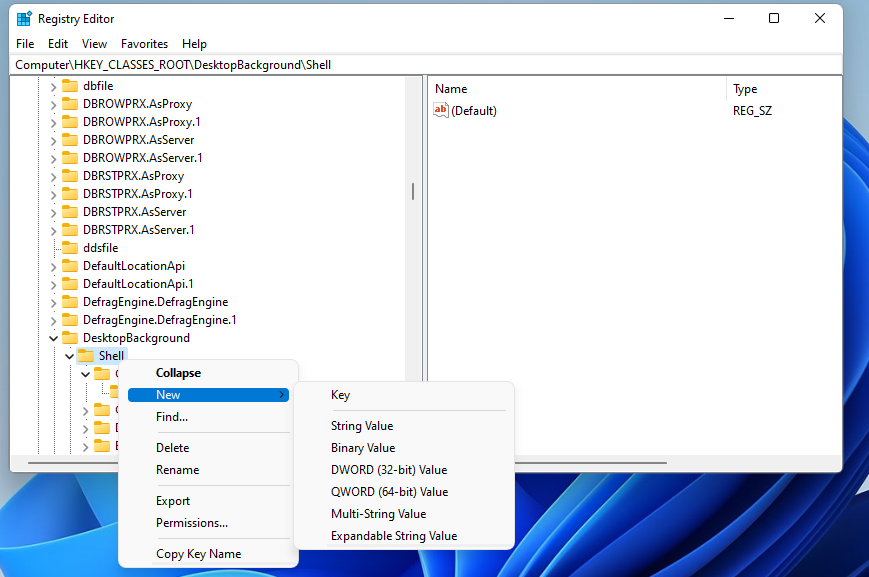
- Задайте имя нового ключа: Check for Updates.
- Щёлкните правой кнопкой по ключу Check for Updates и снова выберите «Создать» → «Ключ».
- Назовите этот вложенный ключ: command.
- Выделите ключ Check for Updates, затем справа щёлкните пустую область и выберите «Создать» → «Строковое значение».
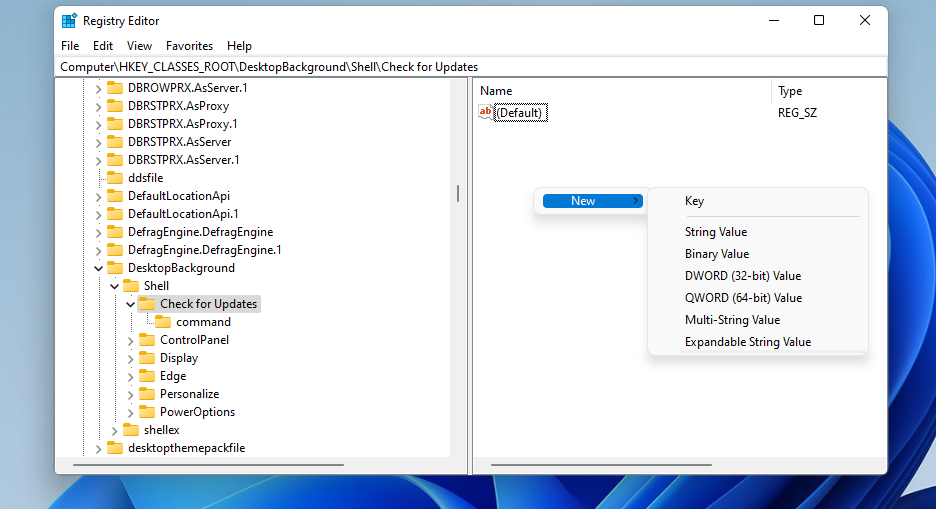
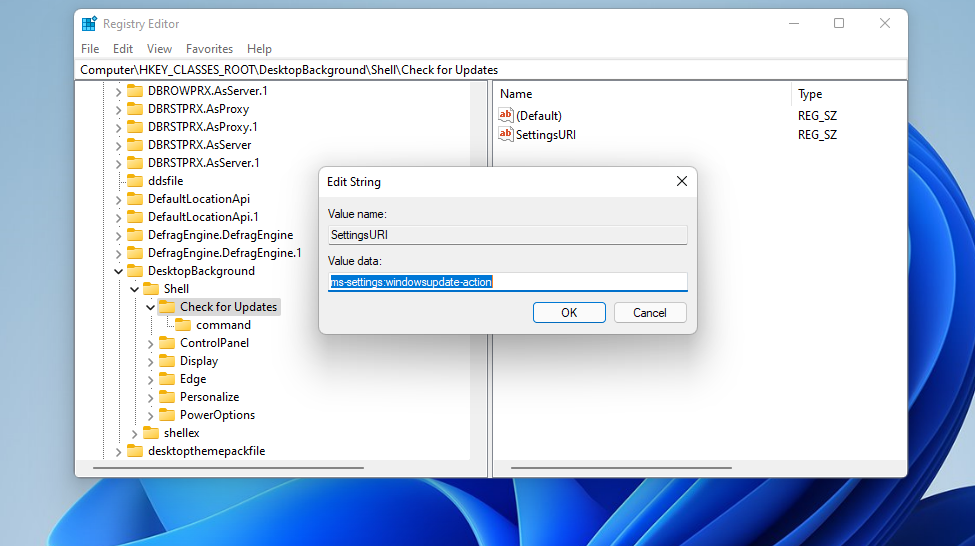
- Дайте строковому значению имя SettingsURI.
- Дважды щёлкните по SettingsURI и в поле «Значение» укажите:
ms-settings:windowsupdate-action
- Нажмите OK.
- Выделите ключ command, щёлкните правой кнопкой внутри него и выберите «Создать» → «Строковое значение».
- Назовите новое строковое значение DelegateExecute и нажмите Enter.
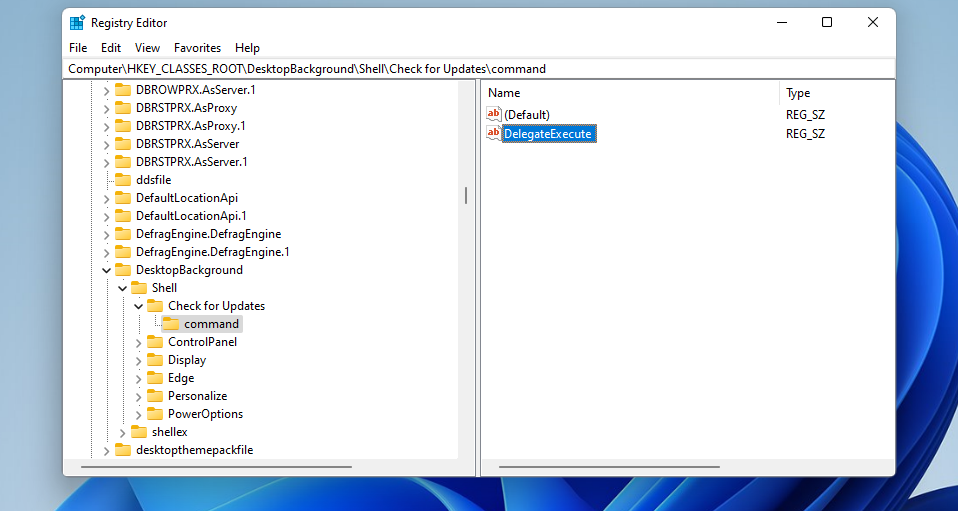
- Откройте DelegateExecute и в поле «Значение» введите:
{556FF0D6-A1EE-49E5-9FA4-90AE116AD744}
- Нажмите OK и закройте редактор реестра.
Теперь щёлкните правой кнопкой по рабочему столу в Windows 11 и выберите «Показать дополнительные параметры», чтобы открыть классическое контекстное меню. В нём должен появиться пункт Check for Updates. В Windows 10 этот пункт появится сразу в основном меню, так как классическое меню используется по умолчанию.
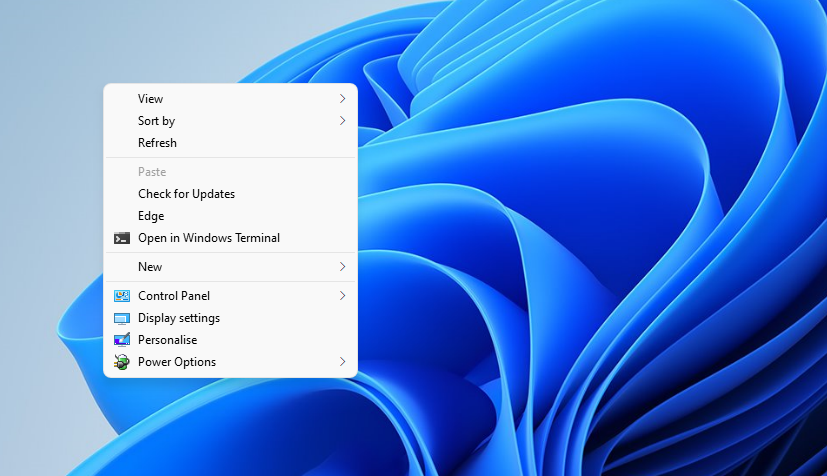
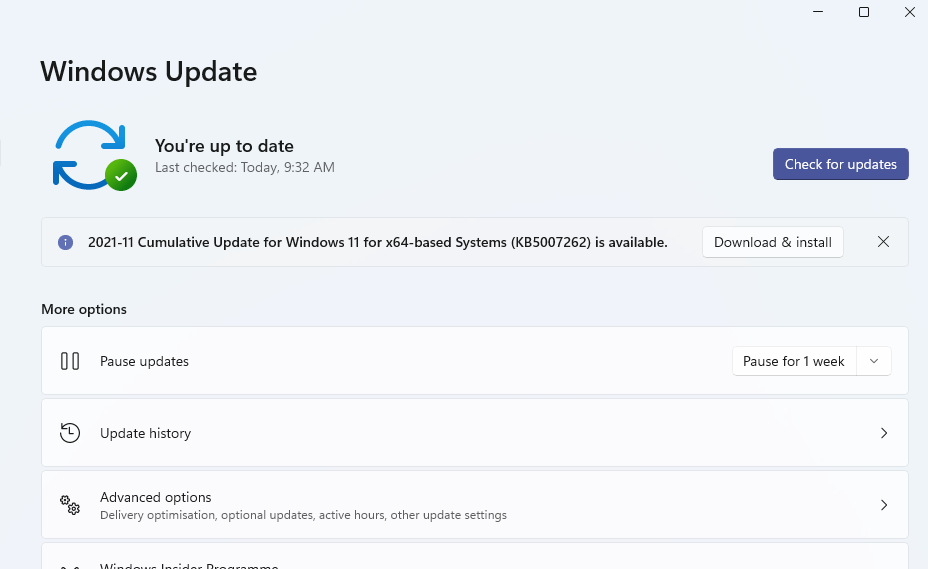
Выбрав этот пункт, вы откроете вкладку «Центр обновления Windows» в приложении «Параметры». Там нажмите «Проверить наличие обновлений».
Как удалить пункт
Если нужно вернуть всё как было:
- Откройте regedit и перейдите к: Computer > HKEY_CLASSES_ROOT > DesktopBackground > Shell.
- Щёлкните правой кнопкой по ключу Check for Updates и выберите Удалить.
Добавление подменю Windows Update через Winaero Tweaker
Если вы предпочитаете GUI-решение и не хотите править реестр вручную, можно использовать Winaero Tweaker — бесплатный инструмент настройки интерфейса Windows.
- Откройте страницу загрузки Winaero Tweaker в браузере.
- Нажмите ссылку «Click here to download file» и скачайте установщик.
- Установите Winaero Tweaker и запустите программу.
- В левой колонке дважды щёлкните Context menu.
- Нажмите на настройку Windows Update.
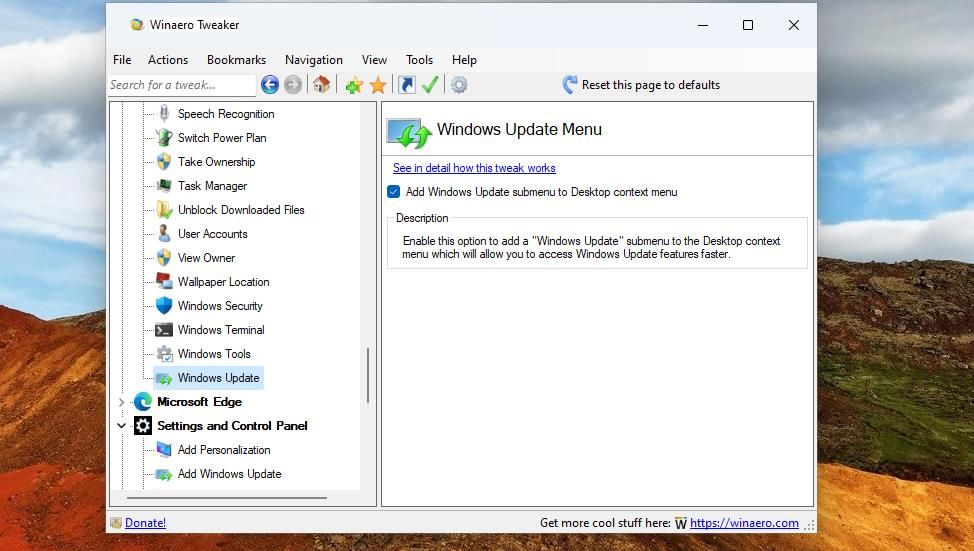
- Отметьте Add Windows Update submenu to Desktop context menu.
Теперь в классическом контекстном меню рабочего стола появится подменю Windows Update с пунктом Check for updates и дополнительными ссылками:
- Update history — список установленных обновлений
- Advanced options — дополнительные настройки обновлений
- Restart options — параметры перезагрузки для установки обновлений
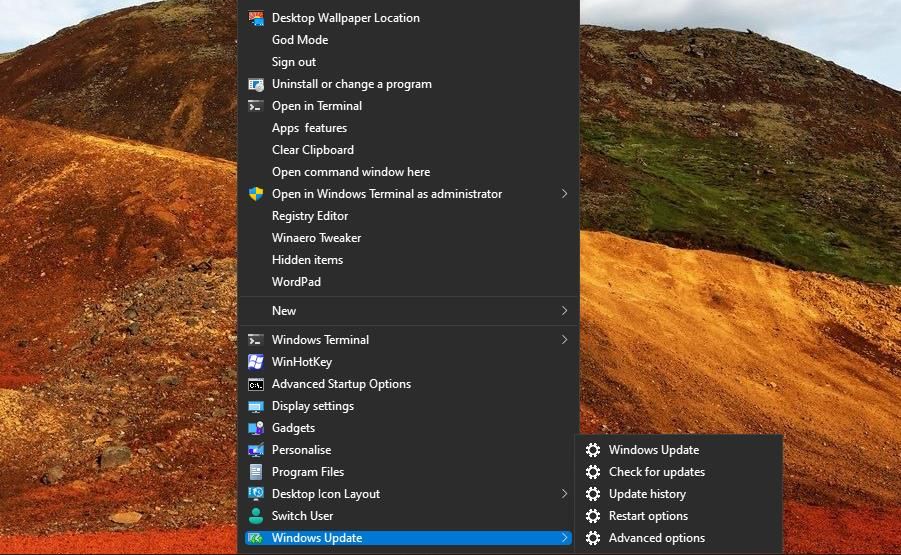
Winaero Tweaker также позволяет добавить ярлык «Windows Update» в классическую Панель управления (раздел «Система и безопасность»):
- В Winaero в боковой панели выберите Settings and Control Panel → Add Windows Update.
- Отметьте чекбокс Add Windows Update to Control Panel\System and Security.
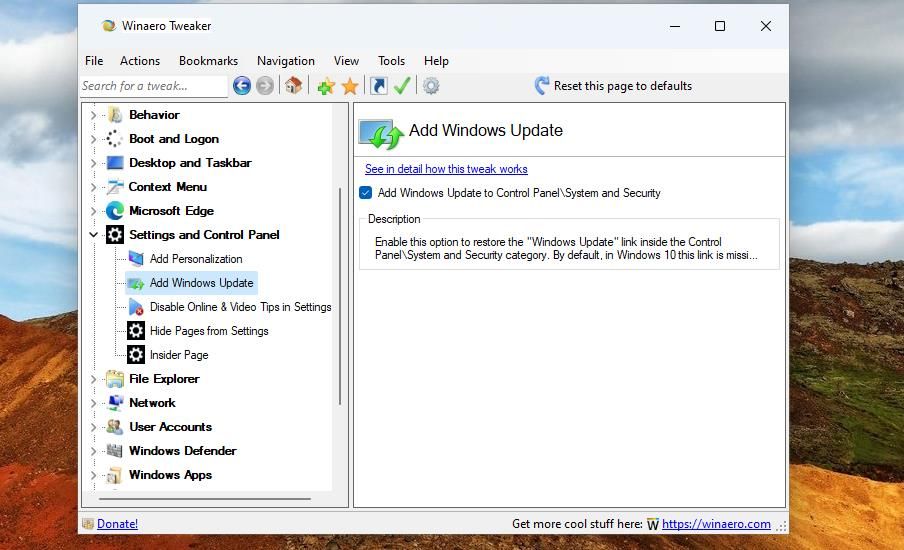
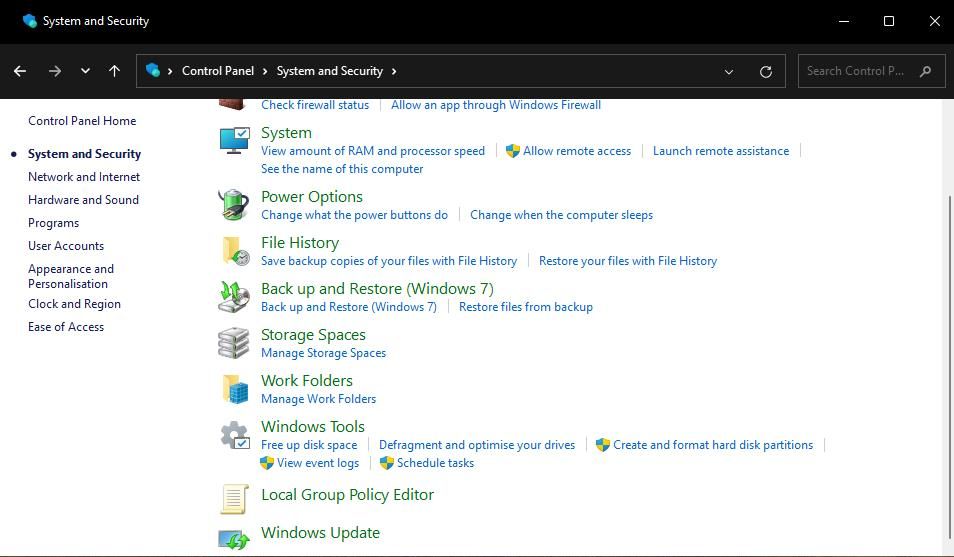
После активации в Панели управления появится ярлык «Windows Update».
Когда это не сработает (и почему)
- Если у вас нет прав администратора, запись в ветку HKEY_CLASSES_ROOT не применится. Решение: выполните regedit от имени администратора или используйте учётную запись с правами администратора.
- Политики групп (Group Policy) в корпоративной сети могут блокировать изменение контекстного меню. Решение: обратитесь к администратору или применяйте изменения на локальной машине под админом.
- Антивирус/Endpoint Protection может запрещать сторонние инструменты (как Winaero Tweaker). Временно разрешите установку или используйте ручную правку реестра с согласованием IT.
- Некорректно введённые значения (опечатки в имени ключа или GUID) приведут к отсутствию пункта. Проверьте точность строк и фигурных скобок.
Мини-методика: безопасная правка реестра (шаги для всех пользователей)
- Создайте точку восстановления системы.
- В regedit выберите Файл → Экспорт и сохраните резервную копию ветки, которую будете менять.
- Внесите изменения по инструкции.
- Перезагрузите компьютер и проверьте результат.
- Если что-то пошло не так — импортируйте ранее сохранённый .reg-файл или восстановитесь по точке восстановления.
Чек-листы по ролям
Для домашнего пользователя:
- Создать точку восстановления
- Выполнить регредактирование как локальный админ
- Проверить появление пункта в контекстном меню
- Тест: открыть «Проверить обновления» и нажать «Проверить наличие обновлений»
Для администратора ИТ отдела:
- Оценить влияние на корпоративные политики
- Тестировать на контрольной машине
- Подготовить .reg-шаблон и инструкцию для массового развёртывания (GPO или скрипт)
- Обновить внутреннюю документацию и SOP
Риски и меры по смягчению
| Риск | Вероятность | Влияние | Меры смягчения |
|---|---|---|---|
| Некорректная правка реестра | Средняя | Высокое | Экспорт ветки, точка восстановления, исполнение от администратора |
| Конфликт с политиками группы | Низкая/Средняя | Среднее/Высокое | Согласование с IT, тест в lab-среде |
| Блокировка антивирусом | Низкая | Низкое | Временно отключить защиту или разрешить приложение |
Критерии приёмки
- Пункт Check for Updates появляется в контекстном меню рабочего стола.
- При выборе пункта открывается вкладка «Центр обновления Windows» в приложении «Параметры».
- Кнопка «Проверить наличие обновлений» функционирует и инициирует поиск обновлений.
- При удалении ключа пункт исчезает и система не содержит остаточных записей.
Устранение проблем (короткий раздел)
Если пункт не появляется:
- Проверьте правильность имён ключей и строковых значений.
- Убедитесь, что вводимая строка для SettingsURI равна ms-settings:windowsupdate-action.
- Проверьте значение DelegateExecute — оно должно точно соответствовать {556FF0D6-A1EE-49E5-9FA4-90AE116AD744}.
- Перезагрузите проводник (explorer.exe) или компьютер, если изменения не видны.
Безопасность и конфиденциальность
- Добавление ярлыка само по себе не передаёт личные данные. Однако любые операции с обновлениями требуют подключения к серверам Microsoft, и данные об установленных обновлениях могут поступать в журналы системы.
- При работе в корпоративной среде убедитесь, что политика безопасности разрешает отдельные вызовы ms-settings URIs.
Однострочный глоссарий
- regedit — редактор реестра Windows.
- HKEY_CLASSES_ROOT — корневая ветка реестра, влияющая на ассоциации файлов и контекстные меню.
- SettingsURI — строковое значение, которое открывает URI в приложении «Параметры».
- DelegateExecute — специальный ключ, используемый для вызова COM-обработчиков команд в меню.
Социальная превью-версия
Добавьте пункт «Проверить обновления» в контекстное меню рабочего стола Windows: быстро открывайте вкладку обновлений через правку реестра или Winaero Tweaker. Руководство включает резервные копии, чек-листы и меры безопасности.
Короткое объявление (100–200 слов)
Открывайте «Центр обновления Windows» одним кликом: добавьте пункт «Проверить обновления» в контекстное меню рабочего стола. В статье подробно описано два безопасных пути: ручная правка реестра (с пошаговыми инструкциями и значениями SettingsURI/DelegateExecute) и GUI-альтернатива через Winaero Tweaker. Я включил контрольные списки для домашних пользователей и ИТ-администраторов, рекомендации по резервному копированию и список возможных ошибок с мерами по их устранению. Если потребуется, можно удалить добавленный пункт одним кликом в regedit. Решение ускоряет проверку обновлений и удобно как для Windows 10, так и для Windows 11.
Краткое резюме
Этот материал помогает быстро добавить удобный доступ к обновлениям Windows прямо из контекстного меню рабочего стола. Предоставлены инструкции для ручного редактирования реестра и способ с использованием Winaero Tweaker, а также рекомендации по безопасности и списки проверки для разных ролей.

Похожие материалы

Несколько аккаунтов Skype: Multi Skype Launcher

Журнал для работы: повысить продуктивность

Персональные звуки уведомлений на Android

Скачивание шоу Hulu для офлайн‑просмотра

Microsoft Start: персонализированная новостная лента
