
Как превратить тумбочку в компактную зарядную станцию

Быстрые ссылки
- Никаких инструментов: приклейте многоразъёмный зарядник сбоку
- Дополнения: органайзеры кабелей, глушители звука, держатели для планшетов
Если ваши гаджеты постоянно рядом, зачем тянуться к розетке? Несколько недорогих деталей и минут работы превращают привычную тумбочку в аккуратную зарядную станцию.
Мы перепробовали разные подходы: длинные кабели создают путаницу, короткие быстро рвутся, а множество отдельных зарядников занимают место и выглядят неаккуратно. Решение — убрать удлинители и «гармошку» отдельных адаптеров и интегрировать многопортовый USB-зарядник прямо на тумбочку. Тогда можно использовать любые короткие и дешёвые кабели: порт находится ровно там, где устройство.
Если у вас есть лишние деньги, можно купить тумбочки с розетками, встроенными заводом. Но обычно у всех уже есть тумбочка, а специальная мебель дорога. Проще и дешевле сделать своё — безопасно, удобно и обратимо.
Никаких инструментов: приклейте многоразъёмный зарядник сбоку
Многие инструкции предлагают сверлить и внедрять блоки питания внутрь тумбочки — это наиболее рискованный путь с точки зрения безопасности и гарантии мебели. Мы сделали иначе: прикрепили 5-портовый USB-зарядник на задней или боковой поверхности тумбочки с помощью съёмных клейких полос 3M Command. Это просто, быстро и легко открепляется.
Что понадобится
- Многопортовый USB-зарядник (в статье использовался ZILU 5-port)
- Съёмные клейкие полосы 3M Command (например, для картин)
- Органайзеры для кабелей (клипсы/каналы)
- Электроизоляционная лента (для затемнения индикатора)
- Мягкая подложка (клавиатурная или мышиная подложка) для гашения вибрации
- При необходимости — лёгкий удлинитель сетевого шнура
Важно: избегайте размещения зарядника внутри закрытого, плохо проветриваемого отсека. Электроника греется при зарядке — обеспечьте циркуляцию воздуха.
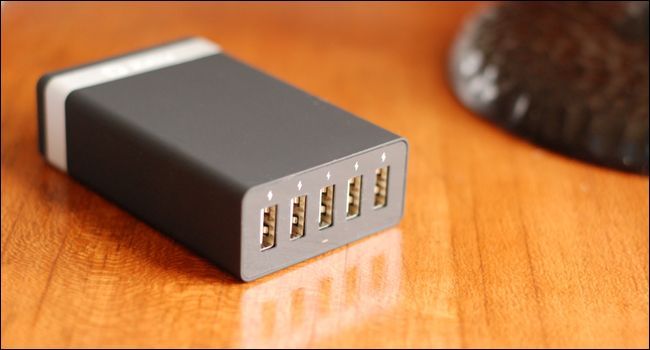
Пошаговая инструкция
- Примерьте положение: определите, в каком месте расположение зарядника минимизирует натяжение сетевого шнура и удобно направляет USB-порты к месту, где обычно лежат ваши устройства.
- Прикрепите полосы Command попарно к корпусу зарядника. Удобно сначала скрепить полосы друг с другом, затем снять защитную плёнку с одной стороны и прижать их к корпусу.
- Снимите вторую защитную плёнку и аккуратно прижмите зарядник к выбранной поверхности тумбочки на 30 секунд — 1 минуту для хорошей адгезии.
- Подключите шнур питания и уложите лишнюю длину так, чтобы она не мешала. При необходимости используйте лёгкий удлинитель для избытка длины без натяжения.
- Подключите устройства короткими кабелями и проверьте доступность портов и удобство использования.
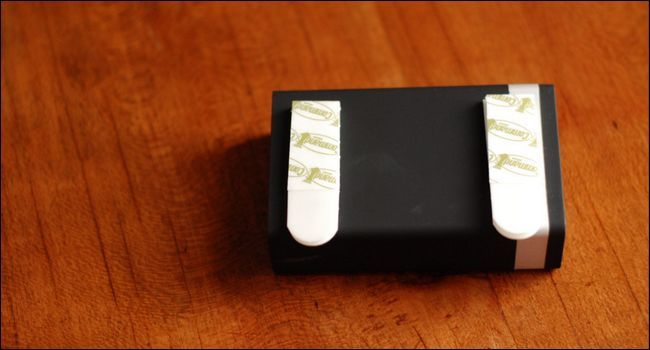
Размещение и эргономика
- Ориентируйте корпус так, чтобы кабели шли естественным путём к устройствам. Если вы часто используете телефон в постели, порты должны «смотреть» в сторону кровати.
- Расположите зарядник так, чтобы не было сильного перегиба сетевого шнура. При сильном натяге используйте небольшой удлинитель.
- Для мобильности используйте Command-полосы, которые легко отстёгиваются, чтобы взять зарядник с собой в поездку.
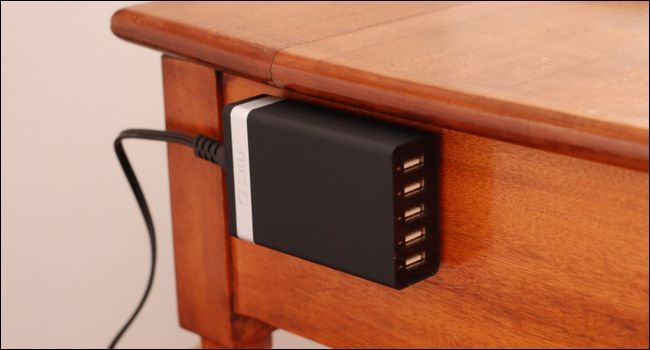
Дополнения: органайзеры кабелей, глушители звука и держатели для планшетов
Добавление многопортового зарядника — уже большое улучшение, но несколько простых аксессуаров сделают рабочее место у кровати ещё более удобным.

- Органайзеры кабелей: приклейте несколько клипс на верхнюю грань тумбочки или на её край — кабели будут всегда под рукой, не спутаются и не свисают за край.
- Затемнение индикатора: маленькая точка электроизоляционной ленты поверх светодиода зарядника уменьшит световое загрязнение спальни.
- Подложка/коврик: тонкая мышиная подложка или кусок войлока уменьшат скольжение устройств и глушат звук вибрации при получении уведомлений.
- Держатель для больших устройств: если вы заряжаете планшет или электронную книгу, используйте вертикальный органайзер для писем/документов — в каждый слот поместится устройство, и кабели аккуратно проложены.
Быстрые рекомендации по выбору аксессуаров
- Выбирайте не слишком жёсткие клипсы: кабель легче вставлять и вытаскивать. 5-полосные наборы часто дешевы и удобны.
- Для затемнения индикатора используйте чёрную или тёмную ленту, чтобы не ухудшать внешний вид.
- Если планшеты большие и тяжёлые, убедитесь, что держатель устойчив и не создаёт риска падения во время зарядки.
Альтернативные подходы и когда они подходят
- Встроенные тумбочки с розетками: готовое и аккуратное решение, но дорогое и необратимое. Подходит, если вы делаете капитальный ремонт.
- Размещение сетевого фильтра внутри тумбочки: даёт скрытую проводку, но требует вентиляции и навыков электромонтажа; не рекомендуется без знания безопасной установки.
- Использование длинных кабелей: дешёво, но создаёт путаницу и вероятность повреждений кабелей.
- Внешние настенные розетки рядом с кроватью: хорошее дизайнерское решение, но требует прокладки проводки и согласования с электриком.
Контрпример (когда DIY не подходит): если мебель очень старая, хрупкая или покрыта материалом, от которого клей плохо отстаёт или повреждает покрытие — лучше выбрать накладные полки или приобрести отдельную компактную подставку с зарядкой.
Безопасность и предупреждения
- Не размещайте зарядник в закрытом ящике без вентиляции: при длительной зарядке устройство нагревается.
- Используйте сертифицированные зарядные устройства и кабели с защитой от перегрева/перенапряжения.
- Избегайте размещения кабелей под ковриками или рядом с источниками тепла.
- Если вы снимаете Command-полосы, следуйте инструкции производителя, чтобы не повредить покрытие мебели.
Методология: как мы тестировали (мини-подход)
- Пробная фиксация: тестировали несколько позиций для оценки удобства и натяжения кабеля.
- Нагрузка: подключали 3–5 устройств одновременно, наблюдали нагрев корпуса и удобство доступа.
- Повторное извлечение: проверяли, как легко снять зарядник при помощи Command-лент и не остаётся ли повреждений.
- Ночная проверка: затеняли индикаторы и оценивали комфорт сна без ярких LED.
Пошаговый SOP для быстрой установки
- Освободите поверхность тумбочки и очистите место установки спиртовой салфеткой.
- Примерьте положение зарядника и отметьте мелом или скотчем.
- Наклейте Command-ленты на зарядник, затем снимите защитную плёнку и прижмите зарядник к тумбочке.
- Уложите кабели в клипсы и закрепите их в удобных местах.
- Подключите устройства и проверьте отсутствие перегрева.
- При необходимости наклейте кусочек ленты на индикатор.
Критерии приёмки
- Зарядник не отклоняется и устойчив при подключении/отключении кабелей.
- Все используемые устройства заряжаются одновременно.
- Индикатор не мешает сну (если это требование).
- Нет видимых следов повреждения мебели после снятия Command-лент.
Тестовые сценарии (acceptance)
- Подключение/отключение кабеля 50 раз: зарядник остаётся на месте, не смещается.
- Нагрев при одновременной зарядке трёх устройств не превышает значения, при котором корпус становится слишком тёплым на ощупь.
- Визуальная оценка: провода не мешают и не свисают за край тумбочки.
Ролевые чек-листы
Чек-лист для арендатора
- Выбрать Command-ленты (съёмные).
- Разместить зарядник в месте без сверления.
- Не оставлять зарядник внутри закрытого ящика.
Чек-лист для семьи с детьми
- Использовать короткие, прочные кабели и держатели, чтобы исключить выдергивание.
- Закрепить зарядник вне доступа маленьких детей.
- Выбирать модели с защитой от короткого замыкания.
Чек-лист для путешественника
- Выбрать лёгкий многопортовый зарядник, который легко открепляется.
- Фиксировать полосы на корпусе так, чтобы можно было быстро взять устройство в поездку.
Глоссарий (одно предложение)
- USB-A — классический прямоугольный порт USB.
- USB-C — симметричный современный разъём, поддерживает быструю зарядку.
- PD (Power Delivery) — протокол быстрой зарядки по USB-C.
- Command Strips — съёмные клейкие полосы 3M для крепления без сверления.
Краткое резюме
С помощью простого многопортового зарядника, съёмных клейких полос и нескольких аксессуаров вы быстро превратите тумбочку в аккуратную зарядную станцию. Этот подход безопасен, обратим и подходит для большинства спален — главное соблюдать вентиляцию и пользоваться сертифицированными устройствами.
Социальный превью (OG)
Заголовок: Зарядная станция на тумбочке — просто и недорого
Описание: Превратите тумбочку в аккуратную многопортовую зарядную станцию без сверления и дополнительных затрат.
Короткое объявление (100–200 слов)
Преобразите свою прикроватную зону за минуту: вместо путаницы из кабелей и отдельных адаптеров просто приклейте компактный многопортовый USB-зарядник к тумбочке с помощью съёмных 3M Command-лент. Добавьте несколько клипс для кабелей, тонкую подложку для гашения вибрации и держатель для планшета — и у вас готова аккуратная зарядная станция. Такой подход не требует сверления, легко открепляется и не портит мебель. Он удобен для арендаторов, семей с детьми и тех, кто часто берёт зарядник в поездки.
Важно: делать всё аккуратно и использовать сертифицированные зарядники. Небольшие улучшения — правильное положение, крепления и аксессуары — значительно повышают удобство ночной зарядки и уменьшают световое и звуковое загрязнение спальни.

Похожие материалы

Несколько аккаунтов Skype: Multi Skype Launcher

Журнал для работы: повысить продуктивность

Персональные звуки уведомлений на Android

Скачивание шоу Hulu для офлайн‑просмотра

Microsoft Start: персонализированная новостная лента
