
Как добавить карту в Apple Pay на iPhone, Apple Watch, Mac и iPad
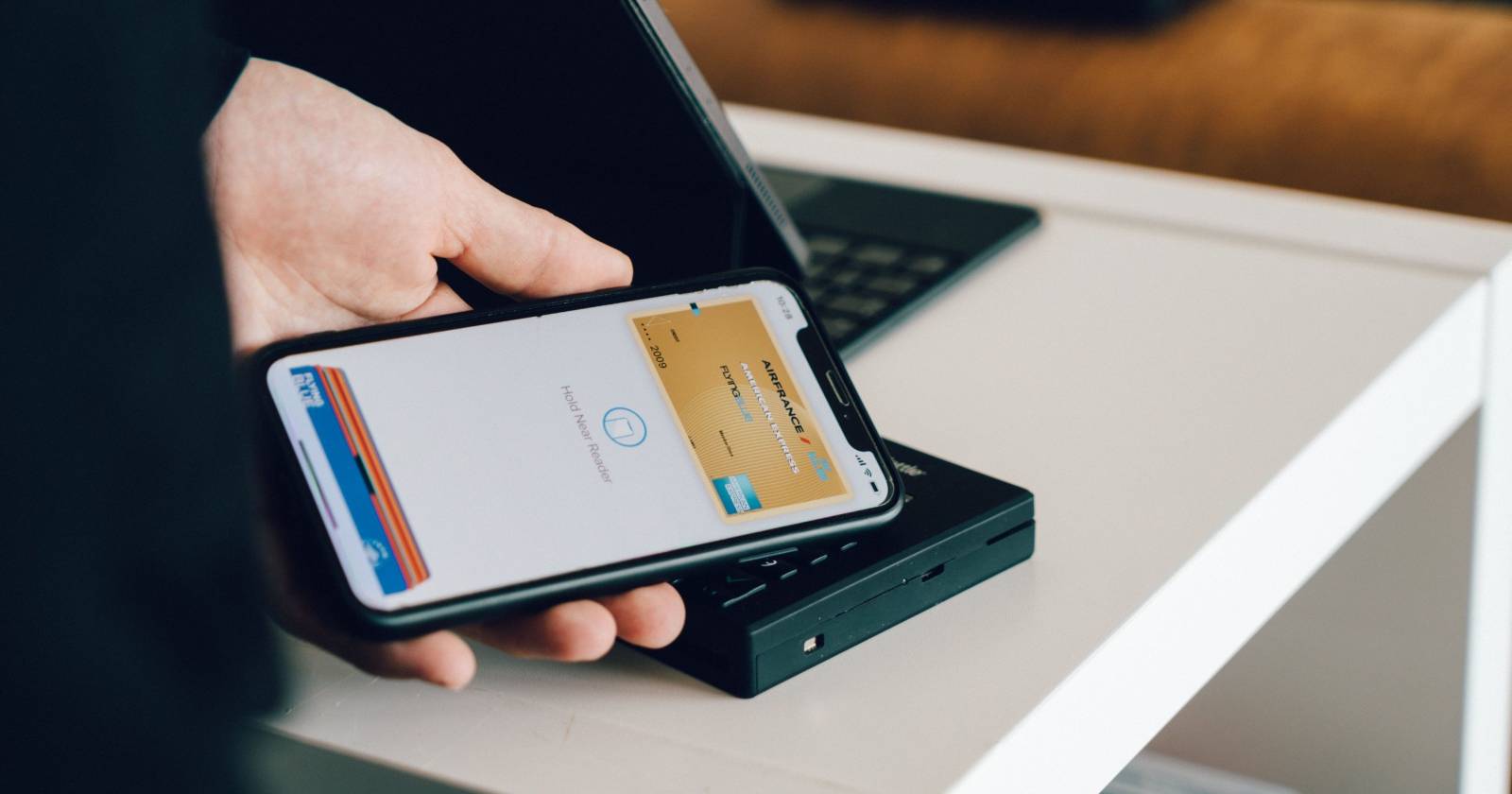
Apple Pay — быстрый и безопасный способ оплачивать покупки в магазинах и онлайн. Ниже — понятные шаги для каждого устройства, советы по безопасности, устранению проблем и чеклисты для разных типов пользователей.
Быстрые понятия
- Wallet: приложение на iPhone, где хранятся карты для Apple Pay.
- Токенизация: замена номера карты на уникальный код устройства для безопасности.
- Подтверждение банка: проверка того, что карта поддерживает Apple Pay.
Как добавить карту в Apple Pay на iPhone
- Откройте приложение “Wallet” на iPhone.
- Нажмите “+” в правом верхнем углу.
- Выберите «Дебетовая или кредитная карта».
- Отсканируйте карту камерой или введите номер, срок и CVV вручную.
- Дождитесь, когда банк подтвердит карту. Иногда банк пришлёт код в SMS или попросит войти в мобильный банк.
- После подтверждения карта появится в Wallet и будет готова к использованию.
Советы:
- Убедитесь, что на iPhone включён код-пароль и обновлена iOS.
- Для некоторых карт требуется дополнительная верификация у банка.
Как добавить карту на Apple Watch
Способ 1 — прямо на Apple Watch:
- Нажмите Digital Crown и откройте приложение «Wallet» на часах.
- Прокрутите вниз и выберите “Добавить карту”.
- Выберите «Дебетовая или кредитная карта» и введите данные вручную.
Способ 2 — через приложение Watch на iPhone:
- Откройте приложение Watch на iPhone и перейдите на вкладку «Мои часы».
- Выберите “Wallet & Apple Pay”.
- Нажмите “Добавить карту” или импортируйте карту, уже добавленную на iPhone.
Примечание: карты, привязанные к iPhone, можно быстро импортировать на часы, но иногда требуется повторная верификация.
Как добавить карту на Mac и iPad
На iPad:
- Откройте «Настройки» → “Wallet & Apple Pay”.
- Нажмите “Добавить карту” и следуйте инструкциям.
На Mac:
- Для добавления карты напрямую на Mac вам нужен Mac с Touch ID.
- Если Touch ID нет, завершайте покупки через iPhone или Apple Watch; в настройках iPhone включите «Разрешить платежи на Mac» (Settings → Wallet & Apple Pay).
Чтобы добавить карту на совместимый Mac:
- Откройте «Системные настройки» → “Wallet & Apple Pay”.
- Нажмите “Добавить карту” и введите данные вручную или используйте камеру.
Что произойдёт после ввода карты
- Apple отправляет зашифрованный запрос в банк или эмитента карты.
- Банк проверяет данные и подтверждает, можно ли использовать карту в Apple Pay.
- Если всё в порядке, карта привязывается через токен, и вы видите её в Wallet.
Important: банк может отклонить карту или потребовать дополнительную проверку. В таком случае обратитесь в банк.
Устранение распространённых проблем
Проблема: “Карту не удаётся добавить”
- Проверьте, поддерживает ли ваш банк Apple Pay (сайт банка/список Apple).
- Убедитесь, что у вас последняя версия iOS, watchOS, iPadOS или macOS.
- Проверьте подключение к интернету.
- Перезагрузите устройство и попробуйте снова.
Проблема: “Требуется верификация банком”
- Ожидайте SMS или уведомления от банка.
- Свяжитесь со службой поддержки банка, если код не приходит.
Проблема: “Apple Pay не работает на терминале”
- Убедитесь, что терминал поддерживает бесконтактные платежи (NFC).
- Попробуйте поднести устройство ближе к метке NFC и разблокировать устройство.
Мини‑метод: как быстро добавить карту (чеклист)
- Убедитесь в актуальности ОС и наличии пароля/Face ID/Touch ID.
- Откройте Wallet → + → Дебетовая или кредитная карта.
- Сканируйте карту или введите данные вручную.
- Подтвердите через банк (SMS/приложение банка).
- Проверьте отображение карты в Wallet и попробуйте оплатить.
Безопасность и приватность
- Apple Pay использует токенизацию: номер вашей карты не передаётся продавцу.
- Для оплаты в магазине требуется разблокировка устройства (Face ID/Touch ID/код) или двойное нажатие на боковую кнопку на iPhone.
- В случае утери устройства удалите карты дистанционно через “Найти iPhone” или отключите Apple Pay через iCloud.
Примечание по приватности: Apple не хранит данные транзакций, которые можно связать с вами. Банк сохраняет информацию о покупке.
Рекомендации для путешественников
- Добавьте несколько карт (одну кредитную, одну дебетовую) на случай, если банк заблокирует карту при подозрительной активности.
- Убедитесь, что карта работает в регионе назначения (некоторые карты имеют ограничения).
- Включите роуминг SMS или получите код подтверждения альтернативным способом, если необходим доступ к SMS.
Критерии приёмки — как понять, что всё настроено правильно
- Карта отображается в Wallet и имеет статус “Активна”.
- Вы можете совершать пробный платеж (например, небольшая покупка или оплата в приложении).
- Банк подтверждает привязку и не отправляет сообщений об ошибке.
Роли и чек-листы (кратко)
- Частый покупатель:
- Добавьте минимум две карты, включите Face ID/Touch ID.
- Активируйте уведомления банка.
- Путешественник:
- Убедитесь в доступе к SMS или альтернативной верификации за границей.
- Запасной способ оплаты (наличные/карта другого банка).
- Новичок в технологиях:
- Попросите помощника при первом добавлении.
- Проверьте работу на тестовой покупке.
Альтернативы и когда Apple Pay не подойдёт
- Если банк не поддерживает Apple Pay, используйте Google Pay (на Android) или карту физически.
- Для терминалов без NFC нужен пластиковый носитель или другой метод оплаты.
Примеры ошибок и как их исправлять
- Ошибка: “Карта уже добавлена” — проверьте другие устройства и импортируйте карту на нужное устройство.
- Ошибка: “Банк отклонил” — свяжитесь с банком для разъяснений и возможной разблокировки.
Небольшой справочный блок
- Где искать поддержку: сайт банка, раздел поддержки Apple «Wallet & Apple Pay».
- Нужно ли платить за добавление карты: нет, за добавление карты в Apple Pay плата не взимается (может применяться комиссия банка при операциях).
Пример сценария (приёмка)
- Пользователь добавил карту через Wallet.
- Банк подтвердил карту через SMS-код.
- Пользователь совершил успешный платёж в магазине.
- Карта отображается в Wallet и в истории транзакций банка.
FAQ
Q: Могу ли я добавить одну карту на несколько устройств?
A: Да. Вы можете добавить одну и ту же карту на iPhone, Apple Watch, iPad и совместимый Mac. Иногда потребуется отдельная верификация для каждого устройства.
Q: Что делать, если карта исчезла из Wallet?
A: Проверьте подключение к интернету и статус Apple ID. Если карта удалена удалённо (например, при краже), привяжите карту снова или свяжитесь с банком.
Q: Сколько времени занимает подтверждение карты банком?
A: Как правило — минуты, но иногда может потребоваться звонок в банк или ожидание SMS.
Краткое резюме:
- Добавление карты в Wallet занимает несколько шагов и обычно завершается верификацией банка.
- Apple Pay безопасен благодаря токенизации и требует разблокировки устройства для подтверждения оплаты.
- При проблемах проверяйте поддержку банка и настройки устройства.
Summary:
- Apple Pay упрощает платежи на iPhone, Apple Watch, iPad и Mac.
- Процесс: Wallet → + → Дебетовая/кредитная карта → ввод/скан → подтверждение банка.
- Удалённое управление картами доступно через iCloud и “Найти iPhone”.

Похожие материалы

Несколько аккаунтов Skype: Multi Skype Launcher

Журнал для работы: повысить продуктивность

Персональные звуки уведомлений на Android

Скачивание шоу Hulu для офлайн‑просмотра

Microsoft Start: персонализированная новостная лента
