
Как добавить карту в Apple Pay на iPhone, Apple Watch, iPad и Mac
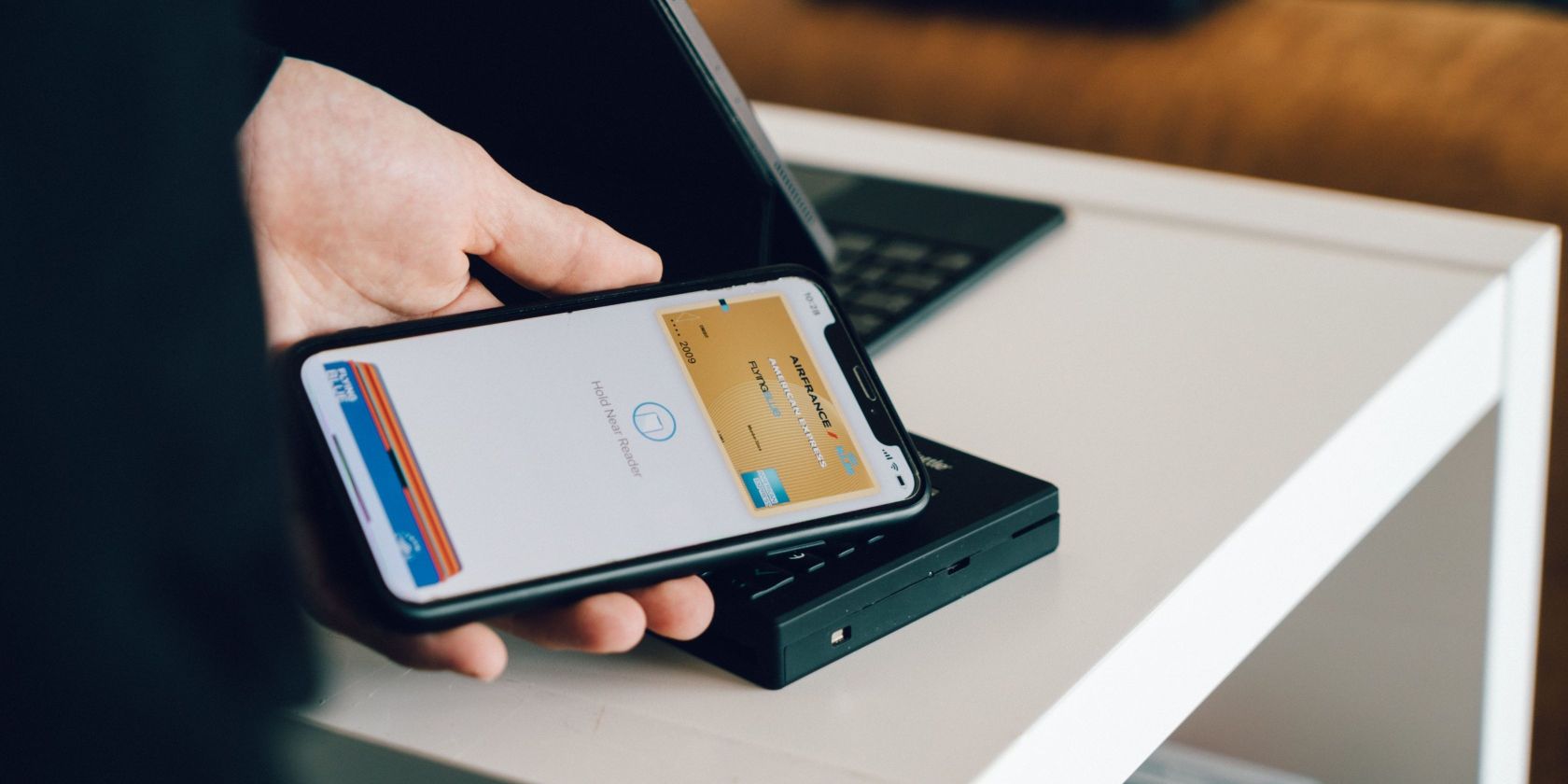
Зачем добавлять карту в Apple Pay
Apple Pay — это безопасный и быстрый способ оплачивать покупки в магазинах и в интернете. Система использует токенизацию: вместо номера карты к торговой точке передаётся уникальный токен, что снижает риск компрометации данных. Коротко: удобство + безопасность.
Как добавить карту в Apple Pay на iPhone
- Откройте приложение Wallet.
- Нажмите на значок «+» в правом верхнем углу экрана.
- Выберите «Debit or Credit Card» (Дебетовая или кредитная карта). Эта опция может быть локализована в зависимости от региона.
- Введите данные карты вручную или используйте камеру iPhone, чтобы отсканировать карту — номер, срок действия и имя держателя.
- Подтвердите условия банка. Apple свяжется с вашим банком для проверки карты.
- Возможно, банк попросит дополнительную проверку (SMS-код, звонок в банк или верификация через приложение банка). После подтверждения карта появится в Wallet.
Важно: для оплаты в магазинах iPhone должен поддерживать NFC и быть разблокирован (Face ID/Touch ID или код). Для онлайн-покупок достаточно быть авторизованным в Apple ID.
Как добавить карту на Apple Watch
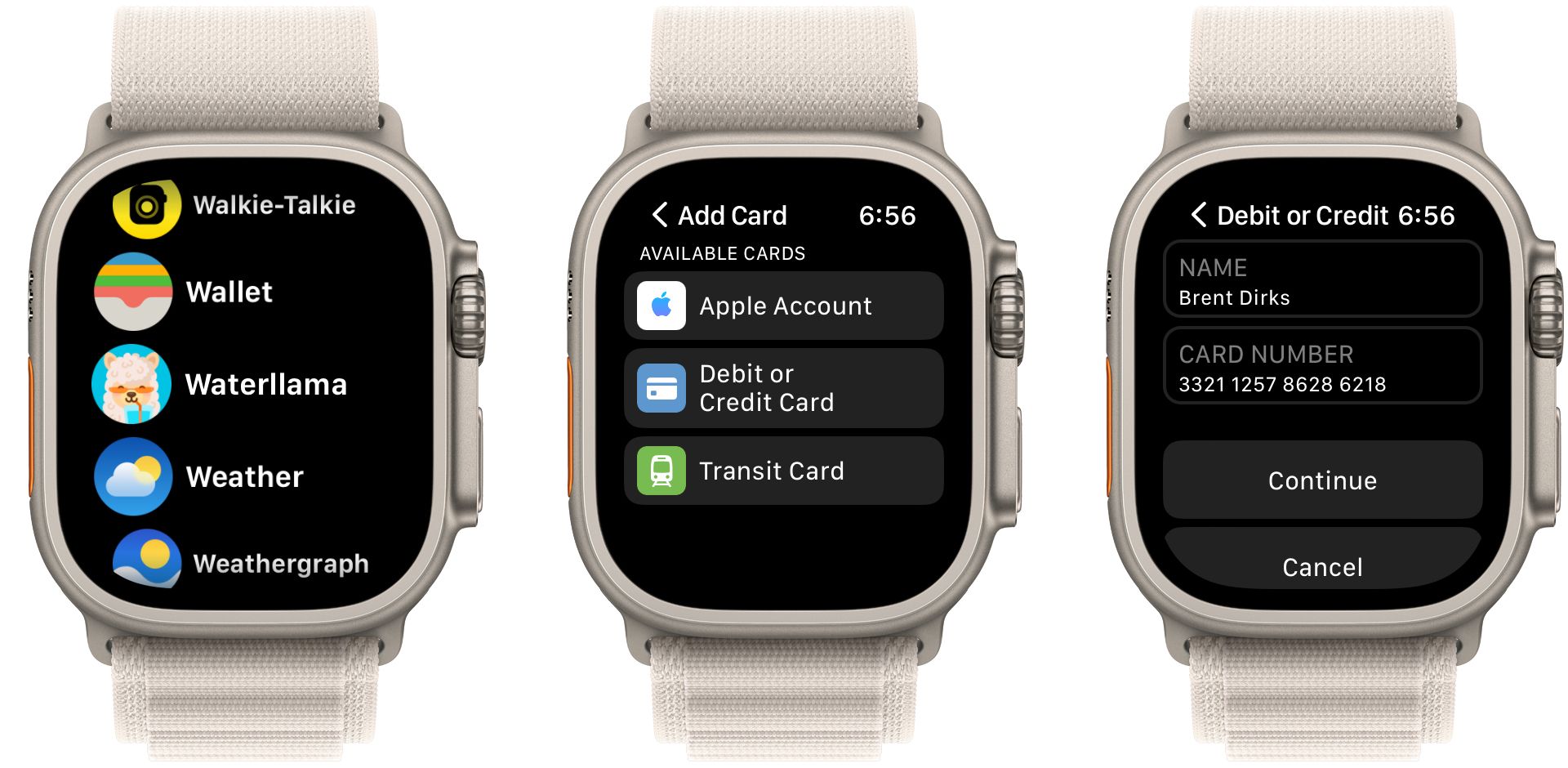
Есть два способа:
Способ A — прямо на часах
- Нажмите Digital Crown и откройте приложение Wallet.
- Прокрутите вниз и выберите «Add Card» (Добавить карту).
- Выберите «Debit or Credit Card» и введите данные вручную.
Способ B — через приложение Watch на iPhone
- Откройте приложение Watch на iPhone.
- Перейдите на вкладку «My Watch» → «Wallet & Apple Pay».
- Нажмите «Add Card» или импортируйте карты, уже добавленные на iPhone.
После добавления на часы банковская проверка также обязательна. Apple Watch используют встроенную оплату (tap-to-pay) — при покупке дважды нажмите боковую кнопку и поднесите часы к терминалу.
Как добавить карту на iPad и Mac
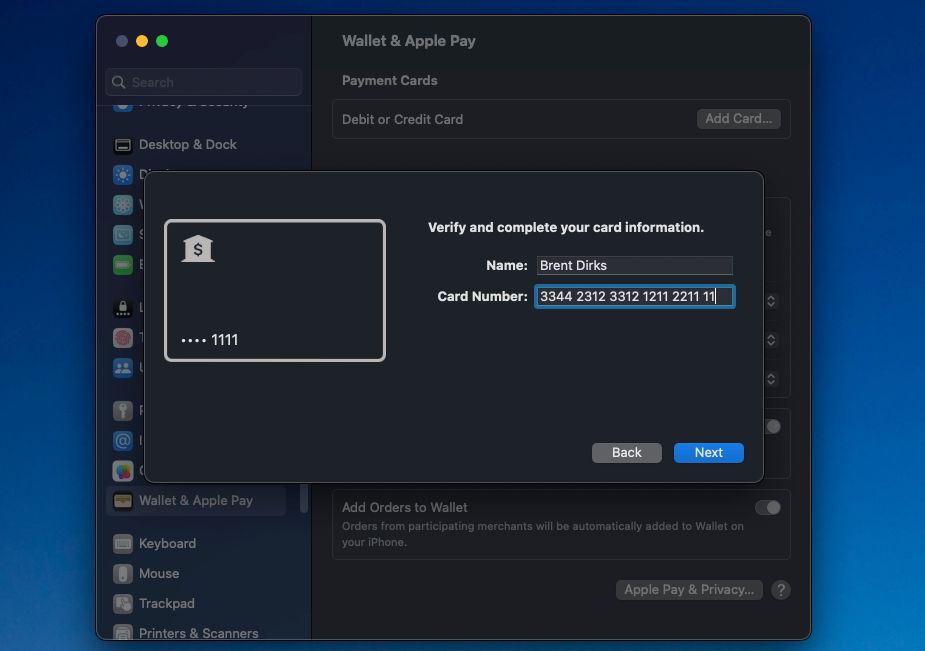
На iPad
- Откройте «Settings» → «Wallet & Apple Pay».
- Нажмите «Add Card» и введите данные вручную или используйте камеру.
На Mac
- На Mac с Touch ID: откройте «System Preferences» → «Wallet & Apple Pay» и нажмите «Add Card».
- Если у Mac нет Touch ID, вы можете завершить покупку через iPhone или Apple Watch. Для этого на iPhone в «Settings» → «Wallet & Apple Pay» включите «Allow Payments on Mac».
Apple Pay на iPad и Mac преимущественно для онлайн-платежей: при покупке выберите Apple Pay и подтвердите оплату с помощью Touch ID, Face ID (на сопряжённом iPhone) или с Apple Watch.
Подсказки и лучшие практики
- Убедитесь, что ваш регион и банк поддерживают Apple Pay. Список поддерживаемых банков можно посмотреть в справке Apple.
- Для быстрой оплаты включите Face ID или Touch ID: это сократит шаги при подтверждении платежа.
- Если у вас несколько карт, установите основную карту в Wallet для быстрых платежей.
- Для бизнеса: используйте отдельную карту для расходов компании, чтобы вести учёт через бухгалтерию.
Когда добавление карты не работает — возможные причины и решения
- Банк не поддерживает Apple Pay. Решение: уточните у банка или используйте мобильное приложение банка для мобильных платежей.
- Неправильно введены данные карты. Решение: проверьте номер, срок действия и CVV.
- Проблема с верификацией. Решение: дождитесь SMS/звонка от банка, проверьте приложение банка.
- Ограничения региона или тип карты (например, корпоративные карты некоторых эмитентов). Решение: свяжитесь с банком.
- Устаревшая версия iOS/watchOS/macOS. Обновите устройство.
Совет: при затруднениях временно включите режим полёта и выключите/включите устройство перед повторной попыткой — иногда помогает устранить мелкие сетевые ошибки.
Альтернативы Apple Pay и когда их использовать
- Контактная бесконтактная карта (чип/NFC): не требует телефона, хороша при разряженном устройстве.
- Приложения банков: многие банки имеют свои системы быстрого расчёта и оплат.
- Google Pay или Samsung Pay: подходят для устройств на Android или некоторых Samsung-устройств.
Выбор зависит от устройства, личных предпочтений и поддержки эмитента карты.
Мини‑методика проверки: как убедиться, что карта добавлена правильно
- Откройте Wallet (или настройки «Wallet & Apple Pay»).
- Убедитесь, что карта отображается и отмечена как активная.
- Сделайте пробную оплату онлайн (мелкая сумма) или на терминале — выберите Apple Pay и подтвердите оплату.
- Проверьте выписку банка для подтверждения транзакции.
Критерии приёмки
- Карта отображается в Wallet и имеет статус «Активна».
- Вы получили подтверждение от банка о завершённой верификации.
- Успешная тестовая транзакция прошла и отобразилась в выписке.
Роль‑ориентированные контрольные списки
Пользователь (домашний)
- Проверить совместимость устройства (NFC, Touch ID/Face ID).
- Обновить систему до последней версии.
- Добавить карту через Wallet и пройти верификацию.
- Сделать тестовую покупку.
ИТ‑администратор (корпоративные устройства)
- Проверить политики MDM: разрешено ли использование Apple Pay.
- Предоставить инструкции сотрудникам и адреса поддержки банка.
- Настроить отдельные карты для корпоративных расходов.
Кассир/магазин
- Обновить POS‑терминал для приёма бесконтактных платежей.
- Обучить персонал, как объяснить покупателю активацию Apple Pay.
Частые ошибки и способы их устранения
- Ошибка при добавлении: проверьте правильность ввода данных и работоспособность сети.
- Банк отклонил карту: обратитесь в банк, возможно, нужна дополнительная верификация.
- iPhone не платит в магазине: разлокируйте устройство, убедитесь в активном NFC, попробуйте снова.
Короткий глоссарий
- NFC: технология ближнего поля для передачи данных между устройствами.
- Токенизация: замена номера карты уникальным токеном для безопасности.
- Face ID / Touch ID: биометрическая аутентификация на устройствах Apple.
Дополнительно — простая диаграмма выбора устройства
flowchart TD
  A[У вас iPhone?] -->|Да| B[Добавьте карту в Wallet на iPhone]
  A -->|Нет| C[У вас Apple Watch?]
  C -->|Да| D[Добавьте через Watch или iPhone]
  C -->|Нет| E[У вас iPad или Mac?]
  E -->|iPad| F[Settings → Wallet & Apple Pay]
  E -->|Mac| G[System Preferences → Wallet & Apple Pay]
FAQ
Почему банк просит подтвердить личность при добавлении карты?
Банки обязаны проводить верификацию для предотвращения мошенничества. Это стандартная процедура — SMS, звонок или подтверждение через приложение.
Могу ли я добавить одну карту на несколько устройств?
Да, одну и ту же карту можно добавить на iPhone, Apple Watch, iPad и Mac (при поддержке банка), при этом банк может запросить подтверждение для каждого устройства.
Безопасно ли хранить карты в Apple Pay?
Да. Apple Pay использует токенизацию и не передаёт номер вашей карты продавцу. Биометрия и код экрана добавляют дополнительный уровень защиты.
Что делать, если устройство украли?
Используйте «Find My» или войдите в Apple ID на сайте, чтобы поставить устройство в режим пропажи или удалить карты удалённо.
Итоги
Apple Pay делает покупки быстрее и безопаснее: добавление карты занимает пару минут на любом поддерживаемом устройстве. Если возникли проблемы — сначала проверьте совместимость устройства и связь с банком. Для бизнеса настройка Apple Pay упрощает приём платежей и может ускорить расчёты в торговой точке.
Важное: при сомнениях связывайтесь с банком — он даёт окончательное подтверждение возможности подключения карты к Apple Pay.

Похожие материалы

Несколько аккаунтов Skype: Multi Skype Launcher

Журнал для работы: повысить продуктивность

Персональные звуки уведомлений на Android

Скачивание шоу Hulu для офлайн‑просмотра

Microsoft Start: персонализированная новостная лента
