
Как добавить выноску (callout) в PowerPoint

Зачем использовать выноски
Выноски (callouts) привлекают внимание к элементам слайда: диаграммам, изображениям или ключевым тезисам. Они особенно полезны, когда слайд визуально перегружен и нужно быстро указать, что важно.
Быстрые шаги
- Откройте слайд, где нужна выноска.
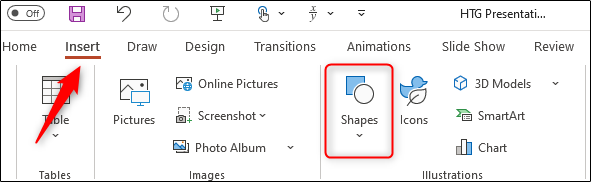
- На вкладке «Вставка» в группе «Иллюстрации» нажмите «Фигуры».
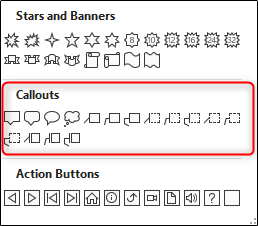
- В выпадающем меню выберите блок «Выноски» и нужный тип.
- Кликните и потяните, чтобы нарисовать выноску.
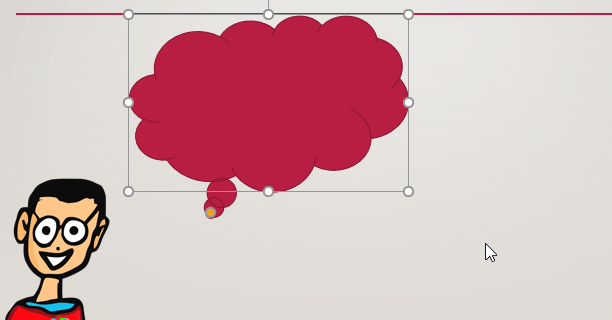
- Переместите контрольную ручку указателя к объекту.
- Измените цвет через «Заливка фигуры» и контур, при необходимости.
- Дважды щёлкните по выноске и введите текст.
Подробная инструкция
Открытие меню Фигуры
На вкладке Вставка в группе Иллюстрации выберите Фигуры, чтобы открыть библиотеку форм.
Выбор типа выноски
В нижней части меню есть раздел “Выноски” — выберите стиль (облако, прямоугольная стрелка, баллон и т. п.).
Рисование и позиционирование
Кликните и перетащите курсор, чтобы нарисовать выноску на слайде.

Чтобы указатель точно указывал на объект, перетащите контрольную ручку указателя в нужную точку.
Оформление цвета и контура
На вкладке Формат фигуры в группе Стили фигур используйте Заливка фигуры и Контур фигуры, чтобы задать нужные цвета и толщину линии.
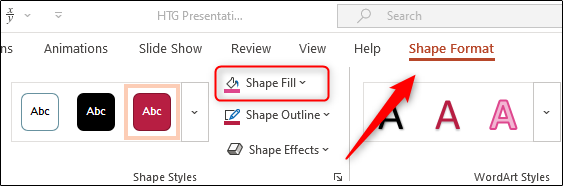
В выпадающем меню выберите цвет — изменение применится сразу. В примере ниже выбран чёрный цвет.
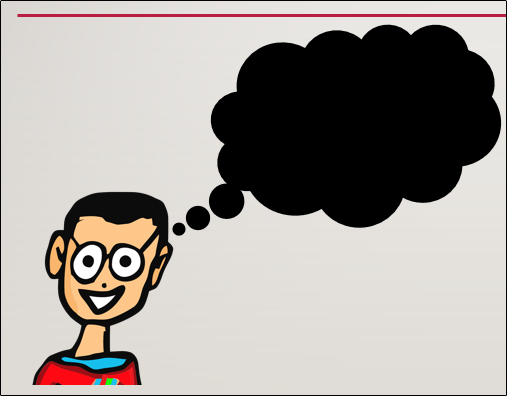
Добавление текста
Дважды щёлкните внутри выноски и введите текст. Используйте короткие фразы и крупный шрифт для читабельности.

Практические советы и доступность
- Используйте контрастные цвета для выноски и фона.
- Поддерживайте шрифт не менее 18–20 пунктов для презентаций на экране.
- Для доступности добавьте альтернативный текст к изображению, на которое указывает выноска.
Важно: если выноска перекрывает важную информацию, уменьшите её размер или примените прозрачность заливки.
Альтернативные подходы
- Текстовое поле + линия-указатель: полезно, когда нужен тонкий указатель без границ выноски.
- Функция Комментарий: если вы отмечаете элемент только для редакторов, используйте комментарии вместо выноски.
- Анимация указателя: добавьте простую анимацию “Появление” или “Вылет”, чтобы привлечь внимание во время показа.
Когда выноска не подходит
- Если слайд предназначен для печати на листе, мелкие указатели теряются.
- При большом количестве пометок на одном слайде лучше использовать нумерованные метки и оглавление.
Чек-листы
Для докладчика
- Текст выноски короткий и читаемый.
- Указатель точно направлен на объект.
- Цвет выноски контрастирует с фоном.
- Проверено в режиме показа слайдов.
Для дизайнера слайда
- Размер выноски согласован со стилем слайда.
- Между выноской и важным контентом есть отступ.
- Варианты с прозрачностью и без протестированы на фотофоне.
Мини-методология для массового редизайна слайдов
- Пройдите все слайды и пометите места, где нужны акценты.
- Выберите единый стиль выноски и цветовую схему.
- Примените выноски пакетно (копирование формата).
- Проверка контраста и читаемости на нескольких устройствах.
Сниппет-чеатшит (быстрые сочетания)
- Вставка → Фигуры → выбор выноски.
- Для быстрого копирования формата: инструмент Формат по образцу.
- Перемещение указателя: перетащите жёлтую/зелёную ручку (в зависимости от типа формы).
Критерии приёмки
- Указатель на 100% направлен на целевой объект.
- Текст выноски читается с расстояния 2–3 метров.
- Выноска не закрывает критичную информацию.
- Цветовая схема соответствует дизайну презентации.
1‑строчный глоссарий
- Выноска: графический элемент с текстом и указателем для привлечения внимания к объекту.
- Заливка фигуры: цветовая внутренняя область формы.
- Контур фигуры: линия, ограничивающая форму.
Краткое резюме
Выноски — быстрый и понятный способ акцентировать внимание на слайде. Рисуйте выноску через Вставка → Фигуры, настройте указатель, цвет и текст, проверяйте контраст и читаемость перед демонстрацией.
Похожие руководства: как установить собственный шаблон по умолчанию в PowerPoint.

Похожие материалы

Несколько аккаунтов Skype: Multi Skype Launcher

Журнал для работы: повысить продуктивность

Персональные звуки уведомлений на Android

Скачивание шоу Hulu для офлайн‑просмотра

Microsoft Start: персонализированная новостная лента
