
Как добавить калькулятор в Microsoft Word
Для кого это полезно
- Преподаватели, которые готовят листы с примерами и хотят быстро сформировать ключ ответов.
- Бухгалтеры и администраторы, которым нужно быстро суммировать группы чисел в документе.
- Любые пользователи Word, которые хотят избежать переключения на отдельное приложение-калькулятор.
Ключевая идея
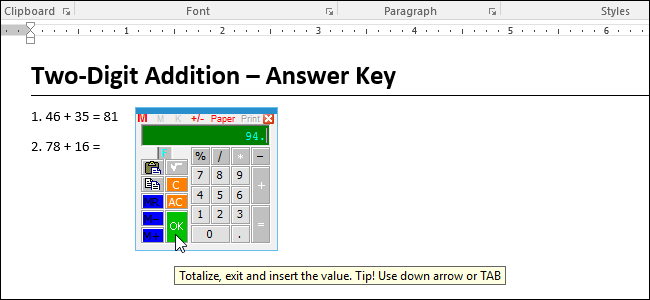
Popup Calculator — сторонняя надстройка (COM add-in), которая добавляет пункт «Calculator» в контекстное меню Word. Она может захватывать выделенные числа, суммировать или вычислять их и вставлять результат в текущее место курсора.
Что нужно заранее
- Windows (обычно Windows 10/11) и установленный Microsoft Word. Для установки потребуется запуск с правами администратора.
- Доступ к загрузке надёжной сборки Popup Calculator (скачивайте только с официальной страницы разработчика).
- Знание, что установка изменяет конфигурацию Word (COM надстройка).
Установка пошагово
Скачайте архив с Popup Calculator с официальной страницы разработчика и распакуйте .zip.
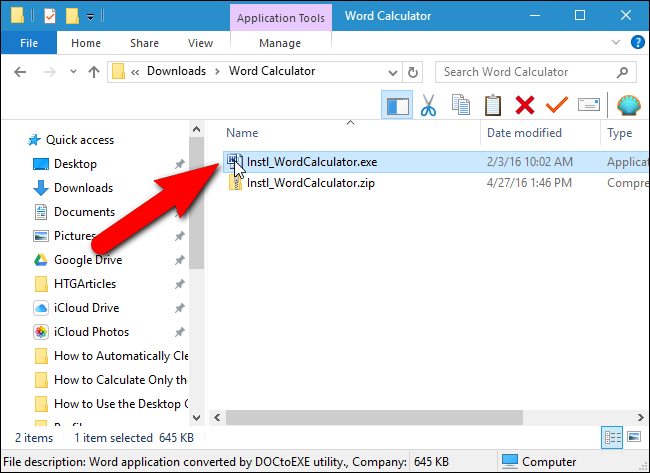
Дважды щёлкните файл Instl_WordCalculator.exe для запуска установки.
- На диалоге Popup Calculator for Word нажмите “Continue”.
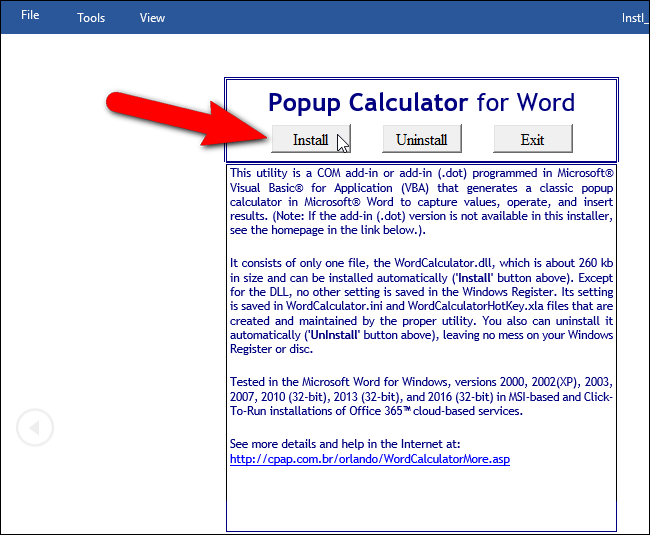
- Откроется защищённый документ Word с кнопками для установки, удаления и выхода. Нажмите “Install”.
Важно: если в будущем потребуется удалить надстройку, запустите инсталлятор снова и выберите “Uninstall”.
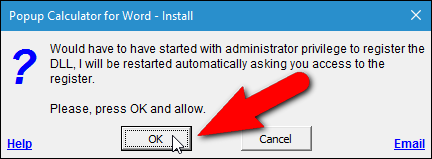
- Установщик должен запустить Word с правами администратора. Подтвердите диалог окна установки, нажав “OK”.
- При появлении окна Контроля учётных записей пользователей (UAC) подтвердите действие, нажав “Yes” (если оно появляется).

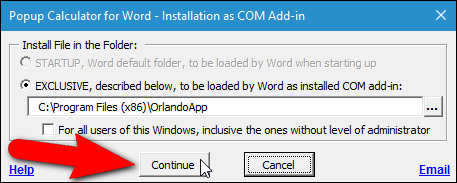
- В окне “Installation as COM Add-in” оставьте выбор по умолчанию — “EXCLUSIVE”. Если нужно установить надстройку для всех пользователей компьютера, отметьте соответствующий чекбокс. Нажмите “Continue”.
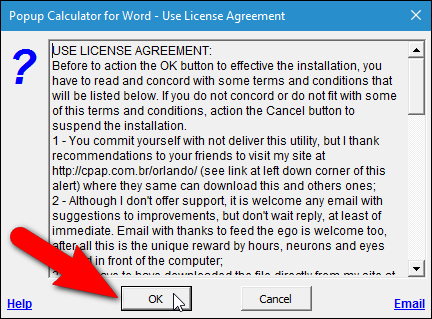
- Прочитайте лицензионное соглашение и нажмите “OK” для продолжения.
- После завершения установки появится напоминание: перезапустите Word, чтобы пункт “Calculator” появился в контекстном меню. Нажмите “OK” и закройте инсталлятор.
Как пользоваться (основные сценарии)
1) Выделить числа в документе и получить сумму/результат
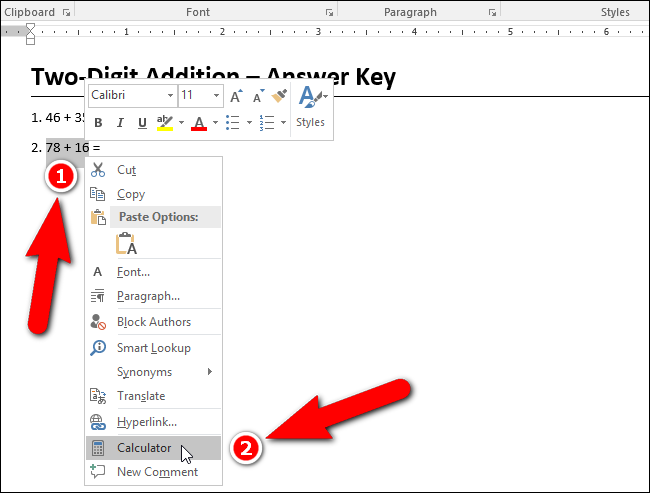
- Откройте Word и документ с числами. Выделите диапазон чисел, которые нужно посчитать.
- Щёлкните правой кнопкой мыши по выделению и выберите “Calculator” в контекстном меню.
- Появится окно Multiple Capture, показывающее захваченные числа и итог. Нажмите “OK”, чтобы открыть всплывающий калькулятор, или “Cancel”, чтобы отменить.

- Всплывающий калькулятор покажет результат. Чтобы вставить его в документ — установите курсор в нужное место (можно кликнуть в документе, пока калькулятор открыт) и нажать “OK” в калькуляторе или нажать клавишу вниз или Tab.

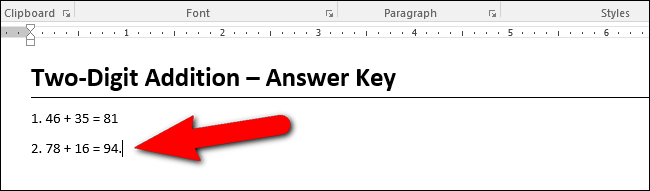
- Результат вставится в позицию курсора, окно калькулятора закроется автоматически.
Примечание: если хотите скопировать результат в буфер обмена вместо вставки, удерживайте Shift при нажатии “OK” или при нажатии стрелки вниз / Tab.
2) Использовать цифровую клавиатуру без выделения
- Не выделяйте ничего. Поместите курсор туда, куда хотите вставить результат.
- Щёлкните правой кнопкой мыши и выберите “Calculator”.
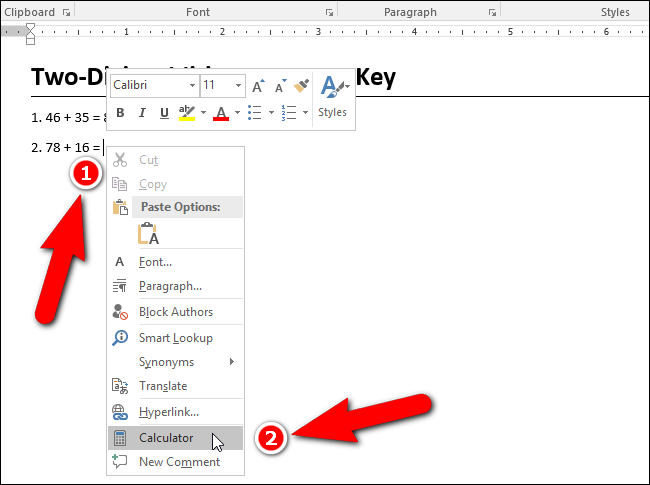
- При отсутствии выделения автоматически будет выбрана позиция/символ слева от курсора (символ или слово, без пробелов).
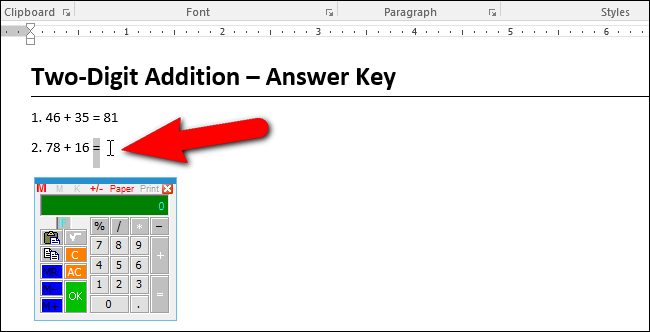
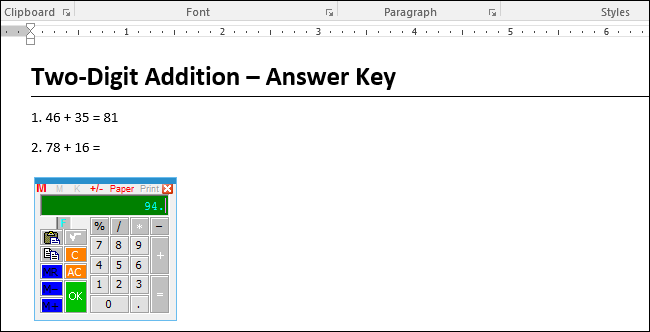
- Можно вводить числа с цифровой клавиатуры; по окончании нажмите стрелку вниз или Tab, чтобы вставить результат.
3) История вычислений и лента “Paper”
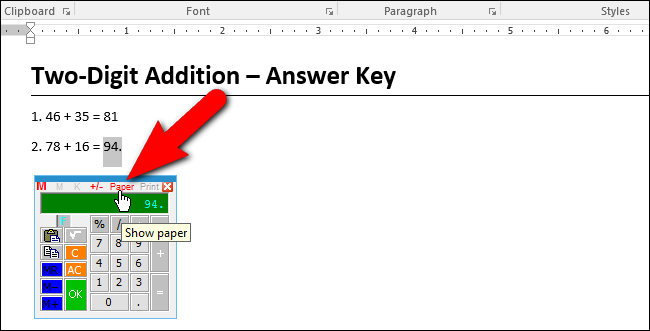
Калькулятор имеет “бумажную ленту”, где хранится история вычислений. Чтобы открыть её, нажмите “Paper” в заголовке калькулятора. Можно повторно использовать любые предыдущие значения по клику.
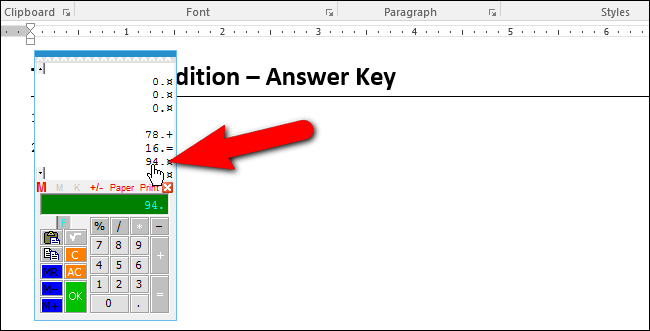
4) Изменение размера и позиционирование
Вы можете изменить размер окна калькулятора, перетащив угол. Однако при следующем открытии оно вернётся к стандартному размеру.

Частые проблемы и способы решения
Калькулятор не появляется в контекстном меню
- Перезапустите Word после установки. Если не помогло — проверьте список надстроек (Файл → Параметры → Надстройки) и убедитесь, что надстройка включена.
- Если надстройка отключена системой, включите её как COM Add-in.
Калькулятор «завис» или не отвечает
- Закройте Word полностью (включая фоновые процессы), затем запустите заново — это завершит все экземпляры калькулятора.
- Если зависание повторяется, попробуйте переустановить надстройку (запустите инсталлятор и выберите “Uninstall”, затем снова установите).
У меня нет прав администратора
- Для установки требуются права администратора. Попросите ИТ-администратора выполнить установку или установить надстройку для всех пользователей, если это поддерживается вашей организацией.
Калькулятор не вставляет числа в нужное место
- Пока калькулятор открыт, активируйте окно Word и щёлкните в нужном месте документа, чтобы переместить туда курсор, затем нажмите OK/Tab/вниз.
Когда этот плагин не подходит (контрпримеры)
- Вам нужно автоматическое обновление результатов при изменении исходных чисел в документе — надстройка вставляет статический результат, не будет динамически пересчитывать при изменениях в тексте.
- Если требуется расширенная научная или программируемая логика (например, макросы, сложные функции), удобнее использовать Excel.
Альтернативные подходы
- Встроенные поля Word (поле =) для простых вычислений в таблицах — ограничены по функционалу и удобству.
- Вставка связанной таблицы Excel (Вставка → Объект → Лист Microsoft Excel) — результат динамически рассчитывается и обновляется; хорошо для сложных вычислений и табличных данных.
- Использование сторонних надстроек с поддержкой более сложных выражений — выбирайте по отзывам и доверенным поставщикам.
Рекомендации по безопасности и совместимости
- Скачивайте установщик только с официального сайта разработчика или корпоративного портала.
- Проверяйте цифровую подпись установщика, если доступна.
- Совместимость: большинство COM надстроек работают в Word для Windows; Word для macOS и веб-версия Word Online обычно не поддерживают такие Windows COM надстройки.
Роль‑ориентированные чеклисты
Для преподавателя:
- Скачать и установить надстройку.
- Перезапустить Word и проверить пункт “Calculator” в контекстном меню.
- Подготовить лист с примерами, выделить нужные числа и получить ответы.
Для администратора ИТ:
- Проверить совместимость с корпоративной политикой безопасности.
- Установить надстройку для всех пользователей при необходимости.
- Документировать источник и версию инсталлятора.
Для обычного пользователя:
- Выделить числа или поставить курсор.
- Выбрать “Calculator” в контекстном меню.
- Вставить результат или скопировать в буфер обмена.
Критерии приёмки (как проверить, что всё настроено верно)
- Пункт “Calculator” виден в контекстном меню при правом клике в документе.
- При выделении чисел и выборе калькулятора появляется диалог Multiple Capture с перечислением чисел и итогом.
- Нажатие OK/Tab/вниз вставляет корректный результат в позицию курсора.
- История вычислений доступна через кнопку “Paper” и корректно восстанавливает предыдущие значения.
План отката и действия при инциденте
- Если калькулятор зависает у многих пользователей — предупредите, чтобы они закрыли Word и все расчёты сохранили вручную.
- На проблемной машине: запустить инсталлятор и выбрать “Uninstall”; затем перезагрузить систему и при необходимости переустановить.
- Проверить конфликтующие надстройки: открыть Файл → Параметры → Надстройки, управлять COM add-ins и временно отключать другие надстройки для теста.
Краткая методология тестирования (минимальные тесты)
- Тест 1: Выделить набор чисел разных форматов (целые, десятичные, с разделителями) → убедиться в корректном захвате и сумме.
- Тест 2: Запуск без выделения → проверка, что символ слева от курсора правильно выбирается.
- Тест 3: Использование цифровой клавиатуры → ввод нескольких операций и вставка результата в документ.
- Тест 4: Открытие и повторное использование записей на “Paper”.
Краткое объявление (100–200 слов)
Popup Calculator для Microsoft Word позволяет выполнять вычисления без перехода в отдельное приложение. Установите надстройку, перезапустите Word — и команда “Calculator” появится в контекстном меню. Выделяйте числа в тексте или запускайте калькулятор у курсора, просматривайте историю вычислений на бумажной ленте и вставляйте результаты одним щелчком. Это удобно для преподавателей, бухгалтеров и всех, кто часто работает с числовыми данными в документах. Плагин работает как COM Add-in и требует прав администратора для установки. Скачивайте установщик с проверенного источника и следуйте инструкциям инсталлятора. Для сложных динамических расчётов по-прежнему рекомендуется использовать Excel и связать лист с документом Word.
Словарь в одну строку
- COM Add-in — надстройка, интегрирующая сторонний код в приложения Office; требует регистрации в системе.
- Multiple Capture — окно, показывающее захваченные из документа числа и итог.
- Paper — история вычислений в Popup Calculator.
Резюме
- Popup Calculator экономит время, позволяя считать прямо в Word и вставлять результаты в документ.
- Требуются права администратора для установки и перезапуск Word после установки.
- При проблемах — проверить настройки надстроек и при необходимости переустановить.
Авторские заметки: если вы планируете массовую установку в организации, протестируйте надстройку на нескольких устройствах и задокументируйте процесс развёртывания.

Похожие материалы

RDP: полный гид по настройке и безопасности

Android как клавиатура и трекпад для Windows

Советы и приёмы для работы с PDF

Calibration в Lightroom Classic: как и когда использовать

Отключить Siri Suggestions на iPhone
