
Добавление vCard (.vcf) в подпись Outlook 2013 без изображения
Что делает эта инструкция
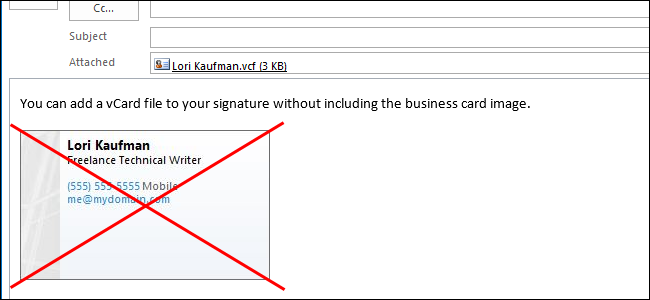
- Оставляет вложенный файл .vcf в подписи, но удаляет картинку-визитку из тела письма.
- Требует изменения реестра Windows (HKEY_CURRENT_USER) — резервное копирование реестра и точка восстановления обязательны.
Important: перед изменением реестра создайте резервную копию и точку восстановления системы.
Понятие в одну строчку
vCard (.vcf) — это стандартный файл контакта, который можно прикреплять к письмам и импортировать в адресную книгу.
Шаги: создать подпись и .vcf (переведено и адаптировано)
- Откройте Outlook 2013 и создайте подпись. Для начала нажмите вкладку File.

- В левой части экрана выберите Options.

- В диалоге Outlook Options выберите Mail.

- В блоке Compose messages нажмите Signatures.

- Нажмите New ниже списка Select signature to edit, чтобы создать новую подпись.

- Дайте подписи имя, например Business Card, и нажмите OK.

- В редакторе подписи вставьте нужный текст, логотип или другую картинку. Нажмите Business Card над редактором.

- В диалоге Insert Business Card выберите контакт и нажмите OK.

- Нажмите Save ниже списка Select signature to edit. Это создаст папку и файл .vcf в каталоге Signatures.

- В редакторе подписи выделите изображение визитки и удалите его, оставив только текст/логотип, который вы хотите видеть в теле письма.

- Нажмите OK, чтобы сохранить подпись и закрыть редактор. Затем закройте Outlook.

Шаги: добавить ключ в реестр (Windows)
Теперь нужно сообщить Outlook, где искать .vcf, чтобы он прикреплял его к письму даже при отсутствии изображения.
- Откройте диалог Run: Windows+R (или Windows+X → Run в Windows 8). В Windows 7 откройте Run через меню Пуск.

- В поле Open введите regedit и нажмите OK.

- При появлении контроля учётных записей (UAC) подтвердите запуск, нажав Yes.

- Перейдите в ключ:
HKEY_CURRENT_USER\Software\Microsoft\Office\15.0\Outlook\Signatures
Убедитесь, что выделен именно ключ Signatures.

- В меню Edit выберите New → String Value (или правой кнопкой в правой панели → New → String Value).

- Переименуйте новое значение в точное имя вашей подписи (в примере — Business Card).

- Дважды щёлкните новое значение и в поле Value data введите путь к .vcf в формате:
<имя подписи>_files\<имя файла .vcf без расширения>
Пример для нашей подписи:
Business Card_files\Lori Kaufman

- Если вы не уверены в точном имени файла .vcf, откройте снова Outlook Options → Mail, но при нажатии Signatures удерживайте Ctrl — это откроет папку Signatures в Проводнике.

В папке будет подпапка с именем вашей подписи и суффиксом _files (например, Business Card_files). Внутри — файл .vcf с именем контакта (например, “Lori Kaufman.vcf”). Значение реестра должно содержать имя папки, затем обратный слеш и имя файла без расширения.

- После ввода значения закройте Registry Editor (File → Exit).

Проверка результата в Outlook
- Откройте Outlook и нажмите New Email.

- Выберите подпись через Signature → выберите вашу подпись (или подпись уже вставится автоматически, если она по умолчанию).

- В письме вы увидите только текст/логотип из подписи. Файл .vcf будет прикреплён к письму как вложение.

Когда этот метод НЕ подойдёт
- Если у вас ограниченные права в системе и вы не можете редактировать реестр.
- Если ваша организация централизованно управляет подписями через сервер или GPO: изменения в локальном реестре могут быть перезаписаны.
- Для Outlook версий, отличных от 2013 (номер версии 15.0). Для других версий путь в реестре будет отличаться.
Альтернативные подходы
- Централизованное развертывание подписей через Exchange/Edge/третьи решения управления подписями (лучше для организаций).
- Вставлять .vcf вручную при необходимости вместо автоматического прикрепления.
- Использовать скрипт или GPO для массового добавления нужного ключа реестра для всех пользователей.
Критерии приёмки
- При создании нового письма выбранная подпись отображает только ожидаемый текст/логотип (нет картинки визитки).
- В новом письме присутствует вложение .vcf с корректным именем контакта.
- Изменение остается в силе после перезапуска Outlook и компьютера (если применимо).
Быстрая диагностика и распространённые проблемы
- Проблема: прикрепление .vcf отсутствует — проверьте правильность имени значения реестра и что папка <имя подписи>_files существует.
- Проблема: изображение всё ещё отображается — убедитесь, что вы удалили картинку в редакторе подписи и сохранили изменения перед закрытием Outlook.
- Проблема: значение реестра перезаписывается — возможно, группе политик (GPO) централизованно управляет подписью.
Чек-лист для отладки:
- Outlook закрыт при изменении реестра.
- Значение в реестре имеет точное имя подписи.
- Папка Signatures содержит подпапку <имя подписи>_files.
- Внутри папки есть .vcf файл; в реестре указан путь без расширения .vcf.
Роль-задачи: что должен сделать пользователь и что — администратор
Для пользователя:
- Создать подпись и добавить визитку через интерфейс Outlook.
- Удалить изображение визитки в редакторе подписи и сохранить изменения.
- Передать администратору точное имя подписи, если у пользователя нет прав для редактирования реестра.
Для администратора:
- Создать/проверить строковое значение в реестре по пути HKEY_CURRENT_USER\Software\Microsoft\Office\15.0\Outlook\Signatures.
- При необходимости распространить настройку через скрипт или GPO.
- Обеспечить резервное копирование реестра и инструкцию по откату.
Мини‑методология (шаблон действий для команды поддержки)
- Воспроизвести проблему у пользователя (создать тестовую подпись).
- Проверить папку %APPDATA%\Microsoft\Signatures (или открыть через Outlook с Ctrl при нажатии Signatures).
- Проверить/создать значение реестра в HKEY_CURRENT_USER для имени подписи.
- Перезапустить Outlook и проверить результат.
- Если проблема массовая — подготовить GPO/скрипт для развёртывания.
Пример значений реестра и путей (шаблон)
- Ключ реестра: HKEY_CURRENT_USER\Software\Microsoft\Office\15.0\Outlook\Signatures
- Имя значения: точное имя подписи (например, Business Card)
- Данные значения: Business Card_files\Lori Kaufman
Факт‑бокс: ключевые числа и пути
- Версия Outlook: 2013 соответствует ветке реестра Office\15.0
- Папка подписи: %APPDATA%\Microsoft\Signatures (открывается через интерфейс Outlook или вручную в Проводнике)
- Формат записи в реестре:
_files\
Безопасность и конфиденциальность
- .vcf содержит контактные данные (имя, телефон, email и т.д.). Перед массовым распространением убедитесь, что у вас есть согласие на передачу таких данных.
- Резервное копирование реестра и точка восстановления обязательны: неверные изменения реестра могут повлиять на работу приложений.
Decision flow (определить путь действий)
flowchart TD
  A[Пользователь хочет .vcf без изображения?] --> B{Есть права редактировать реестр?}
  B -- Да --> C[Создать подпись, вставить визитку, сохранить]
  C --> D[Удалить изображение, закрыть Outlook]
  D --> E[Добавить строковое значение в HKCU\...\Signatures]
  E --> F[Открыть Outlook и проверить — готово]
  B -- Нет --> G[Попросить администратора внести ключ или развернуть через GPO]
  G --> H[Проверить после развёртывания]
Краткий глоссарий
- vCard (.vcf): файл контакта, используемый для обмена контактной информацией.
- Реестр (Registry): база конфигурационных настроек Windows.
- HKCU: HKEY_CURRENT_USER — часть реестра, специфичная для текущего пользователя.
- GPO: Group Policy Object — механизм централизованного управления настройками в домене.
Короткий шаблон сообщения для администратора (100–200 слов)
Если вы хотите, чтобы вложение .vcf прикреплялось к подписи Outlook 2013 без изображения визитки, создайте строковое значение в реестре по пути HKEYCURRENT_USER\Software\Microsoft\Office\15.0\Outlook\Signatures. Имя значения должно точно соответствовать имени подписи, а данные значения — в формате <имяподписи>files\<имя_vcfбезрасширения>. Убедитесь, что подпись уже создана и в папке Signatures есть подпапка с именем <имяподписи>_files, содержащая .vcf. Проверьте изменения, открыв Outlook и создав новое письмо: .vcf должно быть вложено, а изображение визитки — отсутствовать.
Резюме
- Метод позволяет прикреплять .vcf к подписи без показа картинки визитки в теле письма.
- Требует создания подписи, удаления изображения и добавления строкового значения в HKCU реестра.
- Для организаций рекомендуется централизованное развёртывание через администраторов.
Summary:
- Создайте подпись и сохраните .vcf.
- Удалите изображение в редакторе подписи.
- Добавьте строковое значение в реестр, указывающее путь к .vcf.
- Проверьте работу в новом письме Outlook.

Похожие материалы

Несколько аккаунтов Skype: Multi Skype Launcher

Журнал для работы: повысить продуктивность

Персональные звуки уведомлений на Android

Скачивание шоу Hulu для офлайн‑просмотра

Microsoft Start: персонализированная новостная лента
