
Как вставить изображение визитки в подпись Outlook 2013 без файла vCard (.vcf)
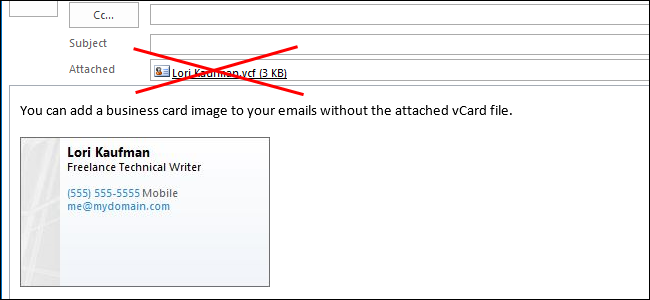
Зачем это нужно
Вставка только изображения визитки делает подпись визуально аккуратнее и уменьшает размер исходящих писем. Файл vCard при отправке может загружать почтовые клиенты получателя или быть нежелательным в корпоративной политике безопасности.
Пошаговая инструкция
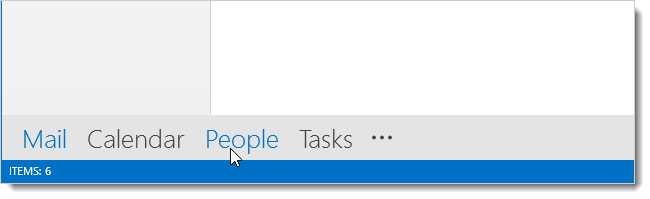
- Откройте Outlook и в нижней части окна щёлкните «Люди» на панели навигации.
- Чтобы открыть полный редактор контакта, переключитесь на другой вид в разделе «Текущий вид» на вкладке «Главная». В примере выбран формат «Визитная карточка».
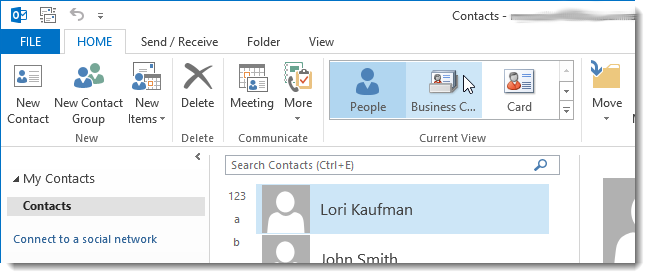
- Дважды щёлкните по контакту в текущем представлении, чтобы открыть полную форму редактирования.

- В правой части окна редактирования контакта будет изображение визитки. Щёлкните правой кнопкой мыши по изображению и выберите «Копировать изображение».

ВАЖНО: Если пункт “Копировать изображение” недоступен, убедитесь, что вы открыли контакт не в режиме “Люди”, а в полном окне редактирования.
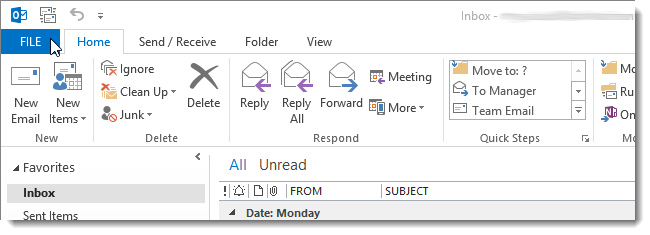
- Закройте окно редактирования контакта. Для этого щёлкните вкладку “Файл” и затем выберите “Закрыть” в левой панели меню или нажмите крестик в правом верхнем углу.
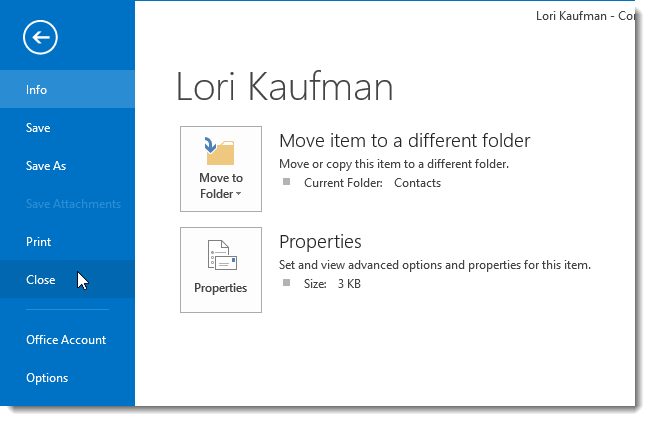
- Откройте редактор подписей: щёлкните вкладку “Файл”.
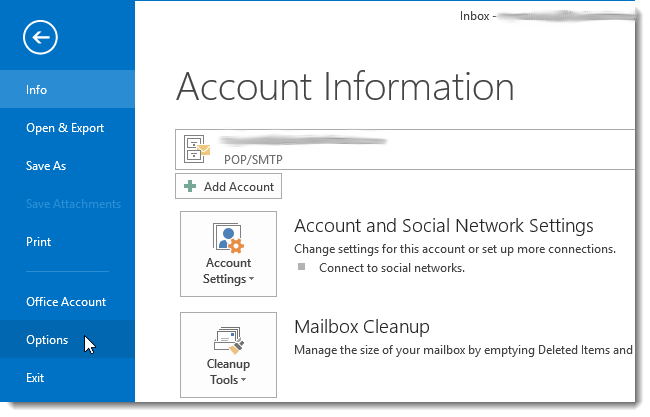
- В левой колонке окна “Сведения об учётной записи” выберите “Параметры”.
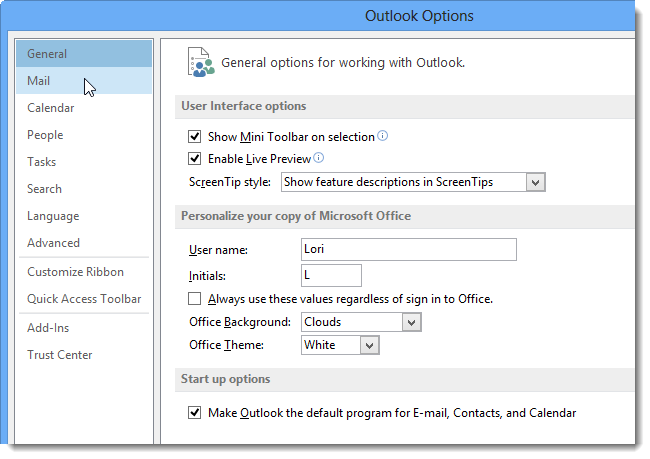
- В окне “Параметры Outlook” выберите “Почта” в списке слева.
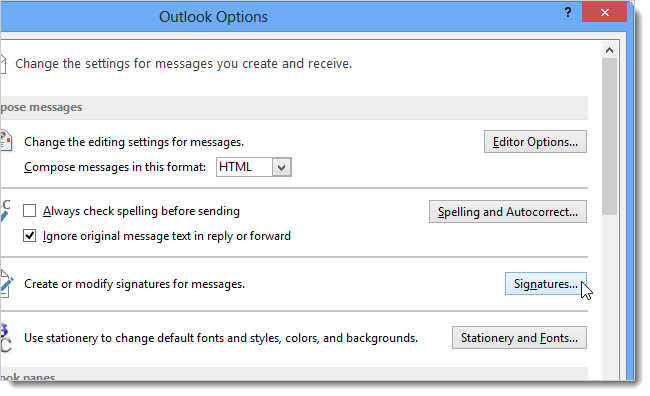
- На экране “Почта” в секции “Создание сообщений” нажмите “Подписи”.
ПРИМЕЧАНИЕ: Редактор подписей также доступен из окна создания нового сообщения (кнопка “Создать письмо” на вкладке “Главная” или двойной щелчок по письму из папки “Черновики”).
- В редакторе подписей щёлкните правой кнопкой в поле подписи и выберите “Вставить”. Изображение визитки появится в теле подписи.
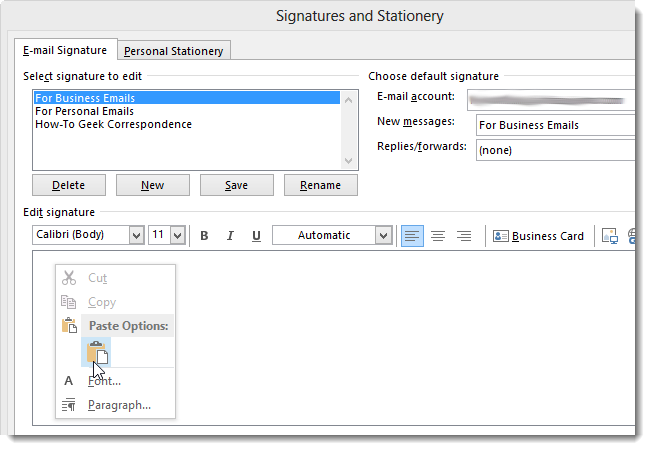
- Сохраните изменения и закройте окно. Теперь в исходящих письмах будет отображаться только картинка визитки, без прикреплённого .vcf файла.

Когда этот способ не подходит
- Если вам нужен именно файл vCard для импорта контакта получателем — этот метод не подойдёт.
- Некоторые почтовые клиенты могут блокировать вставленные в подпись изображения по умолчанию; в этом случае получатель увидит пустое место или ссылку на изображение.
- При корпоративной политике безопасности автоматическая вставка изображений может быть запрещена.
Альтернативные способы
- Вставить vCard в подпись вместе с изображением: используйте стандартную функцию “Визитная карточка” при создании подписи — Outlook автоматически прикрепит .vcf.
- Сохранить изображение визитки как файл (PNG/JPEG) и вставить файл через “Вставить изображение” в редакторе подписи.
- Разместить изображение визитки на защищённом сервере и вставить в подпись ссылку/встраиваемое изображение по URL — уменьшает размер письма.
Короткая методология (микро-метод)
- Переключиться из “Люди” в другой вид контактов.
- Открыть контакт и скопировать изображение визитки.
- Открыть “Параметры” → “Почта” → “Подписи” и вставить изображение.
Чек-листы по ролям
- Для обычного пользователя:
- Открыть “Люди” → выбрать вид “Визитная карточка” → скопировать → вставить → сохранить.
- Для администратора IT:
- Убедиться, что политика почты позволяет вставку изображений в подпись и что компромисс безопасности согласован.
- Для маркетолога:
- Проверить отображение подписи на мобильных клиентах и в веб-интерфейсах.
Критерии приёмки
- В подписи отображается изображение визитки в тестовом письме.
- При отправке письма файл .vcf не прикрепляется.
- Изображение корректно открывается в основных почтовых клиентах (Outlook, Gmail, Apple Mail) либо адекватно заменяется при блокировке изображений.
Советы и подводные камни
- Если изображение выглядит размытым, попробуйте вставить исходник в более высоком разрешении.
- Для корпоративных шаблонов подписи предпочтительнее хранить изображения на сервере и подключать их по URL с защитой доступа.
- Тестируйте подпись, отправив письма на несколько почтовых сервисов и мобильные устройства.
Глоссарий
- vCard (.vcf): текстовый файл с контактной информацией, который можно импортировать в адресные книги.
Превью для социальных сетей
OG-заголовок: Вставить изображение визитки в подпись Outlook 2013 OG-описание: Как скопировать и вставить изображение визитки в подпись Outlook 2013 без прикрепления файла vCard.
Короткое объявление (100–200 слов)
Если вы хотите, чтобы в подписи Outlook отображалась только картинка вашей визитки, а не файл vCard, это просто: откройте контакт не в режиме “Люди”, скопируйте изображение визитки из полного окна редактирования и вставьте его в редактор подписей через “Файл” → “Параметры” → “Почта” → “Подписи”. Метод уменьшает размер писем и делает подпись аккуратнее. Учтите, что при необходимости передачи контактных данных лучше использовать vCard. Обязательно протестируйте подпись в популярных почтовых клиентах и на мобильных устройствах.
Краткое резюме:
- Копируйте изображение визитки из полного окна контакта.
- Вставляйте в редактор подписей Outlook; .vcf не будет прикреплён.
- Тестируйте результат в разных клиентах и на мобильных устройствах.
Источник: пошаговая инструкция для Outlook 2013.

Похожие материалы

Несколько аккаунтов Skype: Multi Skype Launcher

Журнал для работы: повысить продуктивность

Персональные звуки уведомлений на Android

Скачивание шоу Hulu для офлайн‑просмотра

Microsoft Start: персонализированная новостная лента
