
Как добавить рамку на всю страницу в Word
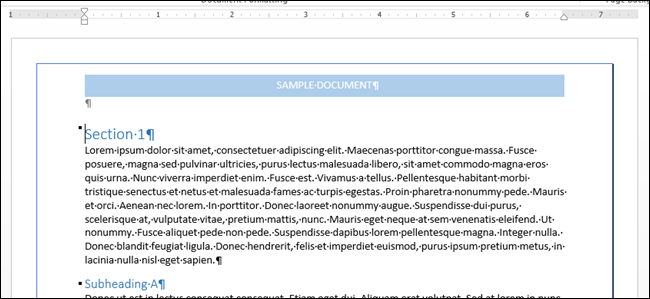
Куда применима эта инструкция
- Подходит для Microsoft Word на Windows и Mac (интерфейс может незначительно отличаться).
- Работает для текста, пустых страниц и страниц с графикой; для отдельных страниц внутри документа используйте разрывы разделов.
Быстрый план действий
- Поставьте курсор в начало документа или раздела.
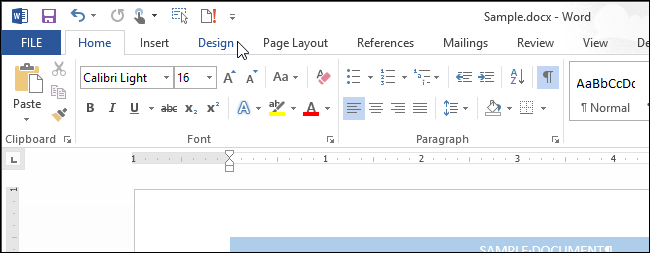
- Откройте вкладку «Дизайн».
- Нажмите «Границы страницы» в блоке «Фон страницы».
- На вкладке «Граница страницы» задайте тип, стиль, цвет и ширину рамки.
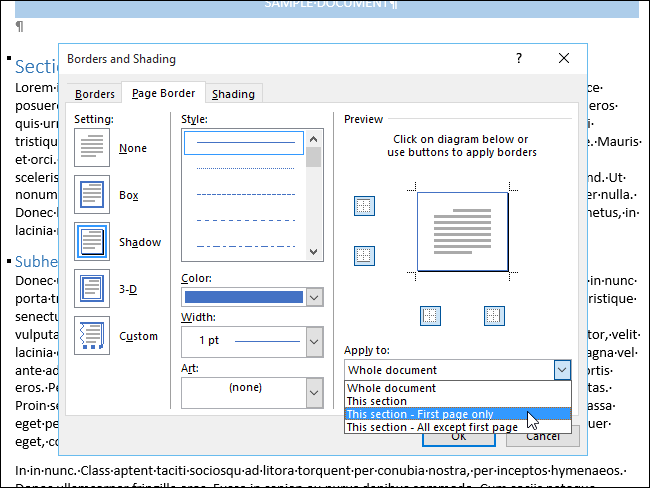
- В списке «Применить к» укажите область (весь документ, раздел и т. д.).
- Для отдельных страниц добавьте разрывы разделов по краям страницы и примените рамку к нужному разделу.
Важно: если нужно добавить рамку только к одной странице в середине документа, перед и после этой страницы вставьте разрывы разделов (Разметка страницы → Разрывы → Следующая страница).
Пошаговая инструкция с пояснениями
1. Установите курсор
Поставьте курсор либо в начало документа, либо в начало существующего раздела, к которому хотите применить рамку.
2. Откройте вкладку «Дизайн» и нажмите «Границы страницы»
Найдите блок «Фон страницы» на вкладке «Дизайн» и нажмите кнопку «Границы страницы».
3. Настройте параметры в диалоге «Границы и заливка»
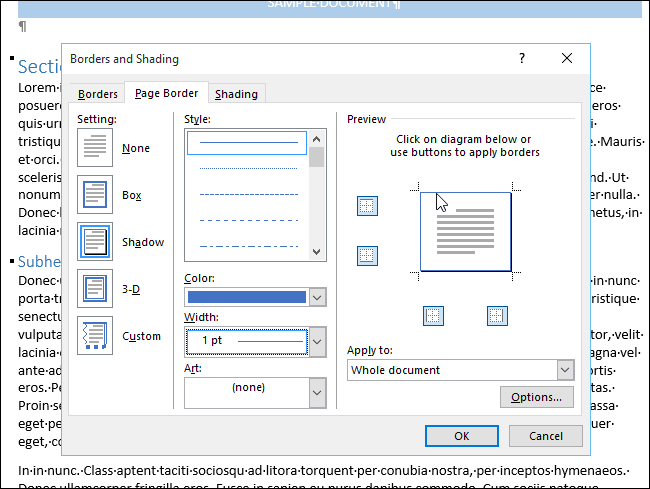
В открывшемся окне перейдите на вкладку «Граница страницы».
- В разделе «Параметр» выберите тип рамки: «Обычная рамка (Box)», «Тень», «3D» или «Особая».
- В центре окна выберите «Стиль» линии, «Цвет» и «Ширину».
- Просмотр справа показывает, как будет выглядеть рамка. Чтобы убрать одну из сторон, кликните по соответствующей стороне в превью.
4. Куда применять — выбор области
В списке «Применить к» выберите один из вариантов:
- Весь документ
- Этот раздел
- Этот раздел — только первая страница
- Этот раздел — все, кроме первой страницы
Если вам нужна рамка для страницы в середине документа, добавьте разрывы разделов перед и после нужной страницы, затем примените рамку только к этому разделу.
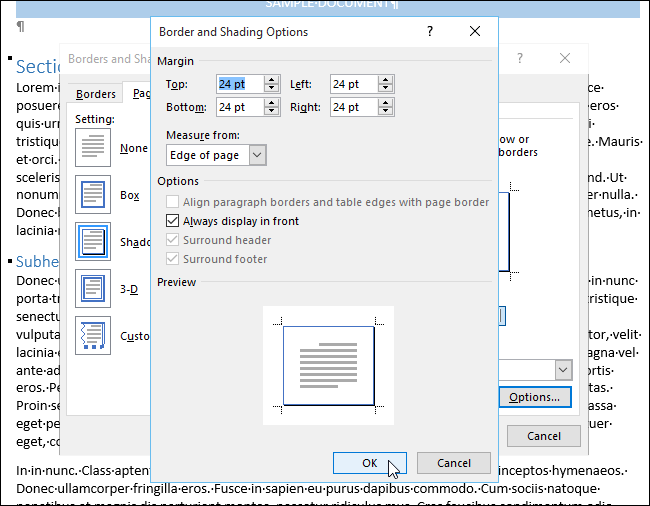
5. Параметры смещения рамки (Опции)
Чтобы изменить расположение рамки относительно текста или края страницы, нажмите «Параметры».
- В списке «Измерять от» выберите «Края страницы» или «Текста».
- При выборе «Текста» станут доступны поля для точной настройки отступов рамки от текста.
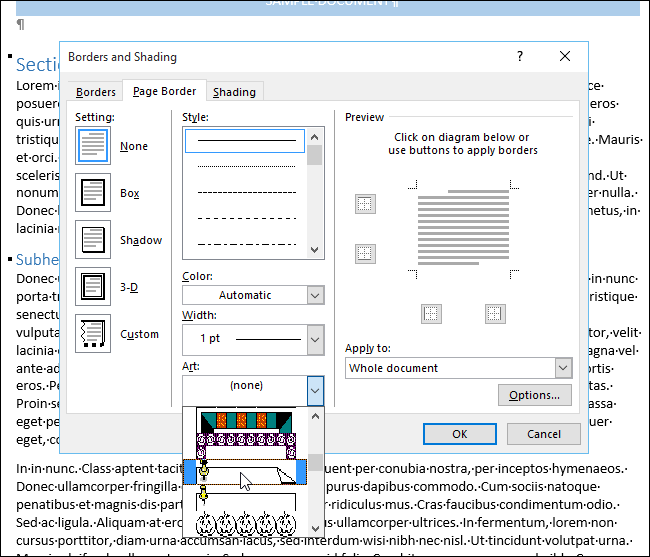
6. Графические рамки (Art)
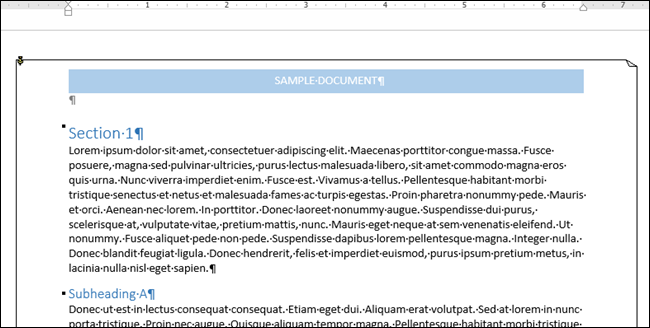
Если хотите декоративную рамку, в выпадающем списке «Рисунок» (Art) выберите графическую рамку. Это может быть рисунок гвоздика, линия с узором и т. п.
Пример применённой графической рамки:
Когда этот способ не подойдёт или даст неожиданный результат
- Если у вас сложная верстка с несколькими колонтитулами/областью печати — рамка может не совпадать с печатной областью.
- Если в документе используются нестандартные поля или особые макеты (например, книжная/альбомная ориентация внутри раздела), потребуется дополнительная корректировка.
- При печати учитывайте, что многие принтеры не печатают на край страницы — декоративная рамка может обрезаться.
Альтернативные подходы
- Использовать таблицу 1×1 с границей, растянутую на всю страницу; полезно если нужны разные отступы внутри рамки.
- Вставить фигуру (Прямоугольник) без заливки и с линией, расположить по слоям: на задний план и зафиксировать размер вручную.
- Для массового применения — записать макрос, который установит нужные параметры рамки и применит их к выбранным разделам.
Мини‑методология: добавить рамку к одной странице в середине документа
- Поставьте курсор в конец предыдущей страницы → Разметка страницы → Разрывы → «Следующая страница».
- Поставьте курсор в конец страницы с рамкой → вставьте ещё один разрыв раздела после неё.
- Поставьте курсор в начале созданного раздела и примените рамку (см. шаги выше), выбрав «Этот раздел» в «Применить к».
Чеклист перед публикацией или печатью
- Рамка применена к правильному разделу.
- Проверены отступы рамки (Параметры → Измерять от).
- Убедились, что принтер может печатать до краёв, или дизайн скорректирован.
- Для нескольких страниц с одинаковой рамкой — проверено, что разрывы разделов созданы корректно.
Типичные проблемы и их решения
- Рамка не отображается: убедитесь, что вы редактируете правильный раздел и выбрали корректный пункт «Применить к».
- Рамка обрезается при печати: в параметрах печати включите «Печать фона» (если рамка — графический элемент) и проверьте свойства принтера; при необходимости увеличьте поля.
- Рамки есть, но на некоторых страницах отсутствуют: проверьте наличие разрывов разделов и настройку «Применить к».
Быстрое решение через таблицу (альтернатива)
- Вставка → Таблица → 1×1.
- Растянуть таблицу на весь лист (Вид макета страницы).
- У таблицы задать границу нужного стиля и отступы ячейки для внутренних полей.
Дерево принятия решения (скоротекущий обзор)
flowchart TD
  A[Нужна рамка на странице?] --> B{Страница в начале/весь документ?}
  B -- Да --> C[Применить через Дизайн → Границы страницы]
  B -- Нет --> D{Можно вставить разрывы раздела?}
  D -- Да --> E[Вставить разрывы → применить к разделу]
  D -- Нет --> F[Использовать таблицу 1×1 или фигуру]
  C --> G[Проверить параметры печати]
  E --> G
  F --> G
Краткое резюме
Добавление рамки к странице в Word выполняется через «Дизайн → Границы страницы». Для отдельных страниц используйте разрывы разделов. При печати и сложных макетах проверяйте отступы и возможности принтера.
Критерии приёмки
- Рамка отображается в превью и на экране для выбранной области.
- При печати рамка не обрезается либо макет скорректирован с учётом полей принтера.
- Для отдельных страниц рамка применена только к нужным разделам.

Похожие материалы

Несколько аккаунтов Skype: Multi Skype Launcher

Журнал для работы: повысить продуктивность

Персональные звуки уведомлений на Android

Скачивание шоу Hulu для офлайн‑просмотра

Microsoft Start: персонализированная новостная лента
