
Как поставить скрытую копию (BCC) в Outlook

Быстрые ссылки
Что такое скрытая копия (BCC)?
Как поставить BCC в Outlook на Windows
Как добавить скрытую копию в Outlook на вебе
Как поставить BCC в Outlook на Mac
Как поставить скрытую копию в Outlook на Android, iPhone и iPad
Краткое содержание
В Outlook для Windows выберите Параметры > BCC. В веб‑версии и на Mac нажмите “BCC” справа от поля “Кому”. В приложении для Android, iPhone и iPad коснитесь стрелки справа от поля “Кому”. Затем добавьте адрес получателя в поле BCC.
Что такое скрытая копия (BCC)
BCC — это поле при отправке электронной почты, в которое вы можете добавить адреса получателей, которые получат письмо, но не будут видны основным получателям (полям “Кому” и “Копия”). Простая формулировка: BCC — это способ отправить копию письма «скрытно».
Краткое определение: BCC отправляет копии сообщения без отображения адресов этих копий другим получателям.
Почему это полезно:
- Защита приватности списка почтовых адресов при массовой рассылке.
- Отправка копии наблюдающему лицу (например, руководителю) без уведомления основного получателя.
- Хранение доказательства отправки без раскрытия третьих лиц.
Как поставить BCC в Outlook на Windows
Вы можете отобразить поле BCC или сразу вставить контакт в BCC несколькими способами.
Добавить поле BCC
- Откройте окно создания нового сообщения.
- На ленте выберите вкладку Параметры и нажмите кнопку “BCC” в разделе Показать поля.
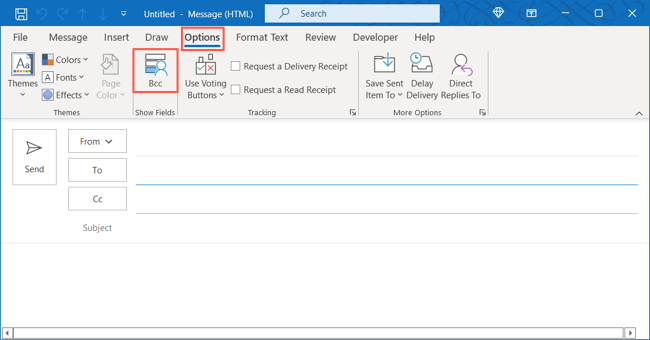
- В поле BCC введите адреса получателей.

Чтобы скрыть поле снова, снова нажмите кнопку “BCC” на ленте.
Вставить контакт из адресной книги в BCC
- Создайте новое сообщение и нажмите кнопки “Кому” или “Копия”.
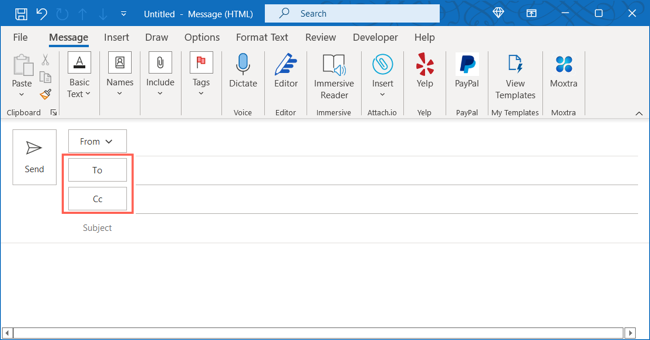
- В окне Выбрать имена в раскрывающемся списке выберите нужный адресный список.
- Выберите контакт и нажмите кнопку “BCC” внизу окна, затем ОК.
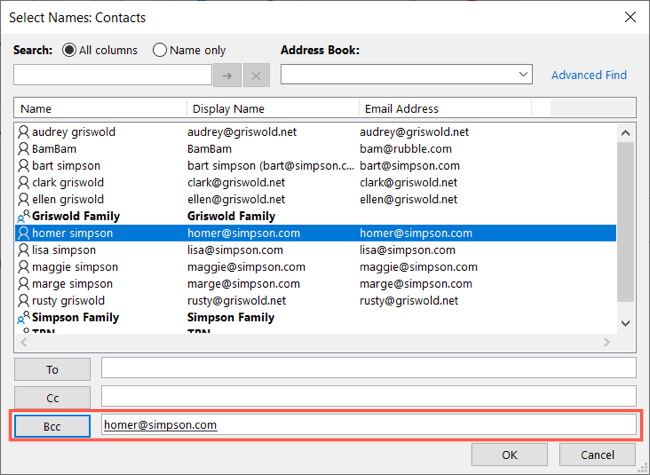
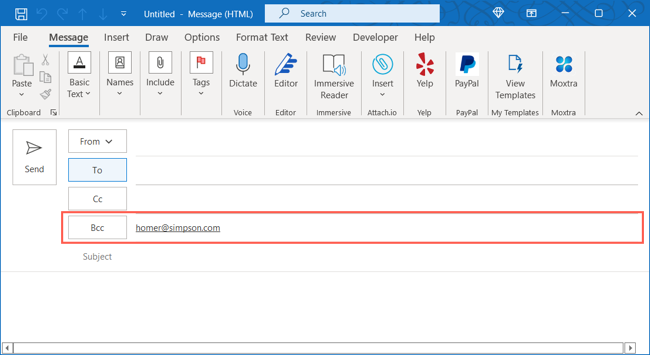
После этого адрес добавится в поле BCC в создаваемом сообщении.
Как добавить скрытую копию в Outlook на вебе
- Перейдите на Outlook.com и войдите в свою учётную запись Microsoft.
- Создайте новое сообщение.
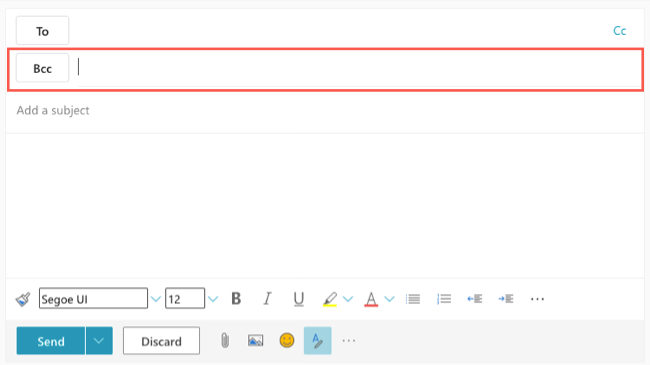
- Нажмите “BCC” справа от поля “Кому” — поле появится.

- Введите адрес вручную или нажмите кнопку BCC, чтобы выбрать контакт.
Как поставить BCC в Outlook на Mac
- Нажмите “Новое сообщение”.
- Нажмите “BCC” справа от поля “Кому” — поле появится.
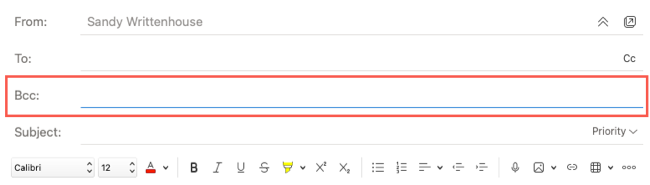
- Введите адреса получателей в поле BCC.
Как поставить скрытую копию в Outlook на Android, iPhone и iPad
- Откройте приложение Outlook и начните новое сообщение.
- Нажмите стрелку справа от поля “Кому” — появятся поля Копия и Скрытая копия.
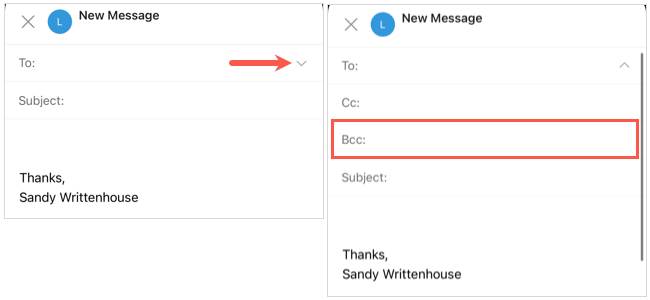
- Введите адреса в поле BCC или выберите контакты.
Важно: в мобильной версии поле BCC может быть скрыто по умолчанию, поэтому не забывайте раскрывать дополнительные поля при необходимости.
Лучшие практики и рекомендации
- Используйте BCC при массовых рассылках, чтобы защитить приватность получателей.
- Не используйте BCC для «скрытого наблюдения» над сотрудниками в конфликтных ситуациях — это может подорвать доверие.
- Для внутренней рассылки внутри организации подумайте о списках рассылки или группах, чтобы не злоупотреблять BCC.
- Если вам нужно, чтобы все видели список получателей, используйте поле CC вместо BCC.
Важно: если вы ответите «Ответить всем», адреса в поле BCC не будут автоматически показаны другим получателям, но отправитель BCC увидит ответ, если адрес указан в поле “Кому” или “Копия” в ответе.
Когда не стоит использовать BCC — примеры
- Не используйте BCC для сокрытия копий от получателя, когда нужна прозрачность: это может привести к потерям доверия.
- Не добавляйте юристов или HR в BCC при работе с чувствительными жалобами; лучше согласовать процесс с политикой компании.
- Не полагайтесь на BCC как на средство долгосрочного аудита — системные журналы и правила почтового сервера лучше для этого.
Мини‑методология: как решить, использовать ли BCC
- Определите цель: приватность получателей или информирование наблюдателя.
- Оцените риски доверия и соблюдения политики компании.
- Если нужна прозрачность — используйте CC или адресные группы. Если нужна приватность — BCC.
- Документируйте случаи массовой рассылки и храните шаблоны.
Чеклист для ролей
Для отправителя:
- Убедитесь, что адреса в BCC вводятся корректно.
- Проверьте, нужен ли получателю факт отправки копии.
- Не используйте BCC для замены официальных процедур.
Для IT‑администратора:
- Настройте правила и политики для массовых рассылок.
- Рассмотрите автоматическое удаление рассылок с большим количеством BCC при спаме.
- Обучите пользователей политике использования BCC.
Короткий словарь
BCC — скрытая копия; письмо отправляется адресатам, которых не видно другим получателям. CC — копия; адреса видимы всем. To (Кому) — основная аудитория письма.
Краткое резюме
BCC — простой и удобный инструмент для отправки приватных копий. В Outlook найти и включить поле BCC легко: через Параметры на Windows, через кнопку рядом с полем “Кому” в веб‑версии и на Mac, и через раскрывающую стрелку на мобильных устройствах. Используйте BCC разумно и в соответствии с политикой вашей организации.
Важно: всегда продумывайте последствия использования BCC с точки зрения этики и корпоративных процедур.
Источник: инструкции по работе с Outlook и практический опыт пользователей.

Похожие материалы

Несколько аккаунтов Skype: Multi Skype Launcher

Журнал для работы: повысить продуктивность

Персональные звуки уведомлений на Android

Скачивание шоу Hulu для офлайн‑просмотра

Microsoft Start: персонализированная новостная лента
