
Как добавить фон‑изображение в Google Docs
Быстрые ссылки
- Добавить и настроить фон через Watermark
- Вставить, изменить размер и зафиксировать фон для одной страницы
О чём статья
Эта инструкция объясняет два рабочих способа поместить изображение в фон документа Google Docs: через Watermark (подойдёт для всего документа) и через обычную вставку изображения (подойдёт для одной страницы). В конце — чек‑листы, пошаговый план, варианты обхода ограничений и диагностическое дерево для типичных проблем.
Можно и нельзя
Важно понимать одно ключевое отличие от Microsoft Word: Google Docs не поддерживает установку фонового изображения как «фон страницы» во всех случаях — есть лишь обходные пути. Watermark покрывает все страницы и подходит для логотипов или полупрозрачных фонов, а вставленное изображение с режимом «За текстом» работает для изолированных страниц.
Добавить и настроить фон через Watermark
Когда вам нужно одно и то же фоновое изображение на каждой странице (например, логотип компании, фирменный фон или шаблон), используйте Watermark.
- Откройте документ.
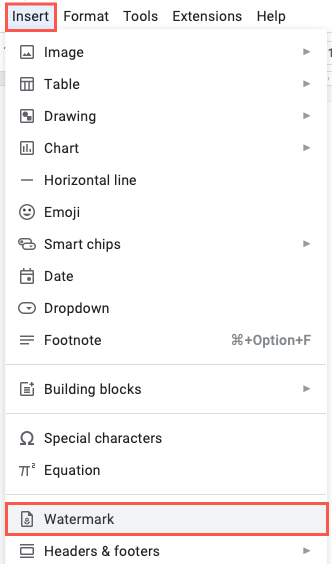
- Выберите меню Вставка > Watermark (Вставка > Водяной знак).
- В боковой панели убедитесь, что вы на вкладке Image (Изображение), затем нажмите Select Image (Выбрать изображение).
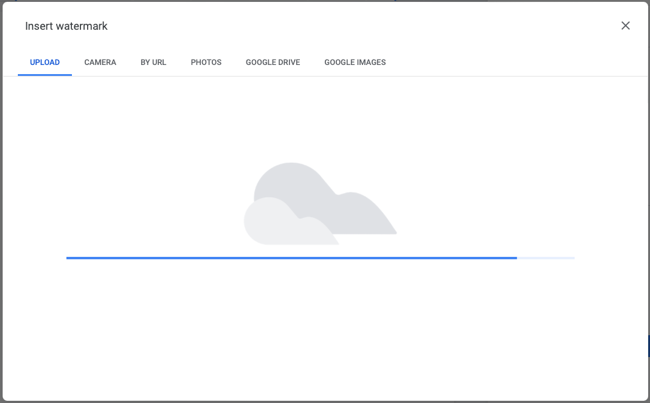
Загрузите картинку, сделайте снимок камерой, вставьте URL или выберите из Google Drive/Photos/Images.
После вставки изображение появится как водяной знак в документе и в боковой панели.
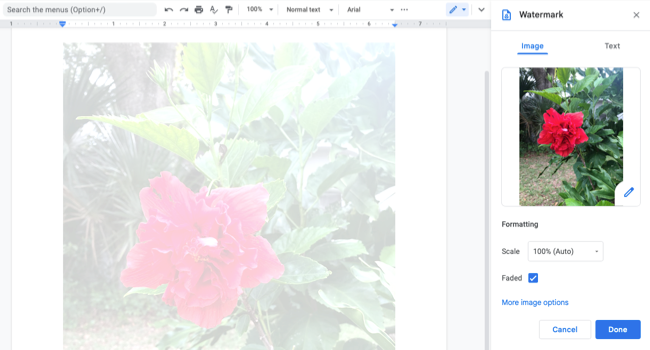
В боковой панели можно изменить масштаб через Scale (Масштаб). Чтобы убрать прозрачность, снимите галочку Faded (Затемнённое/Затухание).
Для дополнительных настроек — яркость, контраст, поворот — откройте More Image Options (Дополнительные параметры изображения).
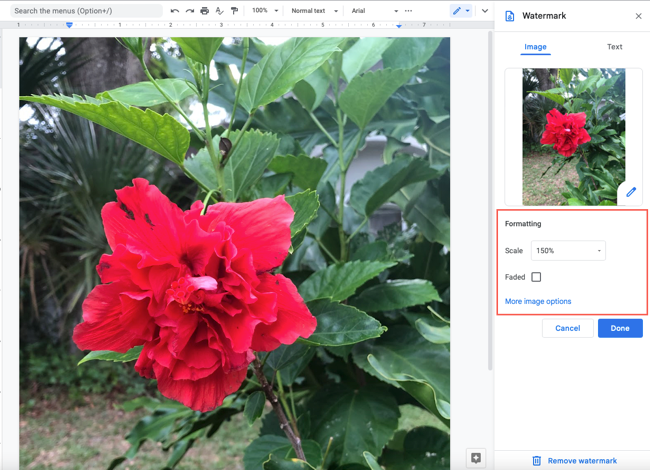
- Нажмите Done (Готово), чтобы сохранить фон.
После этого фон становится частью макета: вы можете писать текст, вставлять таблицы и т.д., не боясь случайно сдвинуть расположение изображения.
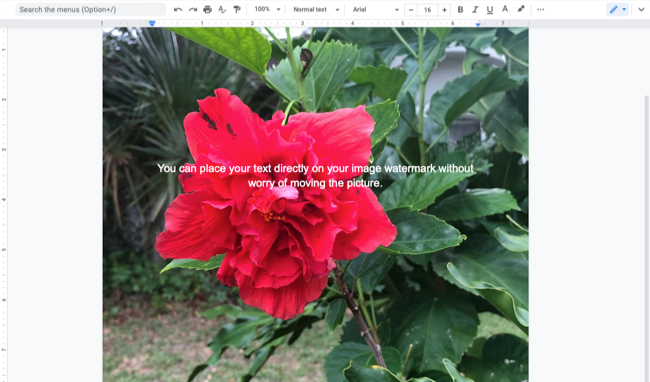
Чтобы позже изменить фон, дважды щёлкните область фонового изображения и выберите Edit Watermark (Изменить водяной знак) внизу страницы — откроется та же боковая панель.
Вставить, изменить размер и зафиксировать фон для одной страницы
Если фон нужен только на одной странице (например, титульной), используйте Вставка > Изображение и поместите картинку «За текстом». Это даёт точный контроль над позицией и размером на конкретной странице.
- Вставка > Изображение и выберите источник.
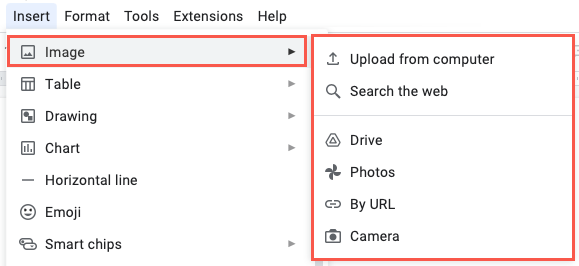
- После вставки изображение появится в тексте. Возможно, потребуется изменить размер, чтобы покрыть всю страницу.
Изменение размера
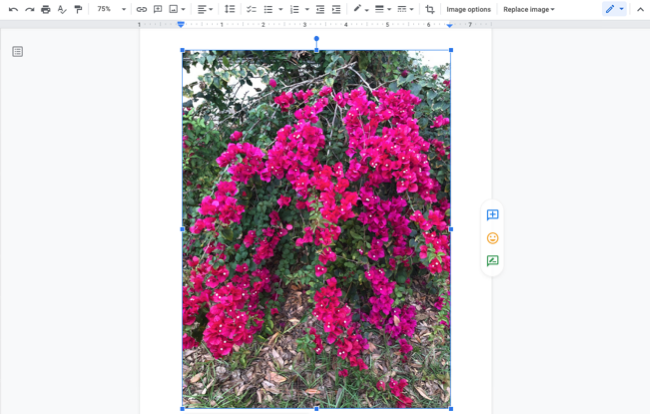
- Потяните за угол изображения, чтобы изменить размер пропорционально.
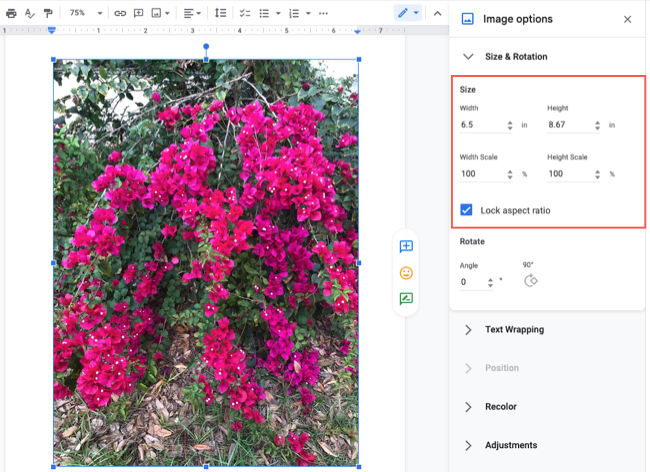
- Для точного размера выберите Image Options (Параметры изображения) в верхней панели, разверните Size & Rotation (Размер и поворот) и введите значения вручную.
Поместить изображение за текстом
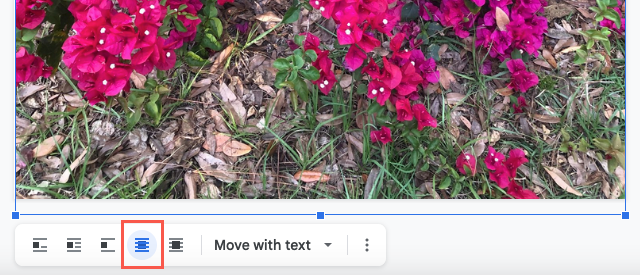
- Выберите изображение и в появившейся плавающей панели нажмите значок Behind Text (За текстом).
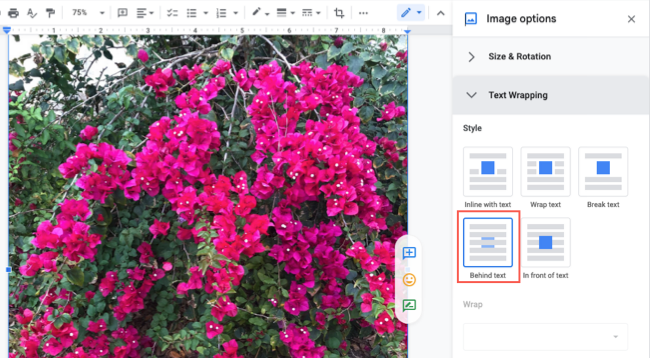
- Альтернативно: Image Options → Text Wrapping → Behind Text.
Зафиксировать позицию изображения
Чтобы изображение не перемещалось при редактировании текста:
- В панели над изображением в выпадающем меню выберите Fix Position on Page (Зафиксировать позицию на странице).
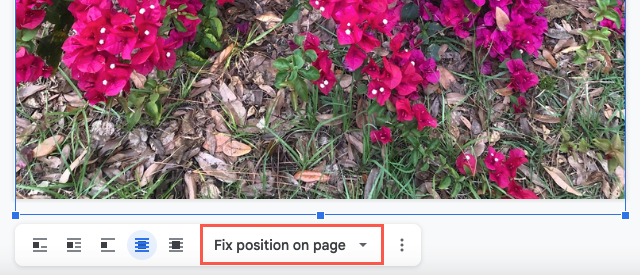
- Если опция не видна, сначала включите Behind Text.
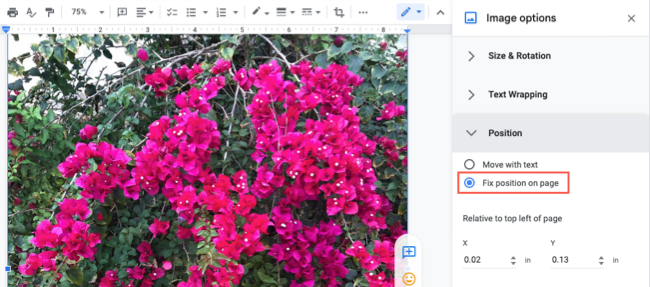
- Или: Image Options → Position → отметьте Fix Position on Page.
Дополнительные настройки изображения
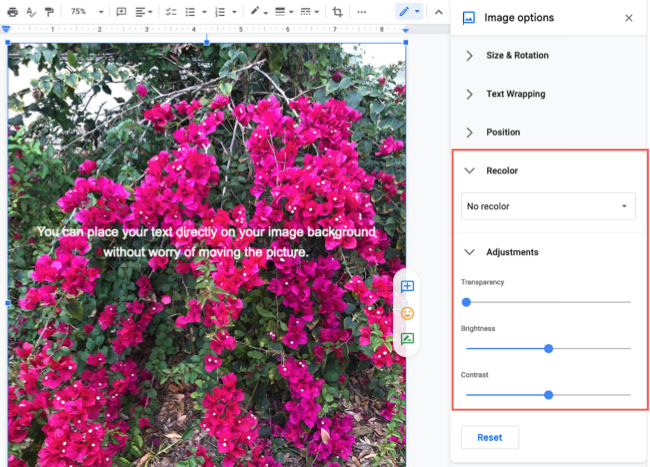
Для тонкой настройки фона используйте Recolor (Перекрасить) и Adjustments (Регулировки): прозрачность, яркость, контраст, насыщенность.
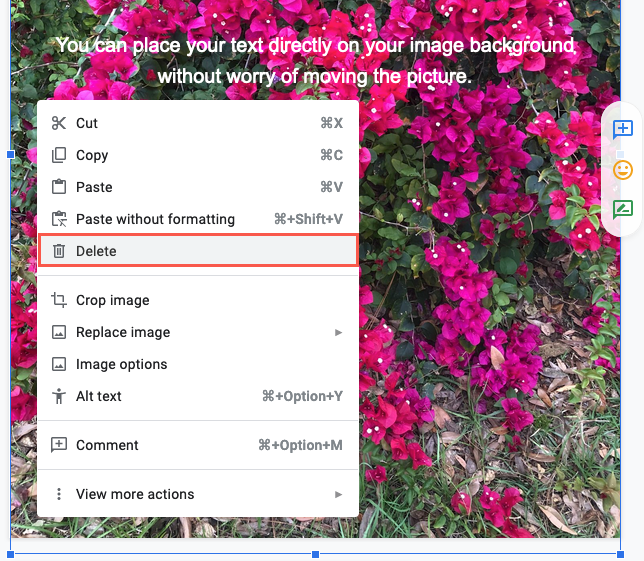
Чтобы удалить фон: выберите изображение и нажмите Delete или правый клик → Delete.
Когда методы не подходят
- Если вам нужен разный фон на каждой странице и требуется автоматическое применение для длинного документа — Watermark не поддерживает разные варианты для отдельных страниц. В этом случае придётся вставлять изображение вручную на каждую страницу.
- Если нужен «живой» фон без уменьшения качества при печати — некоторые форматы (JPEG/PNG) при масштабировании ухудшают качество; лучше использовать векторные варианты в другом инструменте (Google Slides → экспорт PDF с фоном).
- Для сложного оформления (слои, маски, прозрачные градиенты) Google Docs слишком ограничен — используйте Google Slides, InDesign или Canva и вставляйте готовые страницы как изображения/PDF.
Альтернативные подходы
- Google Slides: создайте слайд с фоном, экспортируйте в PDF или PNG и вставьте в Docs. Лучше контроль над макетом и слоями.
- Header/Footer: в некоторых случаях можно поместить изображение в колонтитул, но это влияет на расположение текста и поведение при печати.
- Сторонние аддоны: существуют дополнения в Google Workspace Marketplace для продвинутого фонового оформления.
- Экспорт в Word: если у вас подписка Office, экспортируйте в .docx, откройте в Word и установите фон как в Word (но потеря совместимости возможна).
Чек‑лист по ролям
Дизайнер
- Подготовить изображение с запасом по размеру и нужным разрешением.
- Сохранить копию в Drive.
- Указать предпочтительную прозрачность или цветовую коррекцию.
Автор/Контент‑менеджер
- Выбрать способ (Watermark или вставка).
- Проверить читаемость текста на фоне.
- Зафиксировать позицию и протестировать при добавлении нового контента.
Администратор/ИТ
- Проверить права доступа к файлам в Drive.
- Если используются аддоны, подтвердить их безопасность и разрешения.
Пошаговый план для быстрого выполнения
- Решите: весь документ или одна страница?
- Подготовьте изображение (размер, прозрачность, формат). Рекомендуется PNG для прозрачного фона.
- Если весь документ — Вставка > Watermark → Выбрать изображение → Настроить масштаб/затухание → Готово.
- Если одна страница — Вставка > Изображение → Выбрать изображение → Размер → За текстом → Зафиксировать позицию.
- Проверить на печать и в режиме просмотра PDF.
Диагностическое дерево для типичных проблем
flowchart TD
  A[Картинка не видна на странице] --> B{Как вставляли изображение?}
  B -->|Watermark| C[Откройте Edit Watermark и проверьте Faded]
  B -->|Вставлено как изображение| D[Проверьте Text Wrapping: должно быть Behind Text]
  C --> E{Проблема решена?}
  D --> E
  E -->|Нет| F[Проверьте уровень прозрачности, масштаб и положение]
  F --> G[Попробуйте временно переключить на In front of text для теста]
  G --> H[Если всё равно не видно — перезагрузите страницу и проверьте доступы к файлу в Drive]
Критерии приёмки
- Фон отображается на всех целевых страницах.
- Текст остаётся читаемым (контраст достаточный).
- Изображение не смещается при редактировании текста.
- При печати или экспорте в PDF фон виден без существенных артефактов.
Краткий словарь
- Watermark — водяной знак, фон, применяемый ко всем страницам документа.
- Behind Text — режим размещения изображения за текстом.
- Fix Position on Page — фиксирует положение изображения на странице.
Полезные рекомендации и хаки
- Для корпоративных шаблонов храните эталонные фоны в Google Drive и давайте доступ редакторам.
- Если важна качественная печать — создайте PDF в Google Slides и используйте его вместо фонового изображения в Docs.
- Для многих страниц с разными фонами — рассмотрите разделение документа на файлы и сбор их в PDF на завершающем этапе.
Важно: перед публикацией всегда проверьте финальную версию в режиме просмотра PDF, чтобы убедиться, что фон корректно печатается и не мешает читабельности.
Краткое резюме
Добавить фон в Google Docs можно двумя основными способами: Watermark для всего документа и вставка изображения с режимом «За текстом» для отдельных страниц. Выберите подход в зависимости от объёма и требований к дизайну, используйте фиксирование позиции и настройки прозрачности, а при необходимости переходите к Google Slides или внешним инструментам для сложного оформления.

Похожие материалы

Несколько аккаунтов Skype: Multi Skype Launcher

Журнал для работы: повысить продуктивность

Персональные звуки уведомлений на Android

Скачивание шоу Hulu для офлайн‑просмотра

Microsoft Start: персонализированная новостная лента
