
Как добавить фон в документ Word
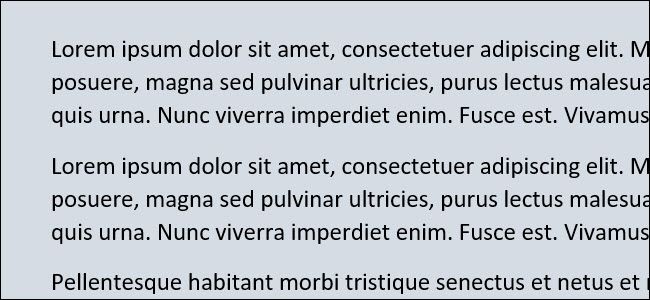
Кратко
Кратко: статья объясняет, как добавить фон в документ Microsoft Word — цвет, изображение или текстуру. Приведены пошаговые инструкции, советы по доступности и проверочные списки для разных ролей. Используйте фон для брошюр, презентаций и маркетинговых материалов, но проверяйте читаемость и контраст текста.
Быстрые ссылки
- Как добавить цвет фона
- Как добавить изображение в фон документа
- Как добавить текстуру фона
Вы можете быстро улучшить внешний вид документа Microsoft Word, добавив фон — цвет, изображение или текстуру. Доступны разные варианты заливки: цвета темы, стандартные цвета, градиенты, узоры и текстуры. Цветной или графический фон особенно полезен для брошюр, презентаций и маркетинговых материалов.
Как добавить цвет фона
- Перейдите на вкладку «Конструктор» на ленте Word.
- Нажмите «Цвет страницы» и откройте выпадающее меню с образцами цветов: цвета темы и стандартные цвета.
- Кликните нужный цвет, чтобы применить его к фону.
Для дополнительных параметров выберите «Другие цвета».
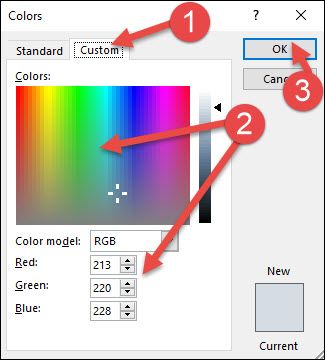
В открывшемся окне цветов переключитесь на вкладку «Пользовательский» и выберите оттенок в призме цвета. Вы также можете ввести значения RGB, если нужен точный цвет. Нажмите «ОК» для применения.
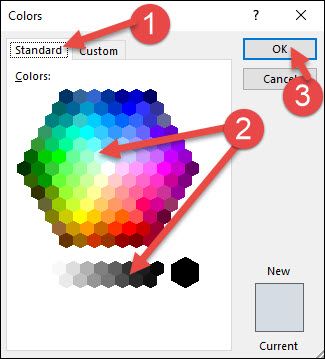
Для ещё большего выбора переключитесь на вкладку «Стандартные», выберите образец и подтвердите «ОК».
Советы по выбору цвета
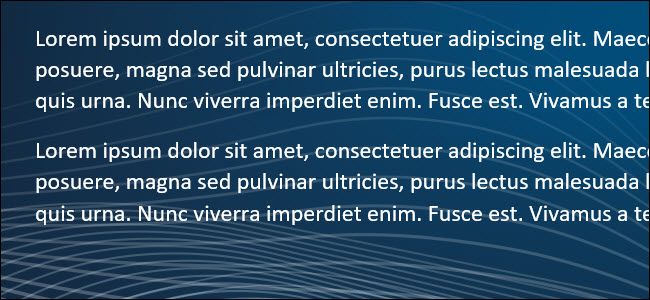
- Если фон тёмный — меняйте цвет текста на белый или светлый для контраста.
- Для печати выбирайте цвета и плотность так, чтобы не превышать возможности принтера.
- Если документ будет сканироваться или конвертироваться в PDF, тестируйте итоговый файл, чтобы убедиться в читаемости.
Как добавить изображение в фон документа
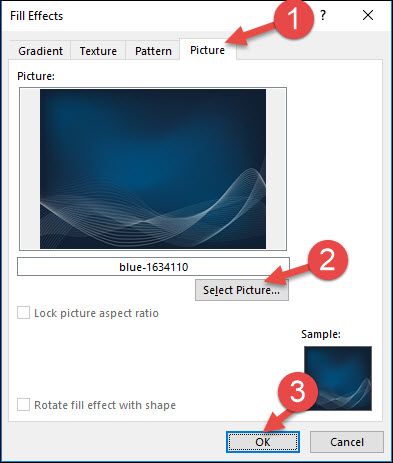
- На вкладке «Конструктор» нажмите «Цвет страницы» → «Эффекты заливки».
- Во всплывающем окне перейдите на вкладку «Рисунок» и нажмите «Выбрать рисунок».
- Выберите изображение с локального диска, по поиску или из OneDrive.
- После выбора нажмите «ОК», чтобы вставить изображение как фон.
Советы по изображениям
- Используйте изображения с достаточным разрешением (рекомендуется 150–300 dpi для печати). Для экранных документов обычно достаточно 72–150 dpi.
- Уменьшайте размер файла перед вставкой, чтобы не раздувать документ (сохраняйте резервную копию).
- При необходимости применяйте полупрозрачность или режимы смешивания в графическом редакторе, чтобы текст лучше читался на фоне.
Как добавить текстуру в фон документа
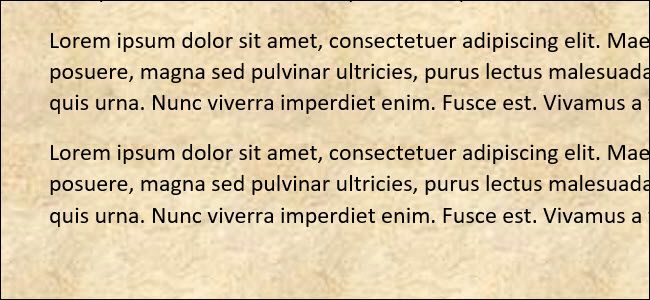
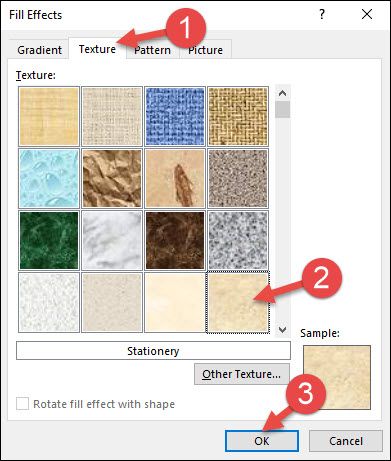
- На вкладке «Конструктор» откройте «Цвет страницы» → «Эффекты заливки».
- Перейдите на вкладку «Текстура», выберите одну из предложенных текстур.
- Нажмите «ОК» для применения.
Вы также можете использовать вкладки «Градиент» или «Узор» в том же окне — их настройка похожа на вкладку «Текстура».
Когда фон не подходит — контрпримеры
- Документы, требующие строгого делового стиля (юридические, официальные отчёты) обычно лучше оставлять на белом фоне.
- Если фон отвлекает от основного содержимого (слишком яркий или контрастный), он снижает восприятие.
- Внутри корпоративных шаблонов фон может конфликтовать с брендбуком и нарушать читаемость.
Альтернативные подходы
- Поместите изображение в колонтитулы или подложку через «Вставка» → «Колонтитул» и «Рисунок», чтобы обеспечить более точное позиционирование.
- Используйте рамки и цветные блоки вместо фоновой заливки на каждой странице для управления читаемостью.
- Сделайте фон лишь для титульной страницы, оставив основное содержимое на нейтральном фоне.
Мини‑методология: как выбрать фон за 5 шагов
- Определите цель документа: печать, экран или электронная рассылка.
- Подберите палитру, согласованную с брендом.
- Проверьте контраст текста и фоновой области (визуальный контроль или инструменты проверки контраста).
- Тестируйте на разных устройствах и в PDF.
- Финальный просмотр в режиме печати и на экране.
Ролевые контрольные списки
Дизайнер:
- Проверил соответствие фоновой графики бренд‑гиду.
- Подготовил изображение в нужном разрешении и формате.
- Настроил прозрачность/маски, чтобы текст читался.
Контент‑менеджер:
- Проверил контраст заголовков и основного текста.
- Убедился, что фон не мешает инфографике и таблицам.
Менеджер по печати:
- Проверил файл в формате PDF для печати и допустимую плотность краски.
- Оценил итоговые размеры и вес файла.
Критерии приёмки
- Текст читается на всех ключевых страницах (контраст не менее хорошего визуального восприятия).
- Итоговый файл открывается и печатается без искажений.
- Размер файла не превышает ограничения рассылки (если применимо).
Тестовые случаи
- Открыть документ в Word и в PDF: шрифты и положение фона совпадают.
- Распечатать тестовую страницу: фон адекватно ложится, текст читается.
- Открыть на мобильном устройстве: проверка читаемости и загрузки.
Совместимость и миграция
Функции добавления цвета, рисунка и текстуры доступны в большинстве современных версий Word (Word 2013 и новее, Word для Office 365). Поведение может незначительно отличаться в веб‑версии Word Online: некоторые диалоги и локальные изображения доступны только в настольной версии.
Доступность
Важно: для пользователей с нарушениями зрения обеспечьте высокий контраст между фоном и текстом. Для критичных документов предпочтительно использовать нейтральный фон или тестировать с инструментами проверки контраста.
Быстрый чек по безопасности и приватности
- Избегайте использования в фоне изображений с личными данными или сведениями третьих лиц без разрешения.
- При загрузке изображений в облачные сервисы (OneDrive, Bing) проверьте политику конфиденциальности вашей организации.
Краткое резюме
Добавление фона в Word — простой способ улучшить визуальное впечатление документа. Выберите между цветом, рисунком и текстурой в меню «Цвет страницы» → «Эффекты заливки». Всегда проверяйте читаемость, совместимость с печатью и требования доступа для конечных пользователей.
Важно: если фон тёмный, смените цвет текста на светлый; если документ предназначен для печати, проверьте разрешение и плотность цвета.
Краткое анонс‑сообщение для рассылки (100–200 слов):
Добавьте профессиональный фон в свои документы Word за несколько кликов. В этой инструкции вы найдёте пошаговые действия для использования цвета, изображения или текстуры в качестве фона, рекомендации по выбору разрешения и размера изображений, а также проверочные списки для дизайнеров, контент‑менеджеров и печатников. Узнайте, когда фон улучшает содержание, а когда лучше сохранить нейтральный фон, и как обеспечить доступность для всех читателей. Эта заметка поможет быстро подготовить брошюру, презентацию или маркетинговый материал с корректной читаемостью и совместимостью печати.

Похожие материалы

Несколько аккаунтов Skype: Multi Skype Launcher

Журнал для работы: повысить продуктивность

Персональные звуки уведомлений на Android

Скачивание шоу Hulu для офлайн‑просмотра

Microsoft Start: персонализированная новостная лента
