
Как быстро находить лучшие игры в Steam
Быстрые ссылки
- Используйте инструменты поиска
- Подписывайтесь на кураторов Steam
- Используйте очередь Steam
В 2016 году каталог Steam пополнился 4 207 новыми играми — за год платформа сильно выросла, и с тех пор каталог продолжает расширяться. Такое разнообразие — плюс, когда вы любите широкий выбор, но одновременно минус: среди множества проектов трудно найти действительно стоящие. К счастью, Steam предоставляет встроенные инструменты, которые помогают отфильтровать «золото» от «шума». Ниже — подробная инструкция, рабочие приёмы и готовые чек‑листы для разных ролей.
Используйте инструменты поиска
Определение: фильтры поиска — набор опций в боковой панели магазина Steam, позволяющих исключить нежелательные типы контента.
Практическая польза: правильное сочетание фильтров и сортировки сокращает количество релевантных результатов с сотен до нескольких десятков.
- Начните с общего списка. Это может быть раздел “Специальные предложения” (Specials) или результат текстового поиска.
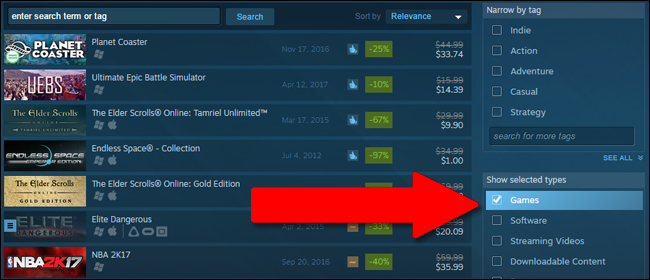
- В правой колонке найдите секцию, где можно выбирать типы контента, и включите только «Игры». Это уберёт дополнения, трейлеры, демоверсии и прочее.
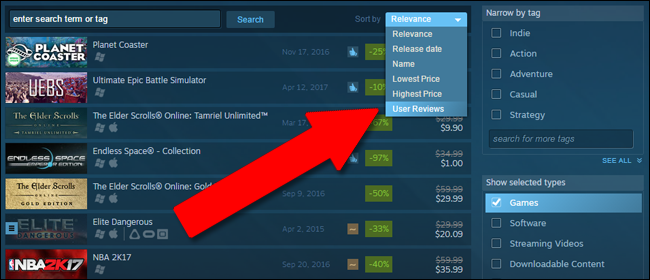
- Сверху, над результатами, откройте выпадающий список “Сортировать” и выберите “Отзывы пользователей”. Это выведет на первое место игры с наилучшими агрегированными оценками.
- Если список всё ещё велик, используйте дополнительные фильтры справа: “Узкить по тегу”, “Узкить по функциям”, “Узкить по количеству игроков”. Обязательно нажмите “Показать всё” в каждом списке, чтобы увидеть все доступные опции.
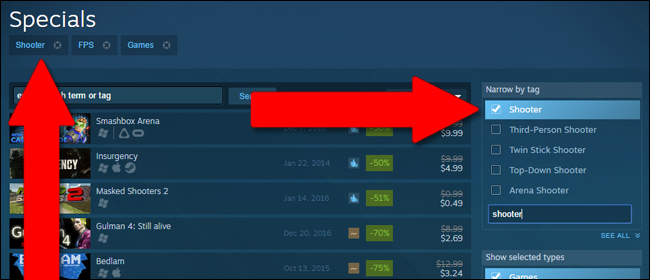
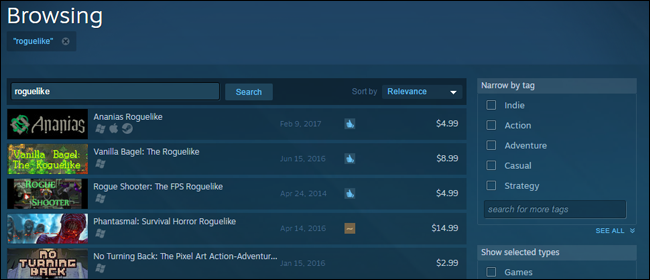
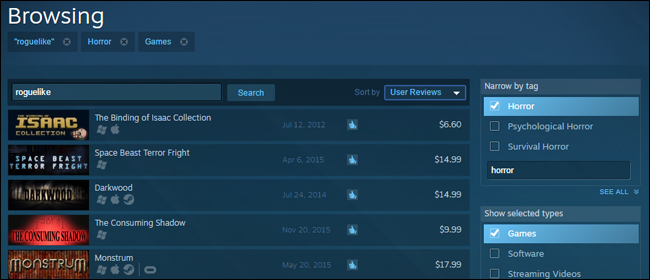
Пример применения: поиск по ключевому слову “roguelike” дал 31 страницу. После исключения не‑игр и добавления тега “horror” результат сократился до примерно 30 игр. Сортировка по отзывам сразу показывает проверенные проекты: The Binding of Isaac, Darkwood и другие — стартовая точка для ознакомления.
Советы по фильтрации и чтению отзывов
- Читайте как позитивные, так и негативные отзывы: негатив часто раскрывает важные ограничения или системные требования.
- Фильтруйте отзывы по недавнему периоду, если вас интересует состояние игры после патчей.
- Обращайте внимание на сочетание тега и обзора: тег “сложная” может означать разный стиль для разных жанров.
Важно: теги создают пользователи — они полезны, но не всегда однозначны. Сопоставляйте теги, скриншоты и отзывы.
Подписывайтесь на кураторов Steam
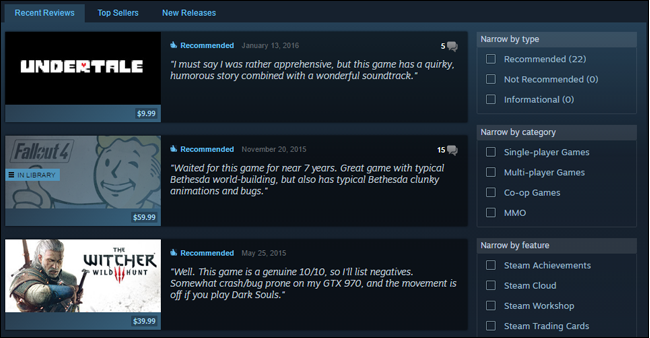
Определение: кураторы — это списки рекомендаций, которые формируют люди или издания; они похожи на плейлисты с пометкой “рекомендуется”.
Как работать с кураторами
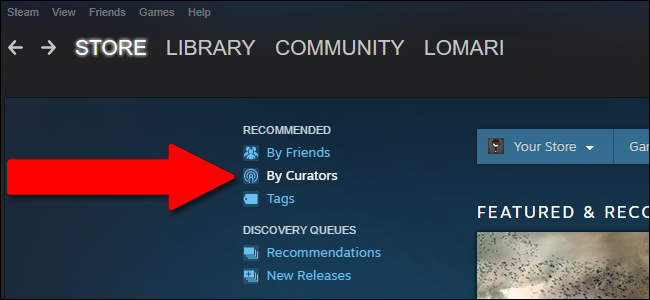
- На странице магазина нажмите “По рекомендациям” и выберите “По куратору” (By Curators).
- Если вы ещё не следите ни за кем, нажмите “Найти ещё кураторов”.
- Просмотрите популярные списки, число подписчиков и описания. Подпишитесь на тех, чьи предпочтения совпадают с вашими.
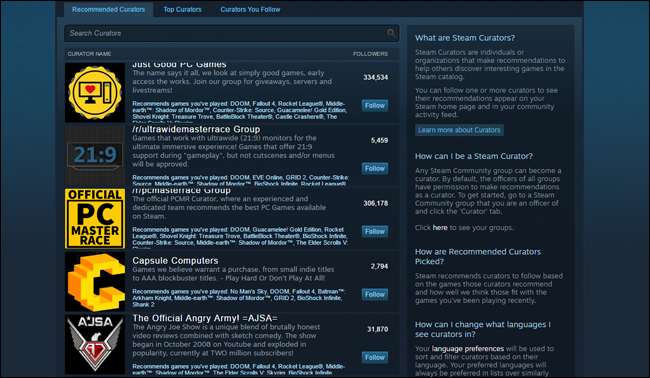
Выбор кураторов: ориентируйтесь по уже знакомым играм. Если куратор рекомендовал проекты, которые вам понравились, скорее всего, он предложит и другие подходящие игры.
Ограничения кураторов
- Рекомендации субъективны. Не воспринимайте список как единую истину.
- Популярные кураторы могут рекомендовать игры коммерчески выгодные для них.
- Используйте кураторов как фильтр идей, а не как окончательное решение.
Используйте очередь Steam
Определение: «Ваша очередь» — персональная лента рекомендаций, сгенерированная исходя из вашей библиотеки и активности.
Как запустить очередь
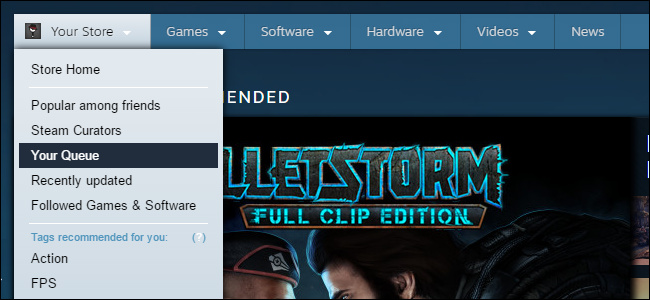
- Откройте “Магазин” → “Ваш магазин” (Your Store) → “Ваша очередь” (Your Queue).
- Нажмите “Щёлкните, чтобы начать изучение очереди”.
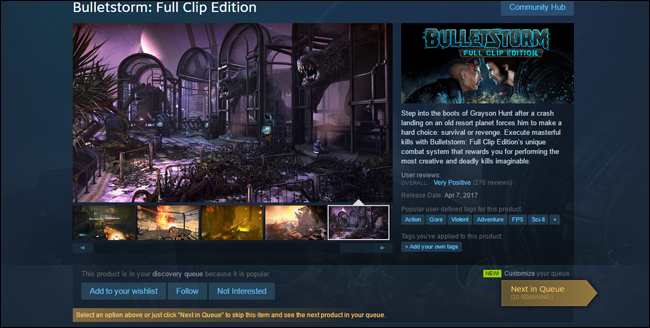
В очереди вы можете отмечать игры как “В желаемом” (Add to your Wishlist), “Подписаться” (Follow) или “Не интересно” (Not Interested). Нажатие на “Не интересно” помогает алгоритму лучше понять ваши предпочтения.
Настройка очереди
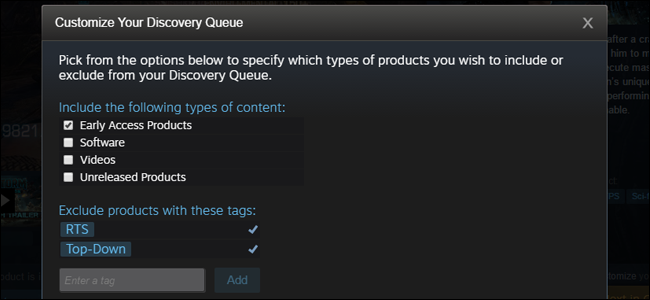
Нажмите “Настроить” (Customize) над кнопкой перехода, чтобы исключить ранний доступ, видео, софт и ещё не вышедшие проекты. Также можно добавить теги, которые вы не любите, — например, “RTS”.
Советы по очереди
- Очередь полезна для обнаружения новых релизов с небольшим числом отзывов.
- Комбинируйте очередь с чтением обзоров и просмотром геймплейных видео.
- Помечайте “Не интересно” без сожаления — алгоритм обучается на ваших откликах.
Готовый план действий: методология поиска хорошей игры
Краткая методология в 6 шагов
- Сформулируйте цель: жанр, стиль геймплея, пример игры, формат (кооператив/одиночная/мультиплеер).
- Запустите поиск по ключевому слову или используйте раздел “Специальные предложения”.
- Ограничьте результаты до “Игры” и добавьте релевантные теги.
- Отсортируйте по “Отзывы пользователей” и просмотрите первую страницу.
- Читать 3–5 отзывов (позитивных и негативных) и смотреть 5–10 минут геймплея.
- Принять решение: купить, добавить в желаемое или пропустить.
SOP: быстрый рабочий процесс (30–60 минут)
- 0–5 мин: базовый поиск и фильтры.
- 5–15 мин: просмотр первых 10 результатов и скриншотов.
- 15–30 мин: чтение отзывов и просмотр роликов/стрима.
- 30–60 мин: финальное решение и оформление покупки/отслеживания.
Рольовые чеклисты
Чеклист для казуального игрока
- Ограничьте поиск одним тэгом (например, “Платформер“).
- Сортируйте по отзывам пользователей.
- Ищите игры с ценой ниже средней и положительными отзывами о короткой, но насыщенной кампании.
Чеклист для хардкорного игрока
- Добавьте теги: “Сложная”, “Roguelike”, “Хардкор“.
- Фильтруйте по “Количество игроков” и по специализированным функциям.
- Проверяйте, есть ли поддержка модов и таблицы рекордов.
Чеклист для стримера/контентмейкера
- Ищите теги “Многопользовательская” и “Смешная/Стримбилд”.
- Просмотрите живые трансляции и запись геймплея.
- Убедитесь в отсутствии запрещённого контента и в стабильности сервера.
Критерии приёмки
Перед покупкой убедитесь, что выполняются минимум три из пяти критериев:
- Игра соответствует желаемому жанру и тегам.
- Средняя оценка пользователей — “Положительные” или выше.
- Отзывы не содержат системных проблем, критичных для вас.
- Есть доступный возврат (14 дней / 2 часа игры) и адекватная политика возврата.
- Вы просмотрели минимум 10 минут геймплея или стрима.
Факт‑бокс с ключевыми числами
- Окружение: каталог Steam включает тысячи игр (ежегодный прирост заметен).
- Возврат: стандартная политика — 14 дней с момента покупки и/или 2 часа игрового времени.
- Отзывы: сортировка по “Отзывы пользователей” — самый надёжный встроенный фильтр качества.
Важно: точные числа по общему каталогу меняются со временем; проверяйте актуальную статистику на сайте Steam.
Когда эти подходы не работают — контрпримеры
- Нишевые инди‑проекты могут иметь мало отзывов, но быть отличными: фильтр по отзывам их не покажет.
- Игры с сильной полемикой (токсичное сообщество, спорные механики) могут иметь смешанные оценки и вводить в заблуждение.
- Новые релизы иногда сначала получают зашкаливающие оценки от фан‑сообщества; дождитесь стабилизации мнений.
Альтернативные подходы
- Чтение профильных обзоров и обзоров в видеоформате.
- Поиск рекомендаций в тематических сообществах (Reddit, российские форумы).
- Подписка на тематических стримеров и блогеров, чьи вкусы совпадают с вашими.
Диаграмма принятия решения
flowchart TD
  A[Нужна игра?] --> B{Уже знаете жанр?}
  B -- Да --> C[Поиск по ключевому слову]
  B -- Нет --> D[Открыть по тегам/по куратору]
  C --> E[Ограничить до «Игры»]
  D --> E
  E --> F[Сортировка по отзывам]
  F --> G{Результатов много?}
  G -- Да --> H[Узкить по тегам/функциям]
  G -- Нет --> I[Просмотреть отзывы и ролики]
  I --> J{Критерии приёмки соблюдены?}
  J -- Да --> K[Купить/Добавить в желаемое]
  J -- Нет --> H
Глоссарий
- Тег: метка, которой пользователи помечают игры по жанру или механике.
- Куратор: пользователь или издание, формирующее список рекомендаций.
- Очередь: персональная лента рекомендаций Steam.
Короткий SOP перед кликом “Купить”
- Проверить, что игра в рамках бюджета.
- Убедиться, что системные требования совпадают с вашим ПК.
- Прочитать 3 недавних отзыва пользователей.
- Посмотреть 10 минут геймплея или стрим.
- Если сомневаетесь, добавить в “Желаемое” и подождать скидки.
Примечания по конфиденциальности и безопасности
- Steam хранит историю покупок и отзывов в профиле — учитывайте это при совместном использовании аккаунта.
- Для торговых операций используйте двухфакторную аутентификацию (Steam Guard).
Часто задаваемые вопросы
Как быстро отфильтровать только игры в разделе распродаж?
В правой колонке поиска включите опцию “Игры” и, при необходимости, отметьте “Включить наборы” для просмотра бандлов.
Что лучше — доверять кураторским спискам или отзывам пользователей?
Оба источника полезны: отзывы дают агрегированную оценку, кураторы помогают найти подходящие по стилю игры. Используйте их в связке.
Как заставить очередь Steam лучше понимать мои вкусы?
Отмечайте игры как “Не интересно” и исключайте теги при настройке очереди; алгоритм адаптируется по вашим реакциям.
Итог
Используйте комбинацию фильтров поиска, сортировки по отзывам, кураторов и персональной очереди. Читайте отзывы и смотрите геймплей перед покупкой. Если следовать простой методологии и чек‑листам выше, вы сократите время на поиски и повысите вероятность удачной покупки.
Важно: даже при всех фильтрах всегда оставляйте опцию возврата (14 дней/2 часа) наготове — это простая страховка против ошибочной покупки.
Краткое резюме:
- Ограничьте результаты до игр и сортируйте по отзывам.
- Подписывайтесь на кураторов с похожими вкусами.
- Настраивайте очередь и помечайте то, что вам не нравится.

Похожие материалы

Несколько аккаунтов Skype: Multi Skype Launcher

Журнал для работы: повысить продуктивность

Персональные звуки уведомлений на Android

Скачивание шоу Hulu для офлайн‑просмотра

Microsoft Start: персонализированная новостная лента
