
Как создать настоящий бэкап iCloud Photos на Mac
Кратко
Если вы храните фотографии в iCloud Photos, это ещё не полноценный бэкап. Синхронизация даёт одну «мастер»-копию в облаке — при удалении или повреждении этой копии восстановление невозможно после 30 дней. Это руководство подробно объясняет, как скачать библиотеку iCloud Photos на Mac, сохранить её на внешний диск, добавить внешний диск в регулярные резервные копии Time Machine, а также проверить и автоматизировать процесс поддержания актуальной копии. Следуйте шагам и используйте чек-листы, чтобы не потерять память о важных снимках.
Зачем это нужно: почему iCloud Photos — не резервная копия
iCloud Photos синхронизирует ваши устройства с единой копией в облаке. Это удобно для доступа, но не соответствует определению резервной копии по нескольким причинам:
- Синхронизация означает одну «истинную» копию. Если мастер-копия в iCloud удалена, повредилась или стала неверной, синхронизация распространит ошибку на все устройства.
- Восстановление из «Корзины» работает только в течение 30 дней. После этого шанс вернуть файл через iCloud практически нулевой.
- Нет версионной истории и дополнительных независимых копий на случай катастрофы у поставщика.
Поэтому нужно создать локальную, независимую копию вашей Photos Library и включить её в регулярные резервные копии.
Важно
- Никогда не полагайтесь только на один способ хранения (облако или только внешний диск).
- Шифруйте внешние диски и системные резервные копии, если в фото есть личные данные.
Краткая схема действий
- Скачать оригиналы фотографий на Mac (или прямо на внешний диск).
- Скопировать файл библиотеки Photos Library.photoslibrary на внешний диск.
- Включить внешний диск в бэкап Time Machine (убрать его из списка исключений).
- Периодически повторять процесс и проверять целостность бэкапа.
1. Подготовка: что нужно иметь под рукой
- Mac с доступом к той же учётной записи iCloud, где хранится библиотека.
- Один или два внешних диска: один для хранения копии Photos Library, второй (рекомендуется) для Time Machine.
- Достаточно места на внешнем диске (с запасом 10–20% для метаданных и роста библиотеки).
- Драйв отформатирован в macOS-совместимом формате (APFS или Mac OS Extended (Journaled)).
- Резервное питание (если ноутбук) и время: при больших библиотеках процесс может занять часы или дни.
Совет по безопасности
- Включите FileVault на Mac и шифруйте внешний диск при форматировании, если в фотографиях есть конфиденциальные данные.
2. Скачивание оригиналов на Mac (рекомендуемый путь)
- Откройте приложение «Фото».
- В меню выберите «Фото» → «Настройки…».
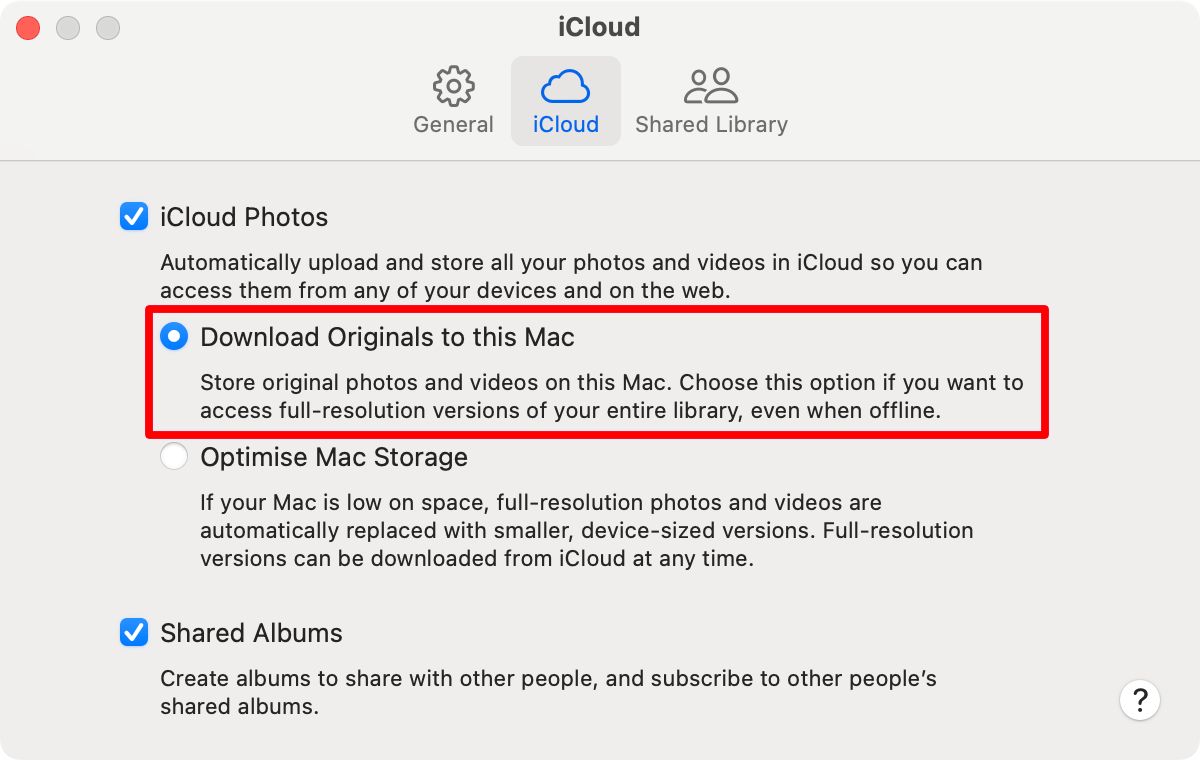
- Перейдите на вкладку «iCloud» и выберите «Загрузить оригиналы на этот Mac».
- Подождите, пока приложение завершит загрузку. Внизу библиотеки будет индикатор прогресса — следите за ним.
Если на Mac недостаточно свободного места — см. следующий раздел про загрузку непосредственно на внешний диск.
Проверка
- В «Фото» прокрутите библиотеку до низа; когда индикатор загрузки исчезнет, оригиналы загружены.
- Откройте несколько недавних и старых фотографий, чтобы убедиться, что они открываются в полном разрешении.
3. Копирование Photos Library на внешний диск
- В Finder нажмите Command+Shift+H, чтобы открыть папку «Домашняя папка».
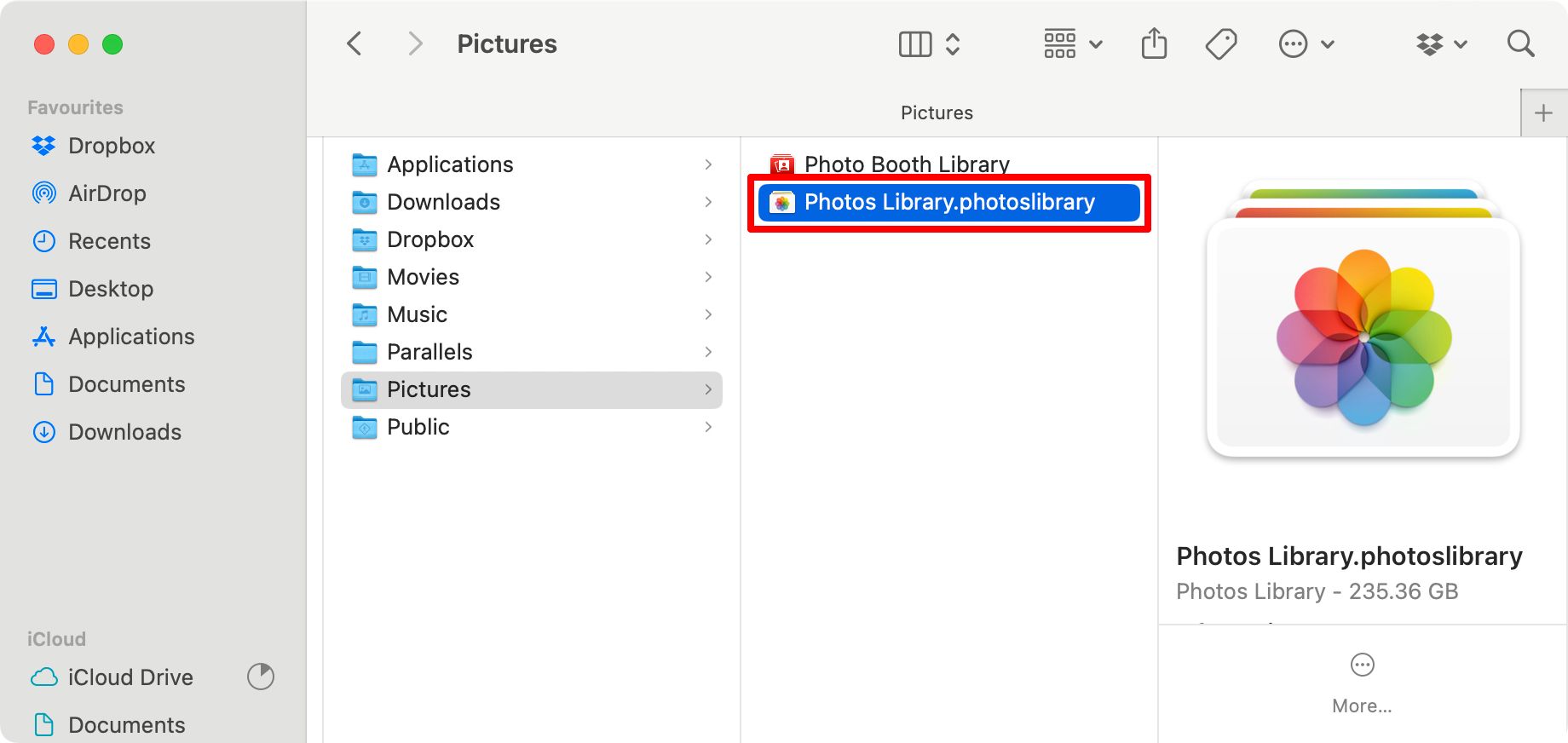
- Откройте папку «Изображения» (Pictures) и найдите файл Photos Library.photoslibrary.
- Перетащите файл Photos Library.photoslibrary на внешний диск — это создаст копию.
Рекомендации
- Переименуйте копию на внешнем диске, например: External Photo Library.photoslibrary, чтобы отличать её.
- Не пытайтесь монтировать или редактировать содержимое файла .photoslibrary вручную — открывайте его через «Фото».
Проверка целостности копии
- Дважды щёлкните по скопированному файлу на внешнем диске — он должен открыться в приложении «Фото» и показывать те же фотографии.
- Сравните общее число элементов в библиотеке (в нижней панели окна «Фото») с числом в основном системном каталоге.
Важно
- Копирование — это разовое действие. Библиотека на внешнем диске не будет обновляться автоматически.
4. Если на Mac недостаточно места: загрузка напрямую на внешний диск
Когда внутреннего хранилища Mac не хватает, можно настроить библиотеку на внешний диск как системную и заставить «Фото» загрузить оригиналы туда.
Шаги
Подключите внешний диск. Формат диска должен быть APFS или Mac OS Extended (Journaled).
Скопируйте текущий файл Photos Library.photoslibrary на внешний диск (как в предыдущем разделе).
Переименуйте копию на внешнем диске (например, External Photo Library.photoslibrary).
Закройте «Фото». Держите клавишу Option и откройте «Фото», чтобы увидеть диалог выбора библиотеки.
Выберите библиотеку на внешнем диске и нажмите «Выбрать библиотеку».
В меню «Фото» → «Настройки…» на вкладке «Основные» нажмите «Использовать как системную медиатеку».
На вкладке «iCloud» включите «Фото iCloud» и выберите «Загрузить оригиналы на этот Mac» — теперь «оригиналы» будут загружаться в библиотеку, расположенную на внешнем диске.
После завершения загрузки закройте приложение, снова держите Option при открытии «Фото» и верните системную библиотеку обратно к оригиналу на внутреннем диске (если нужно).
Примечание
- Пока внешняя библиотека подключена как системная и включена в iCloud Photos, она принимает данные напрямую из iCloud и сохраняет файлы на внешний диск, экономя место на внутреннем накопителе.
5. Включение внешнего диска в бэкап Time Machine
Даже если у вас есть копия на отдельном внешнем диске, лучшая практика — включить этот диск в регулярные бэкапы Time Machine (на отдельный внешний диск). По умолчанию macOS исключает внешние диски из Time Machine.
Шаги
- Подключите внешний диск с библиотекой.
- Откройте «Системные настройки» → «Основные» → «Time Machine».
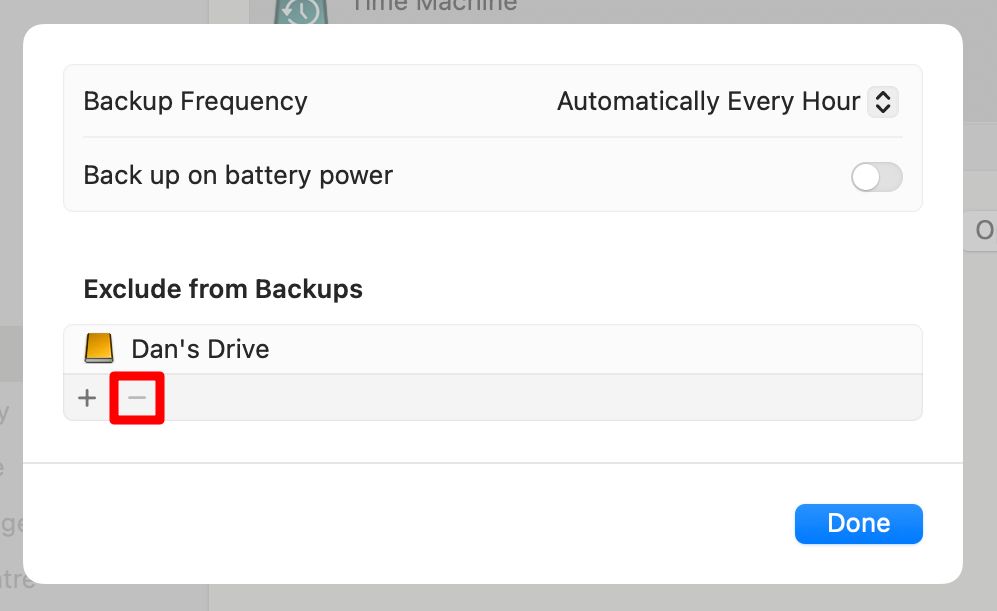
- Нажмите «Опции» и в списке исключений выберите ваш внешний диск и нажмите «–», чтобы удалить его из исключений.
- Убедитесь, что внешний диск подключён во время выполнения резервного копирования Time Machine, иначе он не будет включён в последние снимки.
Совет
- Лучше иметь два внешних диска: один с активной библиотекой, второй — для Time Machine. Так вы защитите данные от одновременной потери или повреждения диска.
6. Частота обновления и расписание
Рекомендация по частоте
- Домашний пользователь: обновлять копию раз в месяц.
- Активный фотограф: обновлять копию каждую неделю или после крупных съёмок.
- Профессионал: автоматизированные решения, облачные архивы и многократные локальные копии (3-2-1 правило): 3 копии, на 2 носителях, 1 — оффсайт.
Принцип 3-2-1
- 3 копии данных (оригинал + 2 резервные)
- 2 разных носителя (например, внутренний диск и внешний HDD/SSD)
- 1 копия вне дома (облачный архив или удалённый сервер)
7. Проверки, тесты и критерии приёмки
Критерии приёмки
- Копия Photos Library на внешнем диске открывается в приложении «Фото» и показывает то же количество элементов, что и системная библиотека.
- Несколько случайно выбранных файлов (из разных дат) открываются в полном разрешении и не повреждены.
- Внешний диск исключён из списка исключений Time Machine и фигурирует в последних снимках бэкапа.
- Вся процедура зафиксирована в простом расписании (календарь/напоминание).
Тесты
- Отключите интернет и попробуйте открыть библиотеку с внешнего диска — фотографии должны быть доступны.
- Скопируйте несколько файлов вне контейнера .photoslibrary и сравните дату/размер с оригиналом.
8. Руководство при проблемах и откат (инцидентный план)
Если после копирования вы заметили, что фотографии повреждены или отсутствуют:
- Не удаляйте никакие копии.
- Откройте резервную копию на внешнем диске через «Фото» и посмотрите, есть ли нужные файлы.
- Если внешний диск не читается, попробуйте подключить его к другому Mac или запустить «Дисковую утилиту» (Disk Utility) и выполнить «Первая помощь».
- Если библиотека повреждена, используйте встроенный механизм восстановления библиотеки: закройте «Фото», удерживайте Command+Option и запускайте «Фото», затем выберите «Восстановить» в появившемся окне.
- Если ничего не помогает, обратитесь в сервис восстановления данных — не записывайте новые данные на проблемный диск.
Откат к облаку
- Если iCloud содержит актуальную версию, но локальная библиотека повреждена, можно заново скачать оригиналы из iCloud, следуя шагам выше (при наличии свободного места или при загрузке на внешний диск).
9. Альтернативные подходы и инструменты
Когда описанный метод неудобен, можно рассмотреть альтернативы:
- iCloud.com: войти через браузер и выбирать/скачивать альбомы вручную (не подходит для больших библиотек).
- Использовать сторонние инструменты резервного копирования, которые поддерживают macOS и iCloud Photos (внимательно изучите безопасность и шифрование поставщика).
- Использовать NAS (сетевой NAS) и синхронизацию: можно настроить автоматическую копию библиотеки на NAS, но это требует понимания того, как Photos работает с пакетами .photoslibrary.
Когда альтернативы не подходят
- Если нужна независимая и быстрая восстановляемая копия — локальный внешний диск + Time Machine даёт больше контроля и приватности.
10. Рекомендации по безопасности и конфиденциальности
- Шифруйте внешний диск при форматировании (FileVault + шифрование самого диска).
- Храните резервные диски в безопасном месте (пожаростойкий сейф, банковская ячейка, оффсайт).
- При использовании сторонних облачных копий изучайте политику доступа и юрисдикцию хранения данных.
Примечание о конфиденциальности
Ваши фото могут содержать персональные данные — геометки, лица и другие метаданные. Храните резервные копии под шифрованием и ограничивайте физический доступ.
11. Чек-листы и SOP (пошаговый план)
SOP: ежемесячная проверка бэкапа (короткий список)
- Подключить внешний диск с последней копией.
- Открыть «Фото» и убедиться, что библиотека на диске открывается и показывает актуальные элементы.
- Подключить диск Time Machine и запустить защитное резервное копирование.
- Проверить журнал Time Machine — убедиться, что внешний диск с библиотекой включён в последний снимок.
- Сделать запись в журнал/календарь: дата и объём нового бэкапа.
Рольные чек-листы
- Домашний пользователь:
- Обновлять копию раз в месяц.
- Держать внешний диск в защищённом месте.
- Фотограф-любитель:
- Обновлять после больших съёмок.
- Вести отдельную папку с исходными RAW-файлами.
- Профессионал:
- Использовать 3-2-1, оффсайт и проверяемые контрольные суммы.
12. Модель принятия решений (Mermaid)
Ниже — упрощённая диаграмма, помогающая решить, какой метод резервного копирования выбрать.
flowchart TD
  A[Есть Mac и iCloud Photos?] -->|Да| B{Мало ли места на Mac?}
  B -->|Нет| C[Загрузить оригиналы на Mac -> Скопировать на внешний диск]
  B -->|Да| D[Скопировать библиотеку на внешний диск -> Сделать её системной -> Загрузить оригиналы туда]
  C --> E[Включить внешний диск в Time Machine]
  D --> E
  E --> F{Нужна оффсайт копия?}
  F -->|Да| G[Зашифрованный облачный архив или хранение в другом месте]
  F -->|Нет| H[Регулярные проверки и расписание]
13. Глоссарий — 1 строка на термин
- iCloud Photos: служба Apple для синхронизации и хранения фотографий между устройствами.
- Photos Library.photoslibrary: пакет файлов, содержащий базу данных и оригиналы/предпросмотры фотографий для приложения «Фото».
- Time Machine: встроенная система резервного копирования macOS.
- APFS/Mac OS Extended: файловые системы, совместимые с macOS.
14. Частые проблемы и как их избежать
Проблема: нет места на Mac — решение: скачать оригиналы на внешний диск как системную библиотеку.
Проблема: внешний диск не читается — решение: сначала не записывайте на диск, выполните «Первая помощь» в Дисковой утилите; если не помогает — обратитесь к специалистам по восстановлению данных.
Проблема: забыли включить внешний диск в Time Machine — решение: проверяйте опции Time Machine и снимки вручную после резервного копирования.
Итог и действия прямо сейчас
- Подключите внешний диск и сделайте копию Photos Library.photoslibrary прямо сейчас.
- Включите эту копию в регулярные резервные копии Time Machine.
- Поставьте напоминание обновлять копию (ежемесячно или чаще, в зависимости от активности).
Краткое резюме
Создание локальной, независимой копии iCloud Photos — простая, но критически важная операция для сохранения ваших фотографий. Даже если вы пользуетесь iCloud постоянно, добавление внешнего диска и включение его в Time Machine значительно уменьшает риск потери данных.
Спасибо за внимание — начните с малого: подключите внешний диск и сделайте первую копию сегодня.

Похожие материалы

RDP: полный гид по настройке и безопасности

Android как клавиатура и трекпад для Windows

Советы и приёмы для работы с PDF

Calibration в Lightroom Classic: как и когда использовать

Отключить Siri Suggestions на iPhone
