
Windows 8: активация и восстановление лицензии
Основные понятия
- Активация: проверка подлинности лицензии Windows у Microsoft и привязка лицензии к оборудованию.
- Retail-ключ: покупной ключ, который обычно можно переносить на другой ПК при удалении с предыдущего устройства.
- OEM-ключ: привязан к первому комплекту аппаратного обеспечения (обычно к материнской плате) и не переносится.
Когда требуется реактивация
Windows 8 может запрашивать повторную активацию после значительных изменений в оборудовании. Система отслеживает изменения материнской платы, жёсткого диска, процессора и других важных компонентов. Если в системе обнаружено «слишком много» изменений, активация может быть сброшена — тогда потребуется повторная верификация.
Если вы устанавливаете Windows с нуля, вы сами вводите ключ и активируете систему. Если Microsoft посчитает ключ пиратским или использующимся на нескольких ПК одновременно, она может отключить автоматическую активацию — в этом случае придётся объяснить ситуацию службе поддержки.
Важно: у вас есть право переносить розничную (Retail) лицензию на другой ПК, но вы должны сначала удалить её с предыдущего устройства. OEM-лицензии обычно не подлежат переносу.
Как проверить статус активации
- Откройте панель «Шарпы»: нажмите Windows + C или проведите от правого края экрана.
- Нажмите «Параметры», затем «Изменить параметры ПК».
- Перейдите в «Компьютер и устройства» → «Сведения о ПК».
- В разделе вы увидите статус активации: активирована или нет.
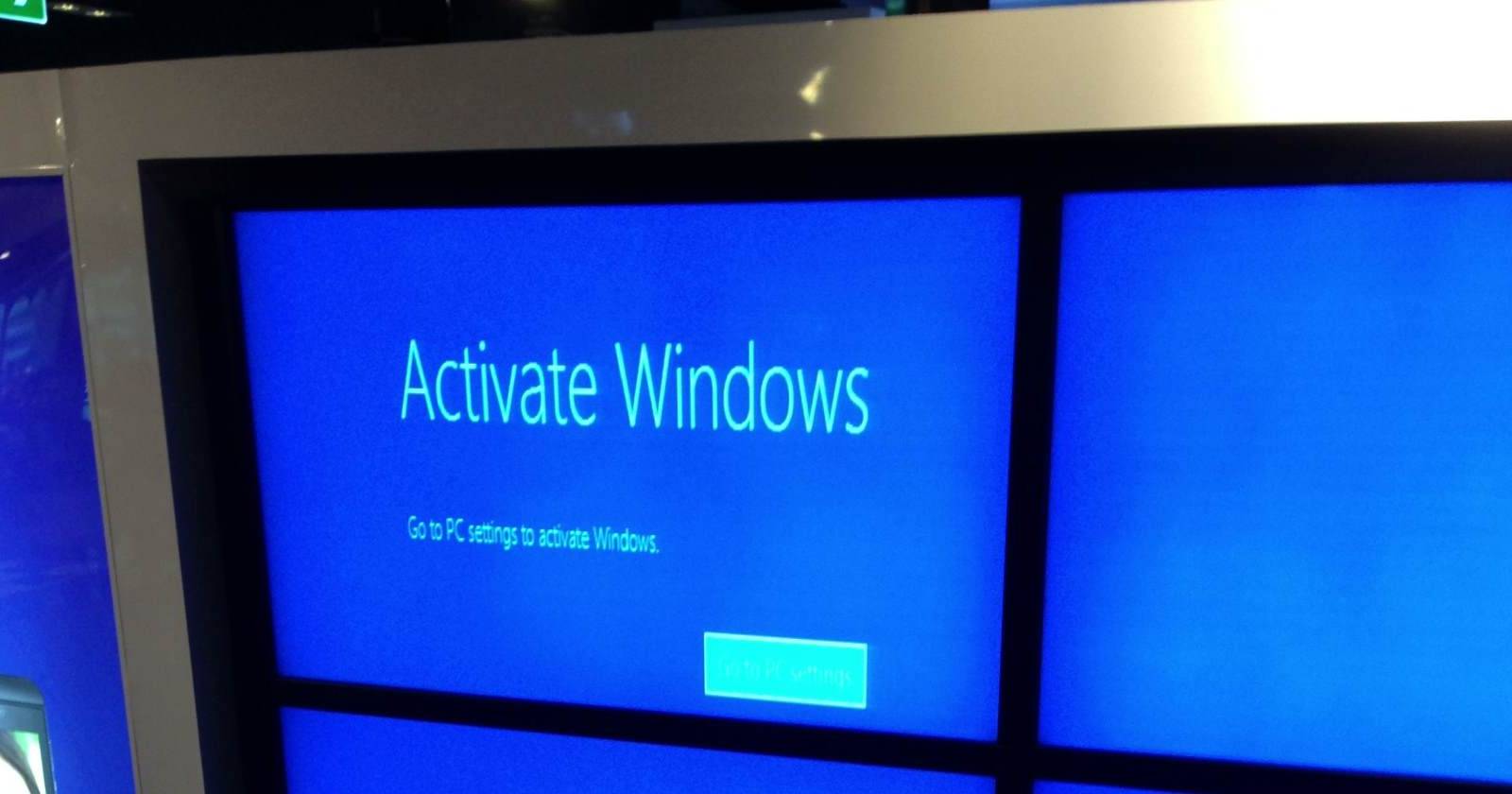
Если Windows не активирована, появится пункт «Активировать Windows».
Активация через интернет
Нажмите кнопку «Активировать» в том же окне. Система попытается автоматически связаться с серверами Microsoft и выполнить активацию по интернету. В случае ошибки появится код или сообщение — сохраните его и выполните веб-поиск по коду для уточнения причин.
Если автоматическая активация не сработала или вы получили сообщение об ошибке, переходите к активации по телефону.
Активация по телефону
Если автоматическая активация не удалась, вы можете активировать Windows по телефону. Для быстрого вызова диалога активации по телефону выполните:
- Нажмите Windows + R, чтобы открыть окно «Выполнить».
- Введите
Slui 4и нажмите Enter.
Выберите свою страну. Система покажет локальный телефонный номер Microsoft и установочный идентификатор (Installation ID). Позвоните и сообщите установочный идентификатор. Система обычно предоставляет код автоматизированно. Если потребуется, вас соединят с живым оператором.
Совет по разговору: кратко опишите изменение (например, «заменил материнскую плату»), укажите, что лицензия была легальной и использовалась на одном ПК, если это так.
Как изменить ключ продукта
Если вам нужно ввести другой ключ продукта, можно сделать это через графический интерфейс или с помощью команды:
- В «Сведения о ПК» нажмите «Изменить ключ продукта» и введите новый ключ.
Если такой кнопки нет, используйте команду Slui 3:
- Нажмите Windows + R, введите
Slui 3и нажмите Enter.
После ввода нового ключа запустится процесс активации.
Типичные сообщения об ошибках и краткие решения
- Ошибка связи с сервером: проверьте подключение к интернету, временно отключите VPN/прокси и перезапустите попытку.
- Ключ не действителен: убедитесь, что вы вводите корректный ключ без опечаток; Retail и OEM ключи различаются.
- Превышено число активаций: выполните активацию по телефону и объясните ситуацию.
Важно: не используйте сторонние «утилиты для обхода активации». Они нарушают лицензию, могут содержать вредоносное ПО и перестанут работать после обновлений.
Подготовка к переносу лицензии: чек-лист перед сменой железа или установкой на новый ПК
- Убедитесь, что у вас есть оригинальный ключ продукта.
- Запишите тип лицензии: Retail или OEM.
- Деактивируйте/удалите ключ с предыдущего ПК, если планируете перенос (для Retail).
- Сделайте резервную копию важных данных.
- Подготовьте серийные номера комплектующих и описание изменений, чтобы объяснить их службе поддержки при звонке.
Чек-лист для IT-администратора и домашнего пользователя
IT-администратор:
- Проверить политики корпоративной активации (KMS/MAK).
- Подготовить список ключей и учётных записей Microsoft, если используется привязка к учётной записи.
- Планировать перенос лицензий при обновлении парка.
Домашний пользователь:
- Найти коробку/письмо с ключом или учётную запись Microsoft, связную с покупкой.
- Попробовать интернет-активацию.
- В крайнем случае использовать Slui 4 и звонок в поддержку.
Дерево решений (быстрое руководство)
flowchart TD
  A[Проверить статус активации] --> B{Активирована?}
  B -- Да --> Z[Ничего не делать]
  B -- Нет --> C[Попытка интернет-активации]
  C --> D{Успешно?}
  D -- Да --> Z
  D -- Нет --> E[Попробовать Slui 3 для смены ключа]
  E --> F{Ключ действителен?}
  F -- Да --> Z
  F -- Нет --> G[Запустить Slui 4 и позвонить в поддержку]
  G --> H{Поддержка подтвердила права?}
  H -- Да --> Z
  H -- Нет --> I[Приобрести легальную лицензию или связаться с реселлером]
Когда активация не поможет
- Если ключ действительно был куплен у сомнительного продавца и признан недействительным, служба поддержки не сможет сделать ключ рабочим.
- Если у вас OEM-ключ и вы радикально меняете материнскую плату, перенос не предусмотрен.
Альтернатива: покупка новой розничной лицензии или переход на цифровую лицензию, связав её с учётной записью Microsoft.
Методика подготовки к звонку в поддержку (короткая)
- Подготовьте Installation ID (если используете Slui 4).
- Опишите изменения в железе или историю установки Windows.
- Назовите тип ключа (Retail/OEM) и место покупки.
- Сохраняйте вежливый и точный тон — это ускорит решение.
Мини-словарь
- Installation ID: длинный числовой код, который система генерирует для телефонной активации.
- Slui: сокращение от Software Licensing User Interface — утилита Windows для активации и управления ключами.
Резюме
Активация Windows 8 — стандартная часть лицензирования. Большинство пользователей никогда не сталкиваются с проблемами. Если же проблема возникла после апгрейда или переустановки, следуйте шагам: проверьте статус, попробуйте интернет-активацию, смените ключ через Slui 3, а при необходимости используйте Slui 4 и телефонную активацию. Служба поддержки Microsoft может помочь в большинстве случаев, если у вас легальная лицензия.
Важно: не используйте программы, которые обещают обойти активацию — они незаконны и опасны.
Image Credit: Karl Baron on Flickr

Похожие материалы

Несколько аккаунтов Skype: Multi Skype Launcher

Журнал для работы: повысить продуктивность

Персональные звуки уведомлений на Android

Скачивание шоу Hulu для офлайн‑просмотра

Microsoft Start: персонализированная новостная лента
