
Как включить эффект Mica в Microsoft Edge
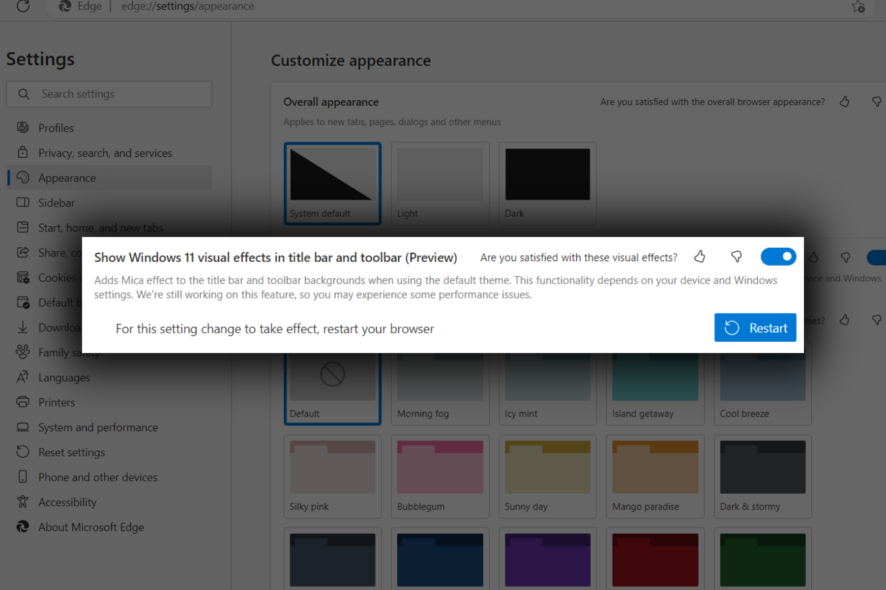
Если вы используете Windows 11 и хотите улучшить визуальную глубину кнопок и меню, Mica добавит полупрозрачный слой поверх фона. В то время как базовый эффект Mica включён в многих приложениях автоматически, некоторым программам требуется ручная активация — это относится и к встроенному браузеру Microsoft Edge.
Недавно в ветке Edge Canary по умолчанию начали включать вариант «Mica Alt». Это изменение пришло из Chromium и уже было замечено энтузиастами и тестерами сообщества.
Последняя сборка Edge Canary по умолчанию включает Mica Alt. Это изменение явно пришло из Chromium: https://t.co/gUHsE0P2eR pic.twitter.com/S6LGM2Z8EN — Leopeva64 (@Leopeva64) 17 мая 2023
Mica Alt отличается от стандартного Mica более явной подцветкой под цвет обоев рабочего стола. Это создаёт более выразительную визуальную иерархию, особенно в приложениях с вкладочной строкой заголовка.
Важно понимать, что хотя Microsoft тестирует похожую механику и в Chrome Canary, широкая доступность для всех пользователей может занять время.
Что нужно знать перед включением
- Требования: Windows 11 и собранная версия Edge (Canary или публичная сборка с поддержкой флагов). Если у вас стабильная сборка, поведение может отличаться.
- Режим: функция сейчас в Preview. Возможны визуальные артефакты и несовместимость с некоторыми темами и плагинами.
- Безопасность: изменение ярлыка не собирает данные — вы лишь запускаете браузер с опцией командной строки.
Как включить эффект Mica в Microsoft Edge
Запустите браузер Microsoft Edge.
Щёлкните правой кнопкой по иконке Edge на панели задач.
Повторно щёлкните правой кнопкой по пункту «Microsoft Edge» в появившемся меню и выберите «Свойства».

- В поле «Объект» в конце строки добавьте флаг:
--enable-features=msVisualRejuvMicaПример итоговой строки «Объект»:
"C:\Program Files (x86)\Microsoft\Edge\IFEO\msedge.exe" --enable-features=msVisualRejuvMicaЕсли в конце строки уже присутствуют другие флаги командной строки, удалите их или поместите новый флаг корректно, разделяя пробелом.

Нажмите «Применить», затем «ОК».
Откройте Edge и перейдите в меню: Настройки → Внешний вид.
Найдите переключатель с подписью «Добавить эффект Mica» и включите его. После этого перезапустите браузер.
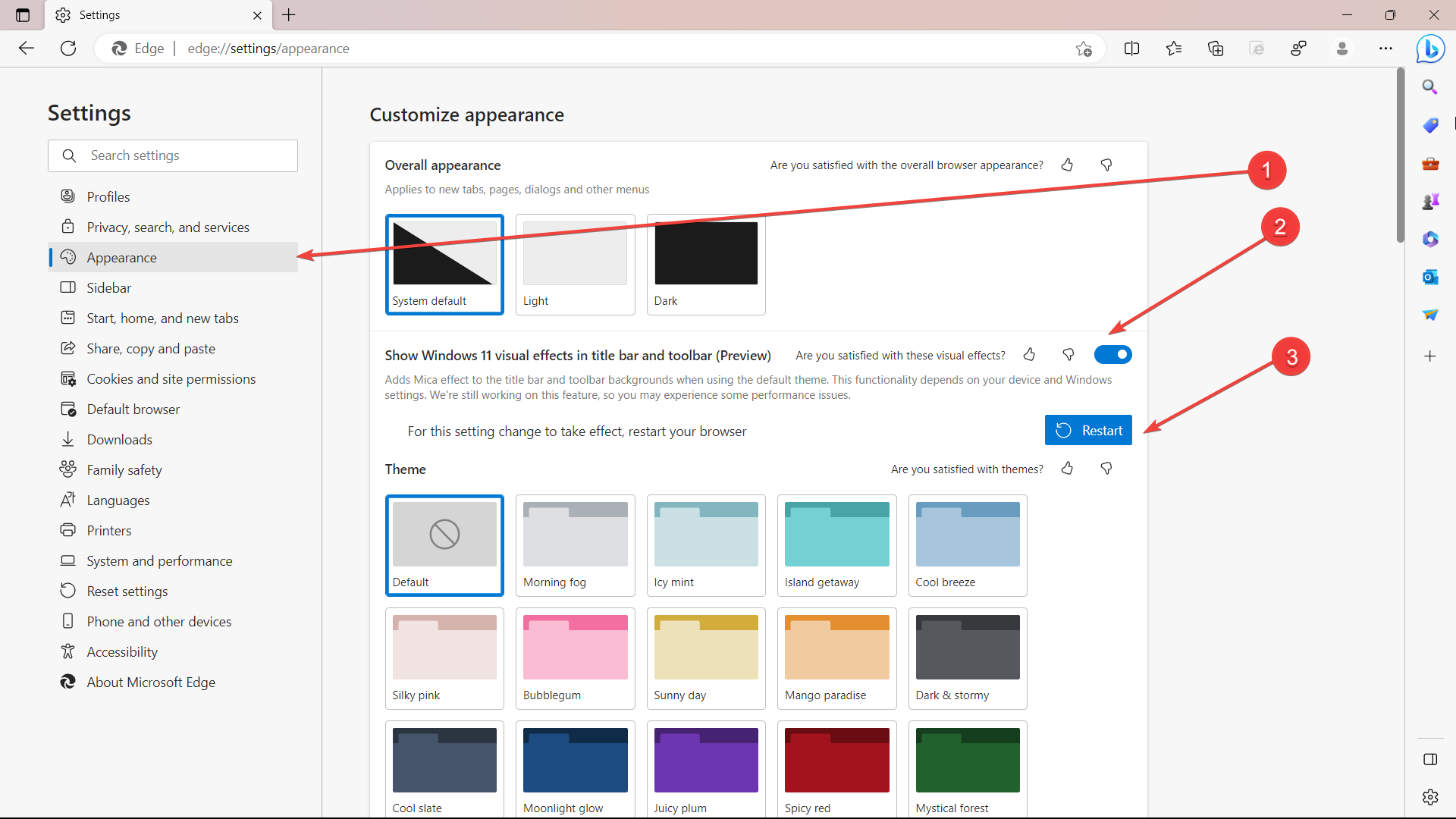
Важно: если переключатель отсутствует, убедитесь, что вы запустили Edge с флагом в свойстве ярлыка и используете сборку, поддерживающую эту опцию.
Что делать, если эффект не появился
- Проверьте путь в поле «Объект» — он должен указывать на правильный исполняемый файл msedge.exe.
- Убедитесь, что вы используете сборку Edge с поддержкой экспериментальных функций (Canary / Dev). В стабильных сборках флаг может игнорироваться.
- Отключите сторонние темы и расширения — некоторые из них меняют оформление и блокируют прозрачность.
- Переключитесь на стандартную тему Windows 11 (светлая или тёмная) и проверьте фон рабочего стола: эффект зависит от цвета и контраста обоев.
Откат изменений (как вернуть всё обратно)
- Верните строку «Объект» в свойствах ярлыка к исходному виду, удалив добавленный флаг:
"C:\Program Files (x86)\Microsoft\Edge\IFEO\msedge.exe"Перезапустите браузер.
Если вы меняли дополнительные параметры в системе, восстановите их (например, тему или настройки прозрачности в Windows).
Когда эта методика не работает — типичные причины
- Вы используете устаревшую версию Windows 11, где API визуальных эффектов ещё не реализованы.
- Графический драйвер содержит баги, влияющие на прозрачность; обновите драйверы видеокарты.
- Настройки корпоративной политики (GPO) блокируют экспериментальные флаги или изменение ярлыков.
Альтернативы и другие подходы
- Подождать официального релиза в Stable-канале Edge — тогда включение будет происходить через Настройки без флагов.
- Попробовать экспериментальные флаги Chromium, если вы используете Chrome Canary (аналогичные флаги иногда доступны и там).
- Использовать тему Windows с включённой прозрачностью вместо Mica — это не идентично, но приближает визуал.
Роль‑ориентированный чеклист
Обычный пользователь:
- Убедиться, что Windows 11 обновлена.
- Использовать Edge Canary или Dev.
- Изменить ярлык и включить переключатель в настройках.
IT‑администратор:
- Проверить групповые политики на блокировку флагов.
- Тестировать совместимость с корпоративными расширениями.
Разработчик интерфейса:
- Проверить читаемость текста в заголовках при включённой Mica Alt.
- Тестировать вкладки при разных темах и обоях.
Краткий глоссарий (1‑строчные определения)
- Mica: визуальный эффект Windows 11, добавляющий полупрозрачный фон под элементы UI.
- Mica Alt: вариант Mica с усиленной подцветкой, зависящей от цвета обоев.
- Canary: ветка сборок браузера для раннего тестирования функций.
Краткое резюме
- Mica и Mica Alt улучшают визуальную иерархию интерфейса в Windows 11. Mica Alt — более насыщенный вариант.
- Включить Mica в Edge можно через флаг в ярлыке и переключатель в Настройках → Внешний вид.
- Функция пока в Preview; ожидайте мелких багов и несовместимостей.
Если вы уже пробовали включать Mica в Edge, поделитесь опытом: как он ведёт себя с вашими темами и расширениями?

Похожие материалы

Несколько аккаунтов Skype: Multi Skype Launcher

Журнал для работы: повысить продуктивность

Персональные звуки уведомлений на Android

Скачивание шоу Hulu для офлайн‑просмотра

Microsoft Start: персонализированная новостная лента
