
Активация Windows 11 ключом от Windows 7
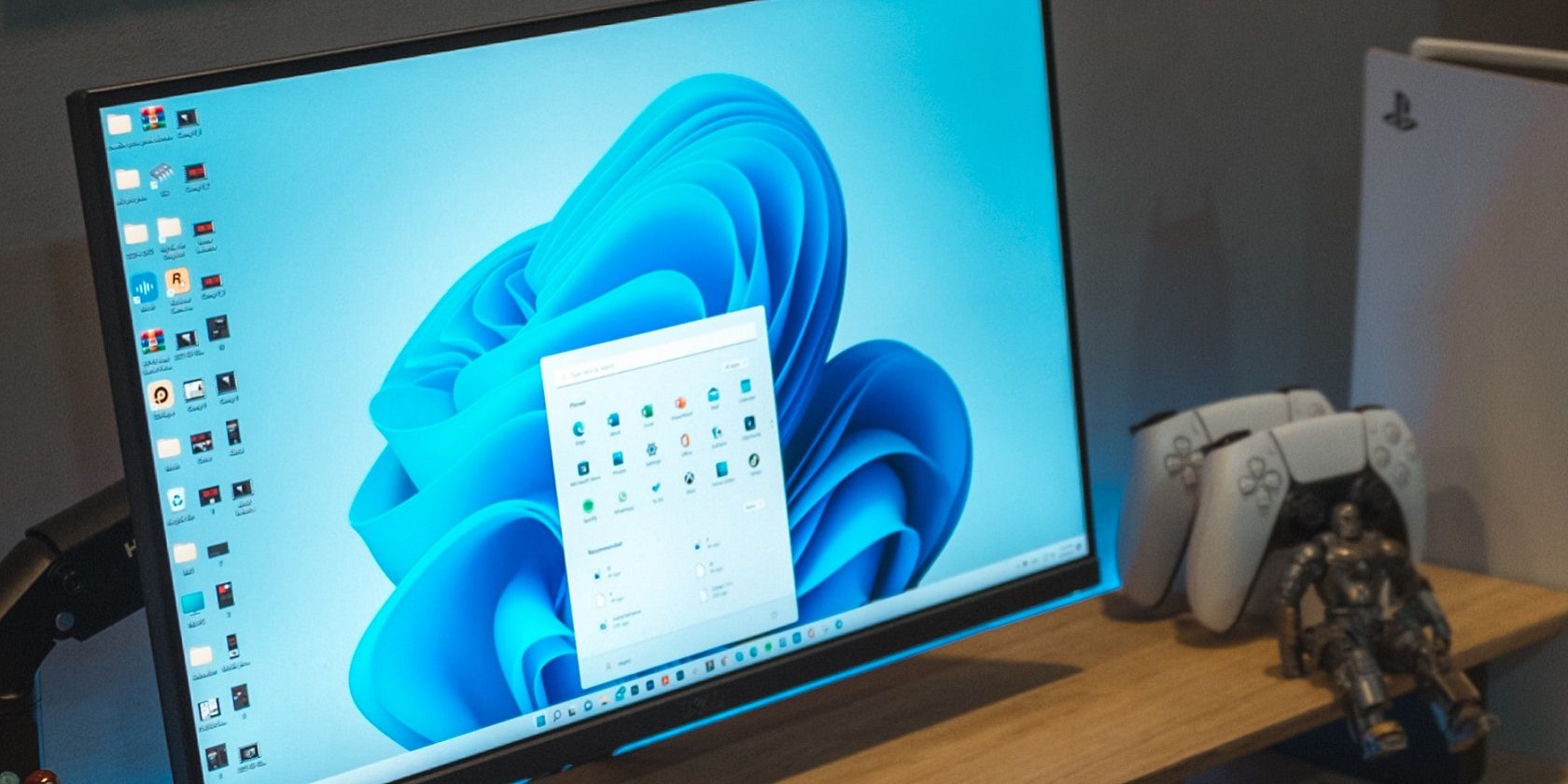
При установке Windows 11 на новый компьютер, а не при обновлении с Windows 10, вам потребуется действующий ключ продукта для активации. Покупать новый ключ Windows 11 не обязательно — возможно, у вас уже есть подходящий ключ от старой установки Windows 7.
Несмотря на то что прямое обновление с Windows 7 до Windows 11 не поддерживается, ключ Windows 7 можно использовать для активации Windows 11. Ниже — подробности и практическое руководство.
Зачем использовать ключ от Windows 7?
Коротко:
- У многих пользователей есть забытые ключи от старых компьютеров. Они продолжают работать для активации на новом ПК (при соблюдении ограничений).
- Розничные ключи Windows 7 часто стоят дешевле новых ключей Windows 11.
Важно: ключи OEM обычно привязаны к оборудованию, с которым поставлялась ОС. OEM‑ключ нельзя легально перенести на другой физический компьютер.
Краткий план процесса активации
Активация выполняется в два этапа: подготовка и финальная активация после установки. Главное — не вводить ключ Windows 7 в процессе установки, иначе возможны ошибки. Вот подробный пошаговый сценарий.
- Подготовьте резервные копии данных, если устанавливаете систему на компьютер с хранением данных.
- Создайте загрузочный носитель Windows 11 с помощью Microsoft Media Creation Tool или любым другим удобным способом (ISO → Rufus → USB) и убедитесь, что носитель корректно записан.
- Установите загрузочный USB на целевом компьютере и загрузитесь с него.
- Следуйте процессу установки Windows 11 до шага, где система запрашивает ключ продукта.
- На экране ввода ключа выберите опцию “У меня нет ключа продукта” (I don’t have a product key). Ввод ключа Windows 7 на этом этапе может привести к ошибке установки.
- Продолжите установку обычным способом и завершите её.
- После первого запуска подключитесь к Интернету.
- Откройте Параметры > Система > Активация и разверните раздел «Обновить версию Windows» (Upgrade your edition of Windows).
- Нажмите «Изменить ключ продукта» (Change product key) и введите ваш ключ от Windows 7.
- Подтвердите ввод — спустя несколько секунд Windows 11 должна активироваться.
Советы и распространённые ошибки
- Если ключ не принимается: проверьте, не OEM‑ли он; проверьте соответствие редакции (ниже об этом подробнее); убедитесь, что система подключена к Интернету.
- Если вы используете корпоративную или массовую (volume) лицензии — их поведение может отличаться.
- При проблемах с активацией попробуйте запустить средство устранения неполадок в Параметры > Система > Активация.
Важно: иногда при вводе старого ключа система показывает сообщение о несовместимости версии. Это обычно связано с тем, что редакция Windows (Home/Pro) не совпадает с редакцией, для которой предназначен ключ.
Соответствие редакций
Ключ Windows 7 работает только для активации соответствующей по уровню редакции Windows 11. Примеры:
- Ключ Windows 7 Home нельзя использовать для активации Windows 11 Pro.
- Ключ Windows 7 Professional логично использовать для Windows 11 Pro.
Если необходима другая редакция, сначала нужно обновить/понизить редакцию Windows или приобрести ключ нужной редакции.
Альтернативные подходы
- Купите ритейл‑ключ Windows 11. Это самый прямой путь, если у вас нет подходящего старого ключа.
- Привяжите цифровую лицензию к учётной записи Microsoft. Если у вас ранее была цифровая лицензия, вход в ту же учётную запись может перенести активацию.
- Спросите у производителя: на старом ПК может быть наклейка с ключом или информация в учётных записях.
Когда этот метод не подойдёт (контрпримеры)
- Ключ OEM: привязан к старому железу и не переносится.
- Множественные активации: ключ, уже использованный на другом компьютере и заблокированный Microsoft.
- Неверная редакция: пытаетесь активировать Pro ключом Home.
Быстрая проверка — чек‑лист перед началом
Для домашнего пользователя:
- Есть резервная копия данных
- Имеется физический или цифровой ключ Windows 7 (розничный)
- Создан загрузочный USB с Windows 11
- Подготовлен доступ в Интернет после установки
Для системного администратора:
- Проверены типы лицензий (retail vs OEM vs volume)
- Журнал активностей для отслеживания переноса лицензий
- План отката при неудачной активации
Критерии приёмки
- В Параметры > Система > Активация отображается статус «Windows активирована».
- Система получает обновления безопасности от Windows Update.
Краткое руководство / Playbook
- Сделать резервную копию.
- Подготовить загрузочный носитель.
- Установить Windows 11, пропустив ввод ключа.
- Подключиться к Интернету сразу после первого запуска.
- Ввести ключ Windows 7 в Параметры > Система > Активация.
- Проверить статус активации и обновления.
Частые вопросы
Q: Можно ли использовать ключ с наклейки COA (Certificate of Authenticity)? A: Зависит от типа: если это розничный ключ — обычно да; если OEM/COA, привязанный к старому железу — нет.
Q: Нужно ли менять регион или локализацию? A: Нет, ключи не зависят от региональных настроек.
Резюме
Использование ключа Windows 7 для активации Windows 11 — реальная и часто экономичная опция при установке новой системы. Главное — убедиться в типе лицензии и совпадении редакций. Если ключ не проходит, рассмотрите альтернативные варианты: покупку ритейл‑ключа или привязку цифровой лицензии к учётной записи Microsoft.
Примечание: всегда сохраняйте доказательства легитимности ключа и, при сомнениях, обращайтесь в службу поддержки Microsoft.
1‑строчная глоссарий:
- OEM — ключ, привязанный к исходному оборудованию и не предназначенный для переноса.

Похожие материалы

Несколько аккаунтов Skype: Multi Skype Launcher

Журнал для работы: повысить продуктивность

Персональные звуки уведомлений на Android

Скачивание шоу Hulu для офлайн‑просмотра

Microsoft Start: персонализированная новостная лента
