
Как активировать Windows 11 ключом от Windows 7
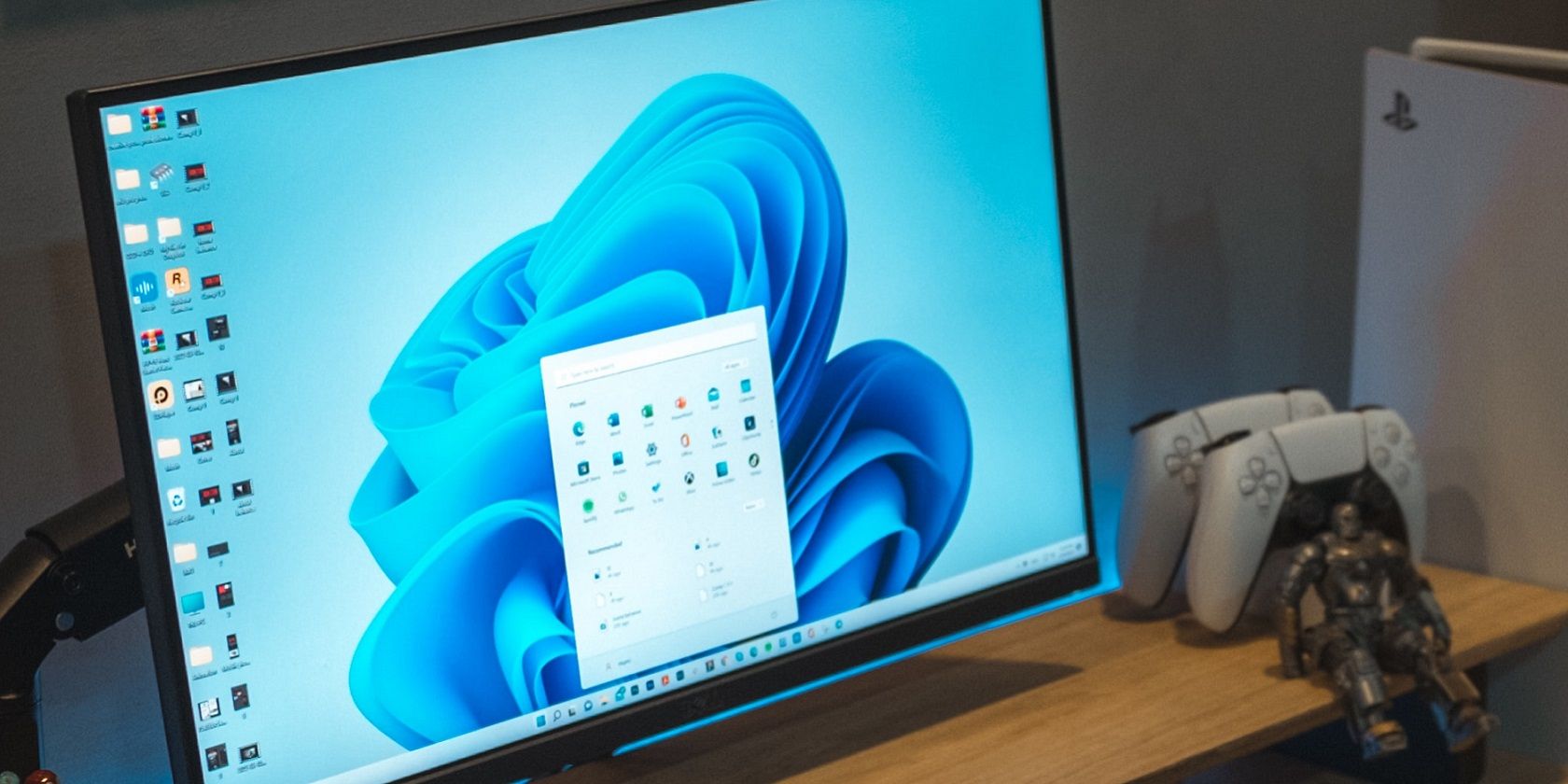
Когда вы устанавливаете Windows 11 на новый компьютер (не обновляете с Windows 10), потребуется действующий ключ продукта. Можно купить новый ключ для Windows 11, но часто у вас уже есть подходящий ключ от старой установки Windows 7.
Непосредственно апгрейд с Windows 7 до Windows 11 Microsoft не поддерживает, однако старый лицензионный ключ от Windows 7 может активировать чистую установку Windows 11. Ниже — подробная инструкция и рекомендации.
Почему имеет смысл использовать ключ Windows 7
Причины, по которым стоит проверить возможность повторного использования ключа от Windows 7:
- Экономия: старые ключи часто уже есть у пользователей и их не нужно покупать заново. Покупка ключа Windows 7 обычно дешевле, чем ключа Windows 11.
- Переносимость: розничные (Retail) ключи Windows можно переносить между компьютерами. OEM-ключи обычно привязаны к железу, с которым шли.
Важно: если у вас OEM-ключ (покупной ПК/ноутбук с предустановленной Windows), он скорее всего не активируется на другом устройстве. Проверяйте тип лицензии перед переносом.
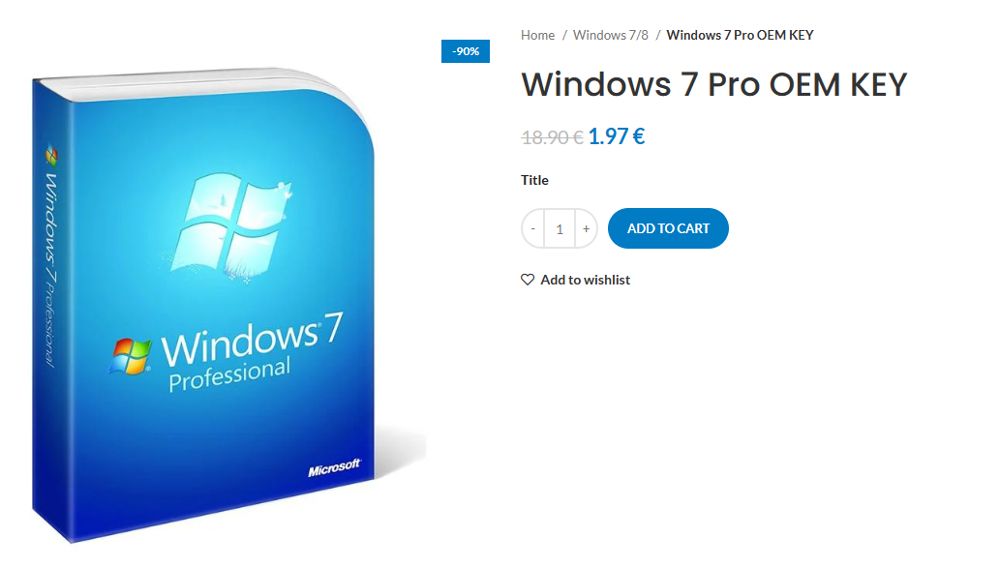
Пошаговая инструкция: как активировать Windows 11 ключом от Windows 7
- Подготовьте загрузочный носитель Windows 11. Используйте Media Creation Tool от Microsoft или создайте загрузочную USB-флешку предпочитаемым способом.
- Запустите установку Windows 11 на целевой компьютер.
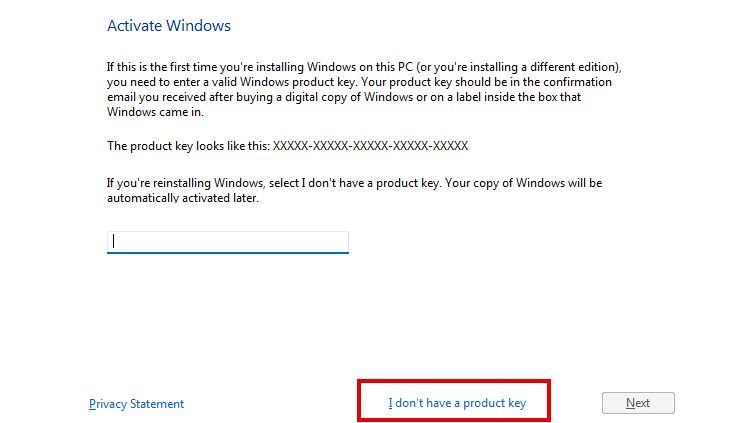
- Когда установщик попросит ввести ключ продукта — не вводите его. Выберите У меня нет ключа продукта. (Ввод ключа от Windows 7 на этом шаге может вызвать ошибки.)
- Завершите установку Windows 11 и подключитесь к интернету.
- Откройте Параметры > Система > Активация и разверните секцию «Обновление редакции Windows» (если есть).
- Нажмите Изменить ключ продукта и введите ваш ключ от Windows 7. Через несколько минут система должна активироваться.
Совместимость версий
Нужно, чтобы редакция ключа от Windows 7 соответствовала редакции устанавливаемой Windows 11. Примеры:
- Ключ Windows 7 Home не активирует Windows 11 Pro.
- Retail-ключи обычно можно переносить; OEM-ключи — нет.
Примечание: если у вас возникла ошибка «ключ не подходит», проверьте точную редакцию ключа (Home / Pro / Enterprise) и тип лицензии.
Когда это не сработает
- Если ключ — OEM и привязан к старому компьютеру.
- Если редакция ключа и установленная редакция Windows 11 не совпадают.
- Если ключ уже активирован на другом устройстве и у вас нет права переноса (ограничения производителя или тип лицензии).
Альтернативы
- Купить официальный ключ Windows 11 (через Microsoft Store или авторизованных реселлеров).
- Получить цифровую лицензию при покупке нового устройства (часто уже активирована производителем).
- В корпоративной среде использовать корпоративную активацию (KMS / MAK) — для администраторов
Быстрый план действий для разных ролей
Для домашнего пользователя:
- Найдите старый ключ (скриншот, коробка, наклейка COA на корпусе старого ПК).
- Установите Windows 11 без ключа, затем введите ключ в Параметрах.
- Проверьте состояние активации: Параметры > Система > Активация.
Для системного администратора:
- Проверьте тип лицензии (Retail/OEM/Volume).
- Для массовых установок используйте скрипты или управление образами, не встраивая OEM-ключи в универсальные образы.
- Документируйте переносы лицензий.
Мини‑методология проверки валидности ключа
- Проверить источник ключа (коробка, письмо, ссылка продавца).
- Определить тип лицензии (Retail/OEM/Volume).
- Сопоставить редакции (Home/Pro/Enterprise).
- Выполнить чистую установку без ключа, затем ввести ключ и проверить активацию.
Ментальные модели и эвристики
- Если ключ шёл с предустановленной системой — это почти всегда OEM. Не тратьте время на попытки перенести такой ключ.
- Retail = гибкость; OEM = привязка к железу.
- Если ключ кажется подозрительно дешёвым у частного продавца, есть риск недействительности или буктрачки. Предпочитайте официальных продавцов.
Решение: можно ли использовать ваш ключ? (диаграмма)
flowchart TD
  A[Есть ключ от Windows 7?] -->|Нет| B[Купить ключ / использовать цифровую лицензию]
  A -->|Да| C[Тип ключа Retail?]
  C -->|Да| D[Установка без ключа и активация после установки]
  C -->|Нет| E[OEM — привязан к старому ПК]
  E -->|Если старый ПК не нужен| F[Попытка привязки через поддержку Microsoft]
  E -->|Если нужен| G[Купить новый ключ]
Критерии приёмки
- В Параметрах > Система > Активация отображается статус «Windows активирована».
- Редакция Windows совпадает с редакцией ключа.
- Нет сообщений об ошибках активации или необходимости повторного ввода ключа.
Краткие советы по безопасности и покупке
- Избегайте неизвестных маркетплейсов с очень низкими ценами: риск мошенничества.
- Сохраняйте подтверждение покупки и сам ключ в безопасном месте.
- При сомнениях обращайтесь в поддержку Microsoft или к официальному реселлеру.
Часто задаваемые вопросы
Можно ли использовать OEM‑ключ от старого ноутбука на новом ПК?
Обычно нет — OEM‑ключи привязаны к первичному оборудованию. В редких случаях поддержка Microsoft может помочь, но полагаться на это не стоит.
Нужна ли связь с интернетом для активации?
Да. После установки подключитесь к интернету, чтобы Windows могла связаться с серверами активации.
Что делать, если ключ не принимается?
Проверьте редакцию ключа, тип лицензии и источник. Если всё в порядке, обратитесь в поддержку Microsoft.
Итог
Повторное использование ключа от Windows 7 для активации Windows 11 — рабочий и экономичный вариант при соблюдении простых условий: ключ не должен быть OEM (или должен быть право на перенос), редакции должны совпадать, а установка должна быть чистой (без ввода ключа во время установки). Это позволит сэкономить средства и быстро активировать новую систему.

Похожие материалы

Несколько аккаунтов Skype: Multi Skype Launcher

Журнал для работы: повысить продуктивность

Персональные звуки уведомлений на Android

Скачивание шоу Hulu для офлайн‑просмотра

Microsoft Start: персонализированная новостная лента
