
Как активировать Windows 10 после замены материнской платы
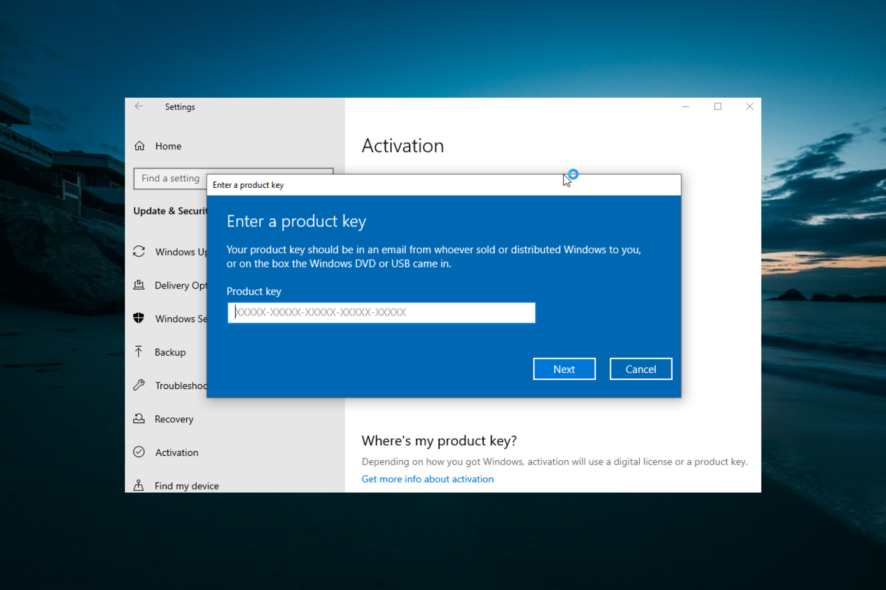
Важно: перед заменой материнской платы рекомендуется связать цифровую лицензию с вашей учётной записью Microsoft и сохранить ключ продукта в надёжном месте.
Кому пригодится эта инструкция
- Домашним пользователям, которые меняют материнскую плату и боятся потерять активацию.
- Системным администраторам и техподдержке при восстановлении лицензий.
- Тем, кто хочет понять, как подготовиться до апгрейда оборудования.
Основные способы активации после замены платы
1. Использование средства устранения неполадок активации (рекомендуется при цифровой лицензии)
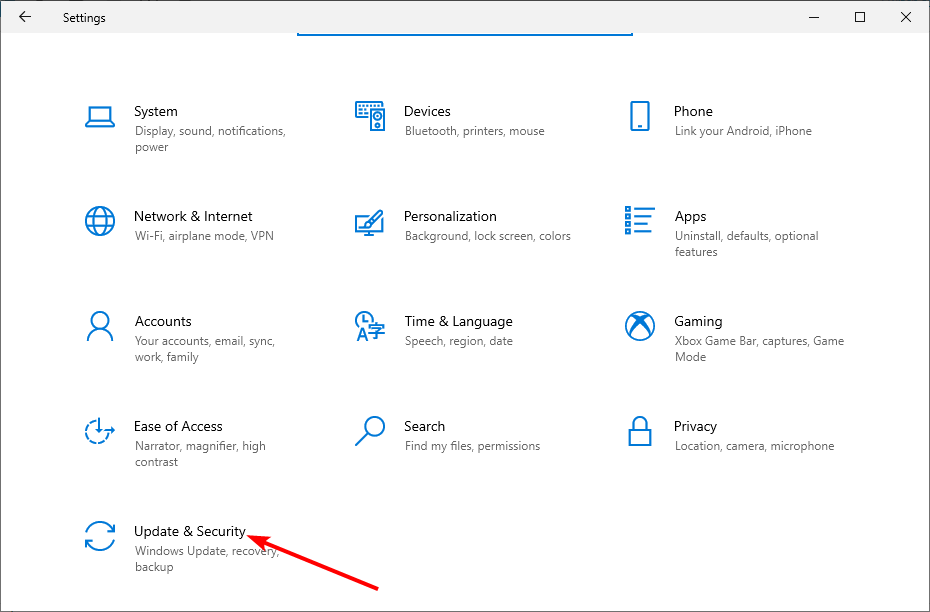
- Нажмите клавиша Windows + I, чтобы открыть приложение Параметры, выберите Обновление и безопасность.
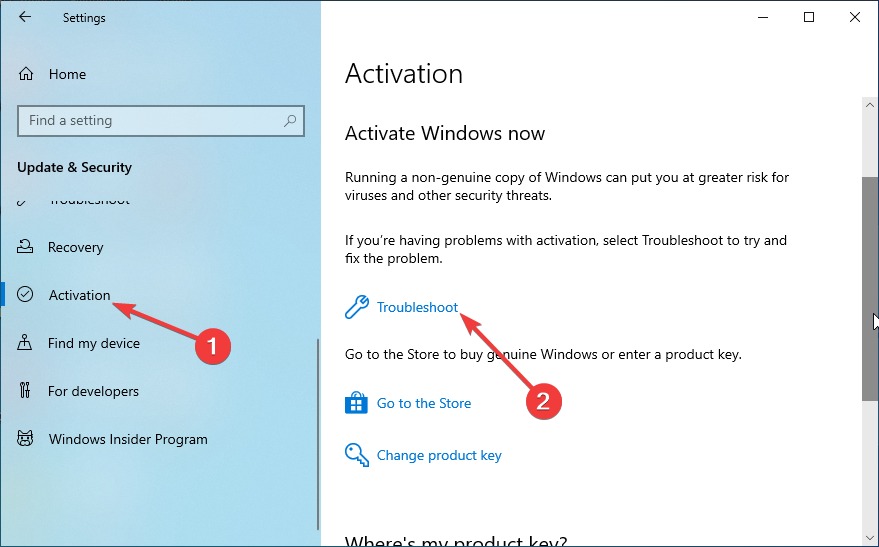
- В левой колонке выберите Активация.
- Нажмите Устранение неполадок.
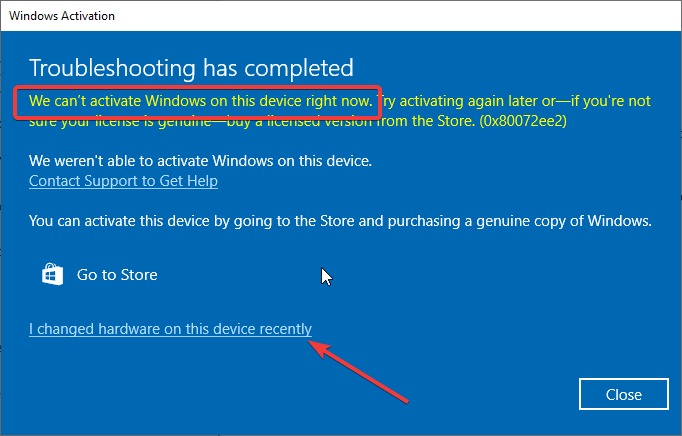
- Дождитесь, пока средство обнаружит проблему и покажет сообщение вроде «Windows не может быть активирована на этом устройстве».
- Выберите «Я недавно изменял оборудование на этом устройстве».
- Введите учётную запись Microsoft, к которой была привязана цифровая лицензия, и нажмите Войти.
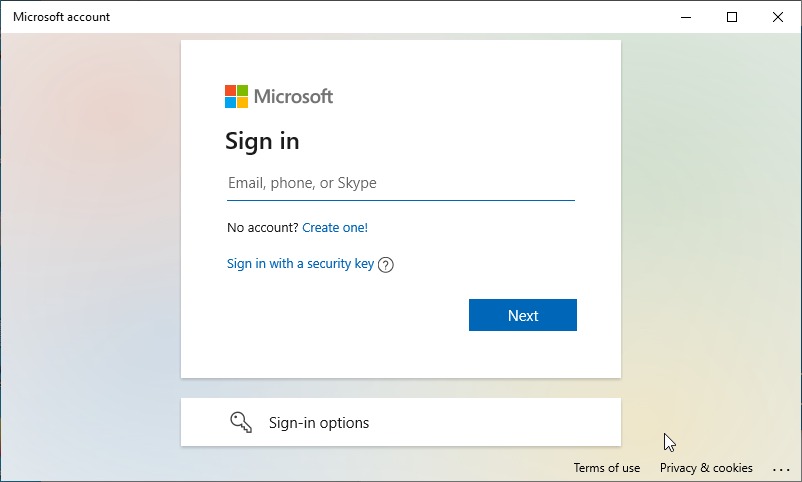
- В списке устройств отметьте «Это устройство, которым я сейчас пользуюсь» и нажмите Активировать.
Пояснение: цифровая лицензия Microsoft привязывается к аппаратному профилю компьютера и к учётной записи Microsoft. Если вы заранее связали лицензию с учётной записью, средство устранения неполадок позволяет «переназначить» лицензию на новое аппаратное сочетание.
2. Ввод ключа продукта (подходит для розничных лицензий)
- Откройте Параметры → Обновление и безопасность → Активация.
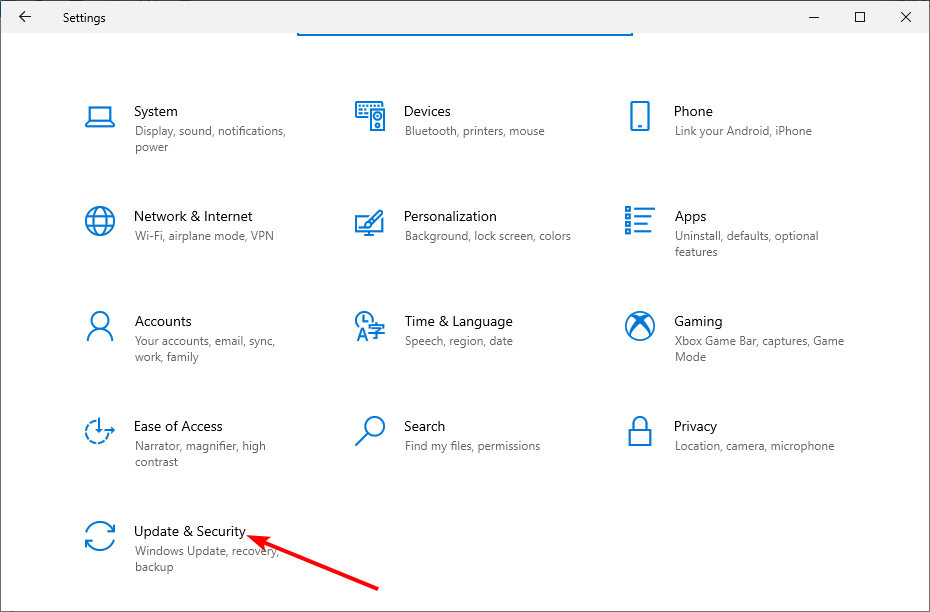
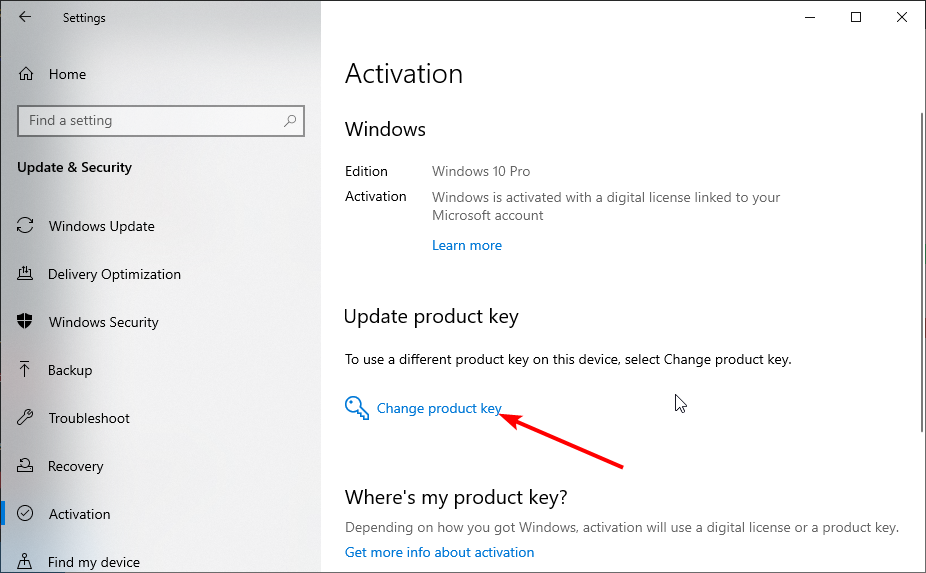
- Нажмите Изменить ключ продукта.
- Введите ваш ключ и нажмите Далее.
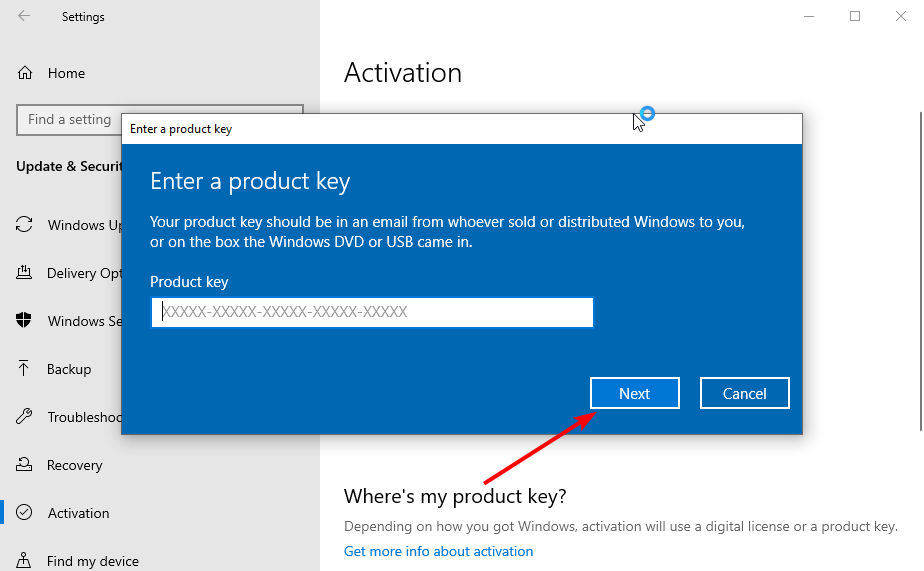
Если у вас была розничная (retail) версия Windows 10, ключ привязан к вам как к владельцу и допускает перенос на другое оборудование в соответствии с лицензионными условиями.
3. Обращение в поддержку Microsoft
Если цифровая лицензия не была связана с учётной записью, а ключ продукта не работает, посетите страницу поддержки Microsoft или запланируйте звонок. Часто служба поддержки поможет вручную переактивировать систему, особенно при апгрейде с розничной версии.
Почему активация может не сработать
- Цифровая лицензия не была заранее связана с учётной записью Microsoft.
- Ключ продукта уже используется на другом ПК (ограничение лицензии OEM/retail).
- Вы ввели неправильную учётную запись Microsoft.
Если ни один метод не помогает и у вас нет ключа или цифровой лицензии — придётся приобрести лицензию в Microsoft Store.
Что сделать до замены материнской платы (минимальная подготовка)
- Привяжите цифровую лицензию к учётной записи Microsoft: Параметры → Активация → Войдите в учётную запись.
- Сохраните ключ продукта в безопасном месте (файл, менеджер паролей или бумажная копия).
- Сделайте резервную копию важных данных и снимите снимок системы для быстрого восстановления.
Проверка: как понять, что у меня цифровая лицензия или ключ
- Откройте Параметры → Активация. Если указано «Windows активирована с цифровой лицензией, привязанной к вашей учётной записи Microsoft», значит у вас цифровая лицензия.
- Если отображается «Ключ продукта» или вы ввели ключ при установке — у вас ключ продукта.
Альтернативные варианты и когда они сработают
- Активация по телефону: старый способ активации иногда доступен для некоторых версий; в окне активации выберите «Активация по телефону» или найдите номер службы поддержки в вашей локали.
- Покупка новой лицензии: когда предыдущая лицензия недоступна или запрещён перенос (OEM-лицензии часто привязаны к материнской плате).
- Чистая установка и вход в учётную запись Microsoft: после установки войдите в ту же учётную запись и используйте средство устранения неполадок.
Роль‑ориентированные чек-листы
Для домашних пользователей:
- Связать лицензию с учётной записью Microsoft.
- Сохранить ключ продукта (если есть).
- Сделать резервную копию данных.
- После замены платы — подключиться к интернету и запустить средство устранения неполадок.
Для системных администраторов:
- Проверить тип лицензий (OEM/retail/volume).
- Централизованно зарегистрировать цифровые лицензии в аккаунтах организации.
- Подготовить инструкции по восстановлению и контакт поддержки Microsoft для корпоративных клиентов.
Критерии приёмки
- Windows показывает «Активировано» в Параметры → Активация.
- В случае цифровой лицензии — устройство отображается в списке устройств в учётной записи Microsoft.
- Для корпоративных лицензий — проверена соответствие условиям лицензирования.
Быстрая памятка: когда не помогает и что делать
- Не помогло средство устранения неполадок: проверьте, правильно ли вы вошли в ту же учётную запись Microsoft.
- Ключ не принимается: убедитесь, что ключ не привязан к другому ПК и он для версии Windows 10, которую вы устанавливаете.
- OEM‑лицензия на старом ПК: купите новую лицензию или обратитесь к продавцу оборудования.
Мини‑методология: восстановление активации — пошагово
- Подключитесь к интернету и войдите в учётную запись Microsoft.
- Запустите Параметры → Обновление и безопасность → Активация → Устранение неполадок.
- Выберите «Я недавно изменял оборудование на этом устройстве».
- Если есть — введите ключ продукта через «Изменить ключ продукта». Если не помогло — обратитесь в поддержку.
Диагностическая блок-схема
flowchart TD
  A[Начало: после замены материнской платы] --> B{Лицензия была связана с учётной записью?}
  B -- Да --> C[Войти в учётную запись Microsoft]
  C --> D[Запустить устранение неполадок активации]
  D --> E{Проблема решена?}
  E -- Да --> F[Готово — Windows активирована]
  E -- Нет --> G[Попробовать ввести ключ продукта]
  G --> H{Ключ сработал?}
  H -- Да --> F
  H -- Нет --> I[Обратиться в службу поддержки Microsoft]
  B -- Нет --> G
Частые ошибки и как их избежать
- Неверная учётная запись: используйте именно тот аккаунт Microsoft, к которому была привязана лицензия.
- Перенос OEM‑лицензии: помните, OEM обычно нелицензируется для переноса — нужен новый ключ.
- Несоответствие версии Windows: ключ от Home не подойдёт для Pro.
Глоссарий в одну строку
- Цифровая лицензия: привязанный к учётной записи Microsoft способ аутентификации права на Windows без ввода ключа.
- OEM: версия Windows, часто привязанная к конкретному оборудованию (не переносится).
- Retail (розничная): лицензия, которую обычно можно перенести на другое устройство.
Часто задаваемые вопросы
Можно ли перекинуть цифровую лицензию без учётной записи Microsoft?
Лучше связать лицензию с учётной записью заранее; без неё восстановление сложнее и чаще требует обращения в поддержку.
Что делать, если у меня OEM‑ключ и я заменил материнскую плату?
OEM‑ключи обычно привязываются к материнской плате. В большинстве случаев потребуется покупка новой лицензии или обращение к продавцу/производителю при особых условиях.
Сколько времени занимает восстановление активации через поддержку?
Время варьируется: иногда решение принимается в течение одного звонка/чата, иногда требуется подтверждение прав собственности и больше времени.
Резюме: если вы заранее связали цифровую лицензию с учётной записью Microsoft — используйте средство устранения неполадок. При наличии розничного ключа — введите ключ вручную. В сложных случаях обращайтесь в службу поддержки Microsoft.
Будьте добры: напишите в комментариях, какой способ помог вам — это поможет другим пользователям.

Похожие материалы

Несколько аккаунтов Skype: Multi Skype Launcher

Журнал для работы: повысить продуктивность

Персональные звуки уведомлений на Android

Скачивание шоу Hulu для офлайн‑просмотра

Microsoft Start: персонализированная новостная лента
