
Fitbit Water Lock — защита трекера в воде
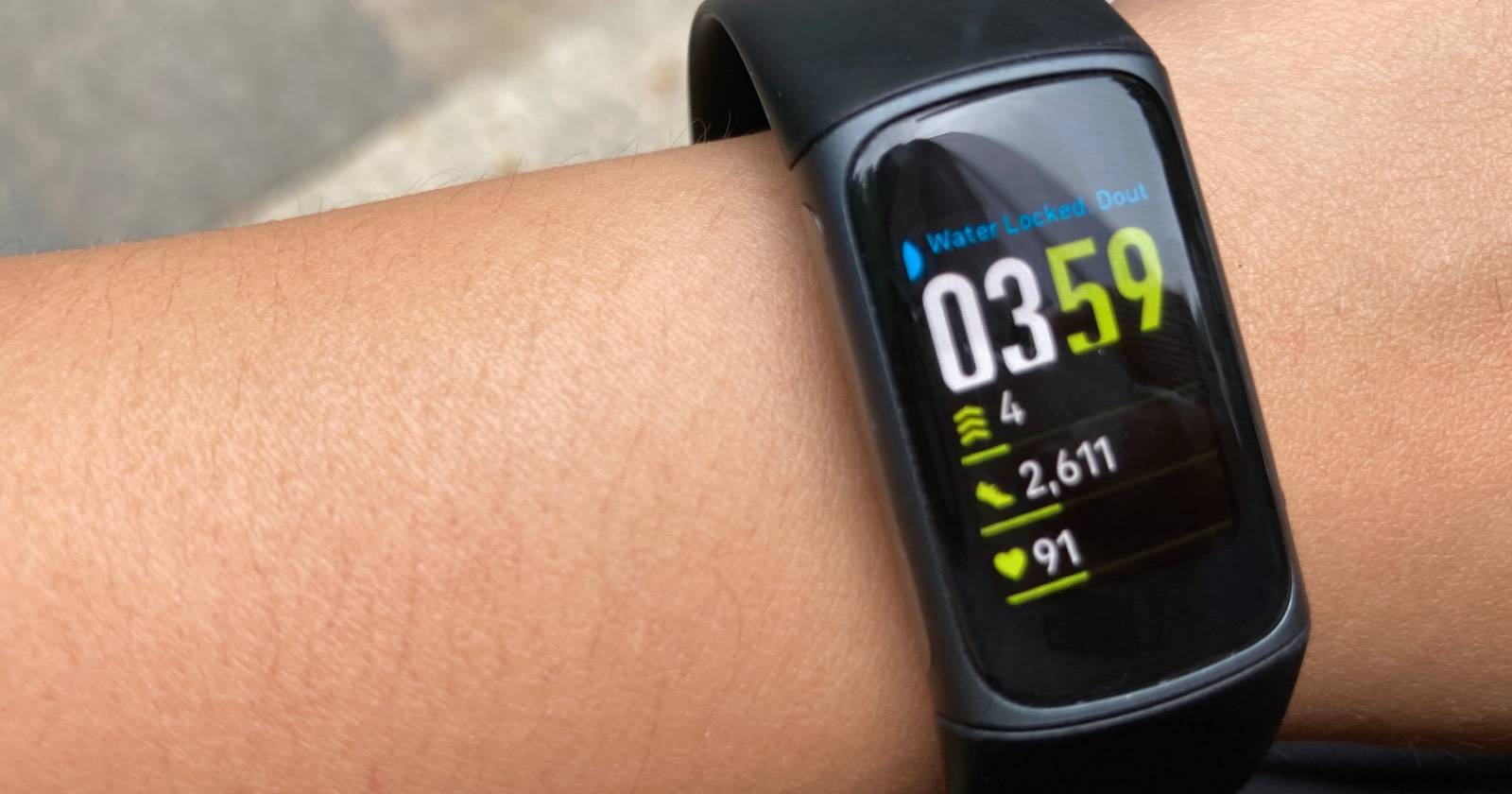
Fitbit-устройства имеют степень водозащиты, но не являются полностью водонепроницаемыми. Вода, мыло, шампуни и удары могут привести к повреждению электроники. Кроме того, капли и брызги легко активируют сенсорный экран, искажая данные или случайно меняя настройки. Чтобы этого избежать, Fitbit предлагает режим Water Lock.
Что такое функция Water Lock
Water Lock — это режим, который блокирует сенсорный ввод и случайные нажатия на экране трекера, при этом оставляя включёнными ключевые функции: запись активности, будильники и уведомления. Определение: Water Lock — временная блокировка ввода, предназначенная для водных тренировок и поведения устройства при попадании влаги на экран.
Важно: степень защиты от воды зависит от модели. Water Lock помогает снизить риск ложных нажатий, но не гарантирует полной безопасности от коррозии или повреждений при ударе.
Модели Fitbit с функцией Water Lock
- Fitbit Luxe
- Fitbit Ace 3
- Fitbit Charge 5
- Fitbit Inspire 2
- Fitbit Versa 3
- Fitbit Sense
Некоторые модели, например Versa 3 и Sense, автоматически активируют Water Lock при распознавании плавания. Для Luxe, Ace 3, Charge 5 и Inspire 2 режим можно включить вручную.
Как вручную включить Water Lock на Fitbit
- Убедитесь, что ваш трекер или часы поддерживают Water Lock.
- Коснитесь экрана, чтобы разбудить устройство.
- Смахивайте экран вверх (или влево/вправо в зависимости от модели) до появления значков настроек.
- Найдите иконку Water Lock.
- Нажмите на иконку Water Lock.
- Плотно дважды коснитесь экрана, чтобы активировать блокировку.
- Дождитесь появления анимации или значка блокировки — устройство готово к работе в воде.
Совет: если экран мокрый, аккуратно протрите его чистым полотенцем перед двойным нажатием.
Как отключить Water Lock
- Одним лёгким касанием разбудите устройство.
- Плотно дважды коснитесь экрана, чтобы разблокировать.
- Дождитесь анимации разблокировки — сенсор снова активен.
Если двойное нажатие не срабатывает, попробуйте сильнее нажать или протереть экран. В крайнем случае перезагрузите устройство через меню или приложение Fitbit.
Важно: при активном Water Lock уведомления и будильники продолжают работать, но сенсорный ввод временно недоступен.
Устранение неполадок если Water Lock не работает
- Протрите экран мягкой сухой салфеткой — влага мешает сенсору распознать нажатие.
- Убедитесь, что на экране нет мыла, крема или песка — они снижают чувствительность.
- Проверьте версию прошивки в приложении Fitbit и установите обновления.
- Перезагрузите устройство: краткое отключение и включение часто помогает.
- Если проблема сохраняется, сбросьте настройки к заводским через приложение и повторно синхронизируйте устройство.
Если сброс не помог и устройство было подвержено сильному воздействию химикатов или удару, обратитесь в сервисный центр — внутренняя коррозия требует ремонта.
Когда Water Lock не справится
- Повреждение из‑за падения или удара: блокировка не защитит от механических поломок.
- Воздействие агрессивных химикатов: шампуни, соль, хлор и солнечные кремы могут проникать в щели и вызывать коррозию.
- Длительное погружение за пределами рекомендованных характеристик модели: даже водозащищённые устройства имеют пределы.
Контрпример: если на устройстве появились помутнения экрана или конденсат внутри корпуса, Water Lock проблему не решит — требуется диагностика и ремонт.
Альтернативные способы защиты
- Носите устройство на ремне с плотной посадкой — меньше попаданий брызг внутрь корпуса.
- Используйте водонепроницаемый чехол или бандаж для запястья при интенсивных водных видах спорта.
- Полоска из силикона поверх экрана или специальные накладки снижают прямой контакт с агрессивными жидкостями.
- Тщательно промывайте трекер пресной водой после плавания в море или бассейне с химией и аккуратно высушивайте.
Чек‑лист перед водной тренировкой
- Подтвердите, что ваша модель поддерживает Water Lock.
- Включите Water Lock вручную или начните заплыв, чтобы режим активировался автоматически.
- Протрите экран и ремешок от кремов и лосьонов.
- Убедитесь, что ремешок плотно сидит и не мешает датчикам.
- После тренировки промойте трекер пресной водой и высушите мягкой тканью.
Рекомендации для разных пользователей
- Для пловцов: выбирайте модели с автоматическим срабатыванием при распознавании плавания (Versa 3, Sense).
- Для триатлонистов: комбинируйте Water Lock с плотной посадкой ремешка и защитным чехлом.
- Для родителей детей с фитнес‑браслетами: проверяйте ремешок на предмет износа и промывайте устройство после купания.
Короткий словарь
- Water Lock — режим блокировки сенсора для тренировок в воде.
- Водозащита — характеристика, указывающая, насколько устройство выдерживает воду (отличается от полного водонепроницаемого корпуса).
- Сенсорный ввод — касания по экрану, которые могут активировать действия.
Критерии приёмки
- Устройство успешно активировало Water Lock вручную и/или автоматически при заплыве.
- Экран не реагирует на случайные касания во время тренировки.
- Запись тренировки, будильники и уведомления работают как положено.
- После тренировки устройство не показывает признаков внутреннего повреждения.
Итог
Water Lock — простая и эффективная функция для защиты от случайных нажатий и поддержания корректности данных во время водных активностей. Однако она не заменяет внимательного ухода за устройством и мер по защите от химических веществ и механических повреждений. Следуйте чек‑листу и советам по устранению неполадок, чтобы продлить срок службы вашего Fitbit.
Примечание: при серьёзных повреждениях или признаках попадания влаги внутрь корпуса обратитесь в авторизованный сервис.

Похожие материалы

Несколько аккаунтов Skype: Multi Skype Launcher

Журнал для работы: повысить продуктивность

Персональные звуки уведомлений на Android

Скачивание шоу Hulu для офлайн‑просмотра

Microsoft Start: персонализированная новостная лента
