
Как включить веб‑интерфейс VLC и открыть доступ по сети
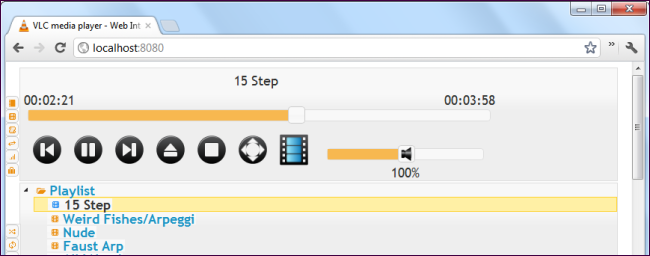
TL;DR
Включите веб‑интерфейс VLC через Настройки → Показать все → Основные интерфейсы → Web, сохраните и перезапустите плеер. По умолчанию доступ разрешён только с localhost — для доступа с других устройств измените файл .hosts в папке lua/http или используйте безопасные альтернативы: SSH‑туннель, VPN или обратный прокси с HTTPS. Обязательно ограничьте доступ по IP и используйте брандмауэр.
Быстрые ссылки
- Активация веб‑интерфейса
- Разрешение удалённого доступа
- Использование веб‑интерфейса
VLC имеет встроенный веб‑интерфейс, который позволяет управлять воспроизведением через браузер с другого устройства — удобно для медиацентров и удалённого управления. Также доступна мобильная версия веб‑интерфейса для смартфонов.
По умолчанию веб‑интерфейс отключён и «заблокирован»: VLC ограничивает входящие подключения, если вы не отредактировали файл .hosts веб‑сервера.
Активация веб‑интерфейса
- Откройте VLC. Перейдите в меню Инструменты → Настройки.
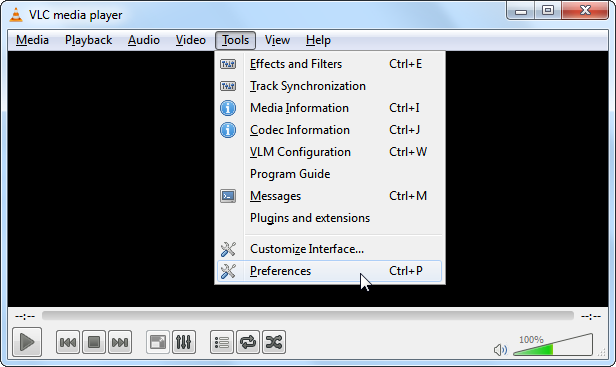
Внизу диалога выберите Показать параметры → Всё, чтобы открыть расширенные настройки.
В дереве настроек найдите раздел Интерфейс → Основные интерфейсы и отметьте галочкой «Web» для включения HTTP‑интерфейса.
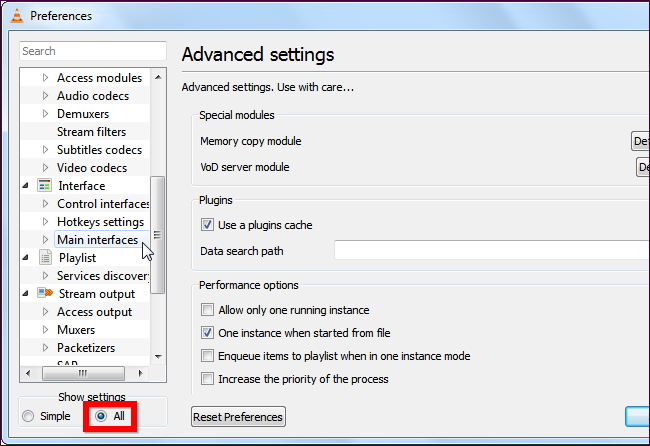
- Нажмите Сохранить и перезапустите VLC. При запуске фоновый веб‑сервер запустится автоматически — Windows предложит пропустить доступ через брандмауэр, это подтверждение означает, что сервер работает.

- Откройте в браузере на локальном компьютере адрес http://localhost:8080/. Это стандартный адрес локальной веб‑панели VLC.
Если вы используете VLC 2.0.1, некоторые элементы веб‑интерфейса (например, ползунок перемотки) могут некорректно работать — это ошибка в версии 2.0.1, исправленная в 2.0.2. Версия 2.0.0 содержит новый веб‑интерфейс, который со временем мог получать доработки.
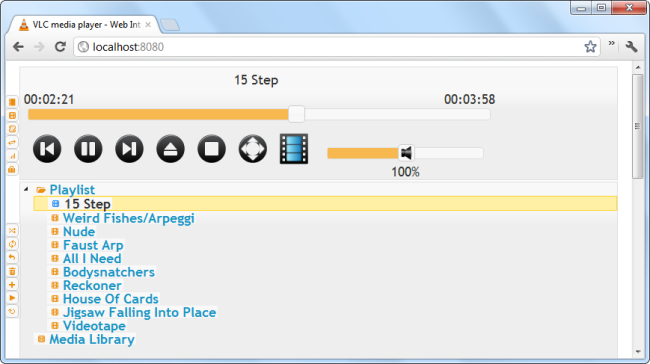
Разрешение удалённого доступа
Важно: по умолчанию доступ к веб‑интерфейсу разрешён только с localhost — попытка обратиться с другого устройства приведёт к ошибке 403 Forbidden.

Чтобы открыть доступ с других компьютеров, отредактируйте файл .hosts веб‑интерфейса. Местоположение файла зависит от ОС:
- Windows — C:\Program Files (x86)\VideoLAN\VLC\lua\http (на 32‑битных Windows используйте «Program Files» вместо «Program Files (x86)»)
- Mac OS X — /Applications/VLC.app/Contents/MacOS/share/lua/http/.hosts
- Linux — /usr/share/vlc/lua/http/.hosts
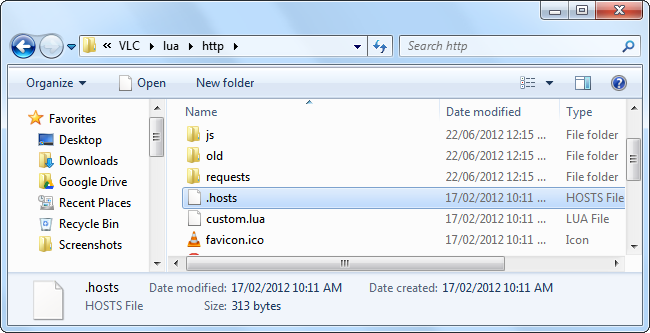
На Windows откройте текстовый редактор (например, Блокнот) с правами администратора. В диалоге открытия файлов установите фильтр Все файлы, чтобы увидеть файл .hosts.

В файле .hosts вы увидите строки, начинающиеся с # — это комментарии. Чтобы разрешить доступ всем IP‑адресам, можно раскомментировать (удалить #) последние две строки, но в файле есть предупреждение, что это небезопасно. Лучше явно указать диапазон или конкретные IP‑адреса, которым вы доверяете — по одному адресу на строку.

Сохраните файл и перезапустите VLC.
Примечание по безопасности
Не рекомендуется оставлять веб‑интерфейс открытым для всех (0.0.0.0) без дополнительных мер защиты. Если нужен удалённый доступ через интернет, используйте надёжный туннель, VPN или обратный прокси с TLS и аутентификацией.
Использование веб‑интерфейса
На любом разрешённом устройстве откройте в браузере http://
Замените 123.456.7.89 на фактический IP компьютера с VLC.
Если вы не знаете IP‑адрес, на Windows выполните в командной строке команду:
ipconfigНайдите строку IPv4 Address под именем вашего сетевого подключения. На Linux используйте ifconfig или ip addr.
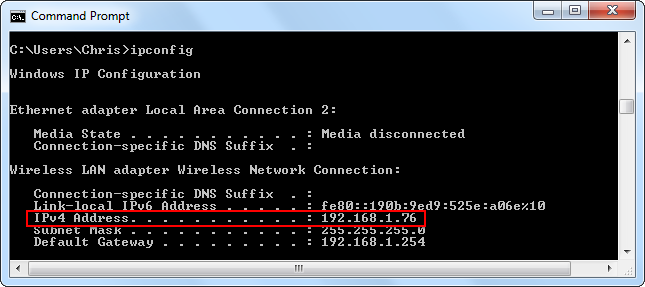
Если требуется доступ через интернет, настройте переадресацию портов (port forwarding) на вашем роутере: перенаправьте внешний порт (обычно 8080) на внутренний IP и порт 8080 машины с VLC. Но учтите риски: открытый порт без шифрования и аутентификации уязвим.
Модель принятия решений — как открыть доступ безопасно
flowchart TD
  A[Требуется доступ к VLC] --> B{Только в локальной сети?}
  B -- Да --> C[Отредактировать .hosts, ограничить по IP]
  B -- Нет --> D{Есть VPN/SSH/Reverse proxy?}
  D -- VPN --> E[Организовать VPN и доступ через него]
  D -- SSH --> F[Открыть SSH‑туннель к хосту VLC]
  D -- Reverse --> G[Настроить обратный прокси с TLS]
  D -- Нет --> H[Не рекомендовано: прямо открывать порт в интернет]
  C --> I[Проверить брандмауэр и доступ в браузере]
  E --> I
  F --> I
  G --> I
  H --> I
Альтернативные подходы
- SSH‑туннель: безопасный способ получить доступ через зашифрованный канал без постоянного открытия портов. Подходит, если у вас есть SSH‑доступ к машине с VLC.
- VPN: обеспечивает доступ как будто устройство в той же локальной сети. Рекомендуется для домашнего медиасервера.
- Обратный прокси (nginx, Caddy) с TLS: позволяет подключать HTTPS и добавить аутентификацию. Хорош для публичного доступа при минимальном риске.
- Управление через медиасерверы/другие клиенты: некоторые NAS и медиасерверы предлагают собственные интерфейсы или мобильные приложения для стриминга контента.
Руководство по безопасности и жёсткое укрепление
- Ограничьте доступ по IP в файле .hosts. Разрешайте только доверенные адреса.
- Используйте брандмауэр для разрешения соединений только с конкретных подсетей.
- Для доступа вне локальной сети применяйте VPN или SSH‑туннель.
- Если нужен доступ из интернета, настройте обратный прокси с TLS и включите базовую аутентификацию.
- Часто обновляйте VLC до актуальной версии и следите за исправлениями безопасности.
- Логи и мониторинг: при необходимости включите мониторинг подключений к порту 8080.
Рекомендации по устранению неполадок
- 403 Forbidden: проверьте файл .hosts, убедитесь, что IP вашего клиента присутствует или что запись 0.0.0.0/0 не мешает политике безопасности.
- Нет ответа на порту 8080: проверьте, запущен ли VLC, не блокирует ли порт брандмауэр, слушает ли процесс на порту (netstat, ss).
- Агрессивный антивирус/Защитник Windows может блокировать доступ — проверьте исключения для VLC.
- Некорректная работа элементов управления (версия 2.0.1): обновитесь до более свежей версии VLC.
Контрольные списки по ролям
Медиавладелец:
- Включить Web в настройках VLC.
- Добавить IP вашего смартфона в .hosts.
- Проверить доступ по локальной сети.
Системный администратор:
- Настроить брандмауэр и ограничить доступ по подсетям.
- Организовать VPN/SSH‑доступ.
- При публичном доступе — развернуть обратный прокси с TLS.
Пользователь смартфона:
- Убедиться, что смартфон подключён в той же сети или через VPN.
- Открыть http://
:8080/ в мобильном браузере.
Критерии приёмки
- Веб‑интерфейс доступен по адресу http://localhost:8080/ на хосте.
- Разрешён доступ с минимум одного удалённого устройства по IP, указанному в .hosts.
- Подключение защищено в соответствии с выбранной стратегией (VPN/SSH/HTTPS), если доступ из интернета возможен.
1‑строчный глоссарий
- localhost — адрес 127.0.0.1, указывает на текущий компьютер.
- NAT — трансляция сетевых адресов роутером между локальной сетью и интернетом.
- Port forwarding — переадресация порта с внешнего интерфейса роутера на внутренний хост.
- SSH‑туннель — зашифрованный канал, проксирующий порт через SSH‑сессии.
Когда это не подойдёт
- Если вам требуется многоуровневая аутентификация и аудит с хранением учётных записей — встроенный веб‑интерфейс VLC не заменит полноценного медиасервера с ролями и логированием.
- При необходимости масштабирования и публичного стриминга используйте специализированные серверы/сервисы.
Короткое резюме
Включить веб‑интерфейс VLC просто: отметьте Web в расширенных настройках и перезапустите плеер. Для доступа с других устройств редактируйте файл .hosts или используйте VPN/SSH/обратный прокси для безопасного удалённого подключения. Всегда ограничивайте доступ по IP и применяйте шифрование при доступе через интернет.
Важно: перед тем как открывать порт в интернет, оцените риски и предпочтите VPN или обратный прокси с TLS.

Похожие материалы

Несколько аккаунтов Skype: Multi Skype Launcher

Журнал для работы: повысить продуктивность

Персональные звуки уведомлений на Android

Скачивание шоу Hulu для офлайн‑просмотра

Microsoft Start: персонализированная новостная лента
