
Как включить тёмный режим в браузере Maxthon
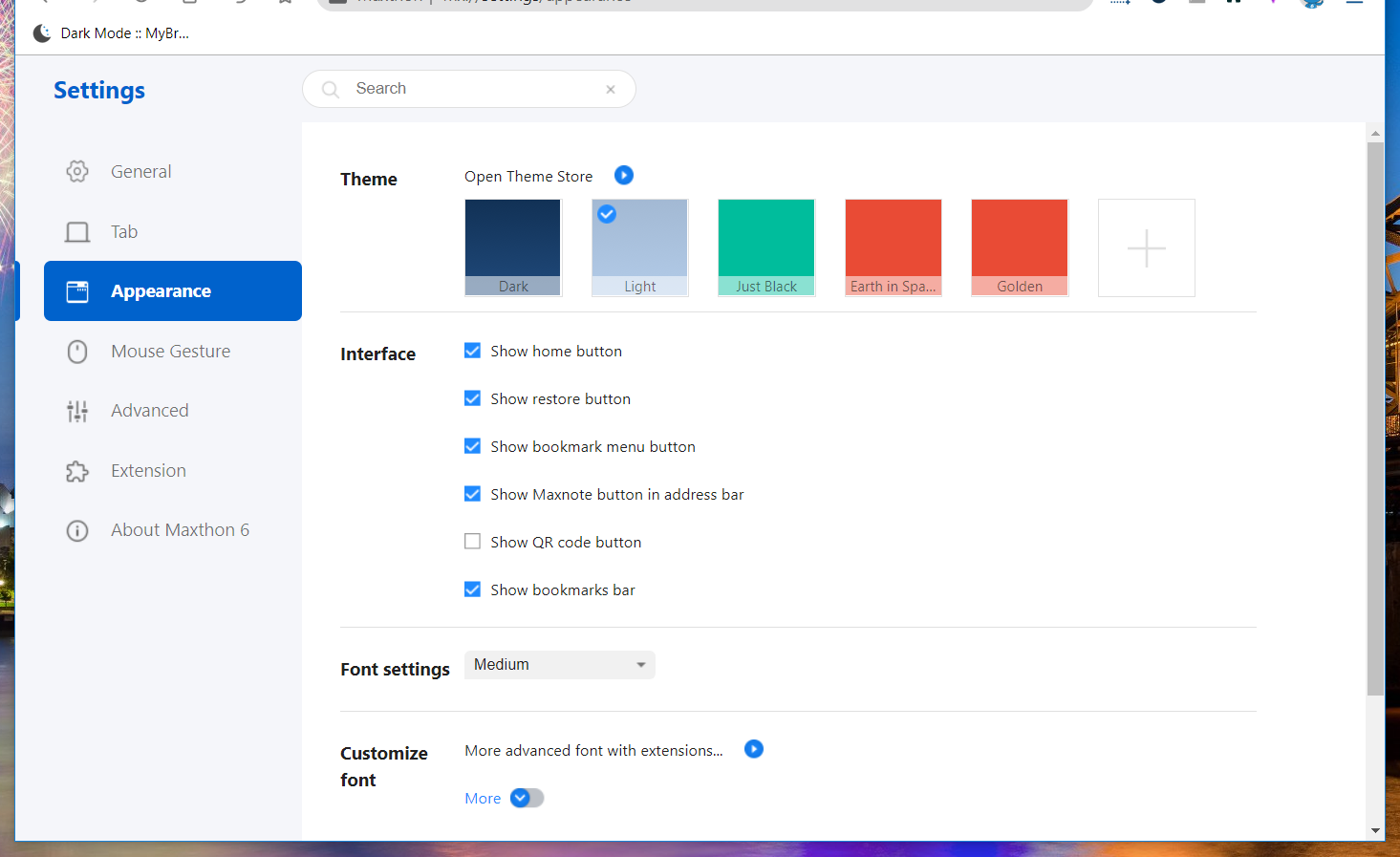
Кратко: быстрое руководство по тому, как сделать браузер Maxthon и открываемые в нём сайты тёмными: встроенная тема, тема из Chrome Web Store и расширение Super Dark Mode. Внизу — чек-листы, рекомендации по тестированию и заметки о безопасности расширений.
Зачем включать тёмный режим
Тёмный режим снижает яркость интерфейса, уменьшает нагрузку на глаза в ночное время и может немного экономить заряд на OLED-экранах. Под «тёмным режимом» в этой статье понимается: тёмная тема интерфейса браузера и/или инверсия/перекраска фона веб‑страниц.
Важно: тёмный режим не меняет содержимое изображений и иногда может ухудшать читаемость страниц, если сайт использует нестандартные стили.
Быстрый обзор способов
- Встроенная тёмная тема Maxthon — меняет интерфейс браузера.
- Тема Just Black из Chrome Web Store — применяет тёмный цвет к панели закладок и адресной строке.
- Расширение Super Dark Mode — перекрашивает фон веб‑страниц в тёмные тона и имеет дополнительные настройки.
1. Использование встроенной тёмной темы Maxthon
- Нажмите кнопку «Настройка и управление Marathon» в правом верхнем углу окна браузера.
- Выберите «Настройки» для открытия вкладки параметров.
- Перейдите в раздел «Внешний вид».
- Нажмите опцию «Тёмная тема», чтобы применить чёрный цвет к панели вкладок.
- Чтобы раскрасить страницу новой вкладки в тёмный цвет, откройте новую вкладку (кнопка + на панели вкладок).
- Нажмите значок шестерёнки на странице новой вкладки, чтобы открыть настройки фонового изображения.
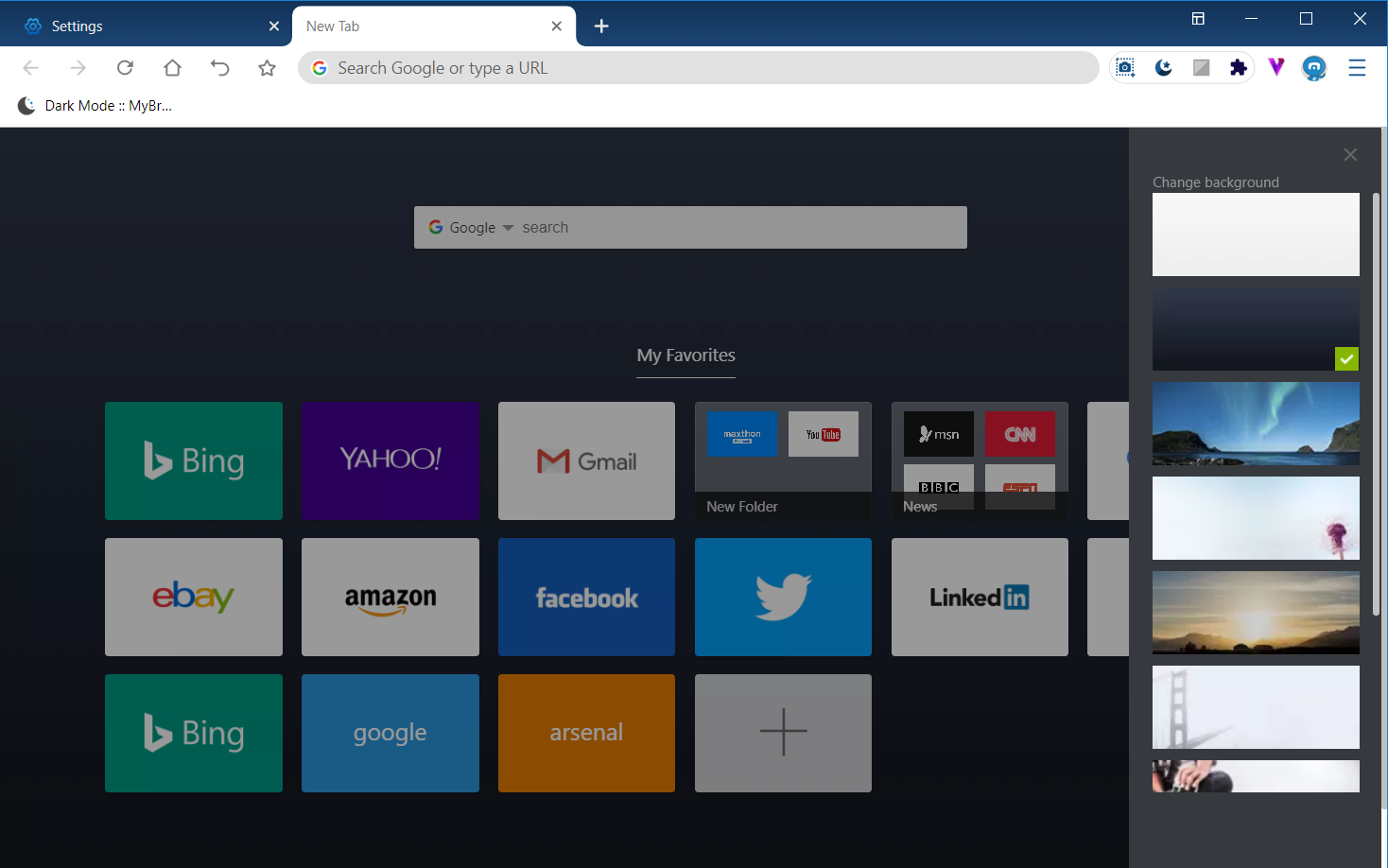
- Выберите чёрный фон — это применит тёмную заливку к странице новой вкладки.
Совет: встроенная тема влияет только на интерфейс браузера (панели, кнопки, вкладки), но не обязательно меняет фон всех веб‑страниц.
2. Установка темы Just Black из Chrome Web Store
Альтернатива для более «чёрного» интерфейса: тема Just Black (страница в Chrome Web Store). Тема изменяет внешний вид адресной строки, панели закладок и некоторых элементов интерфейса.
- Откройте страницу темы Just Black в Chrome Web Store через Maxthon.
- Нажмите кнопку «Добавить в Chrome», чтобы установить тему в Maxthon.
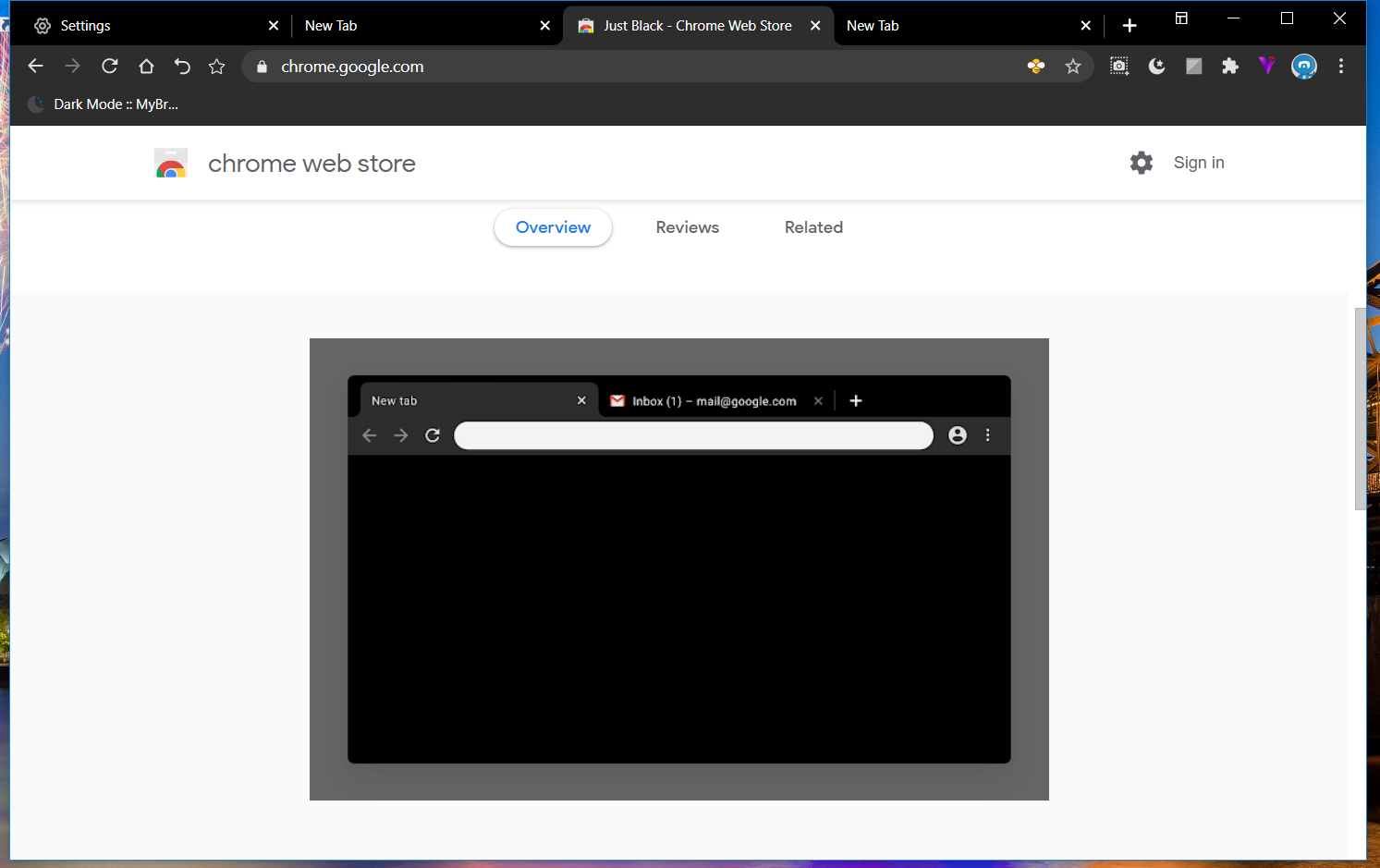
Примечание: тема сторонняя — она меняет только визуальные элементы браузера и не управляет тоном содержимого сайтов.
3. Включение тёмных страниц с помощью Super Dark Mode
Если вы хотите, чтобы сами веб‑страницы отображались в тёмных тонах, используйте расширение Super Dark Mode.
- Откройте страницу расширения Super Dark Mode (в Chrome Web Store) в Maxthon.
- Нажмите «Добавить в Chrome», чтобы установить расширение.
- Перейдите на любой сайт, например Google.
- Нажмите кнопку расширения Super Dark Mode в панели адреса, чтобы включить тёмную тему для текущего сайта.
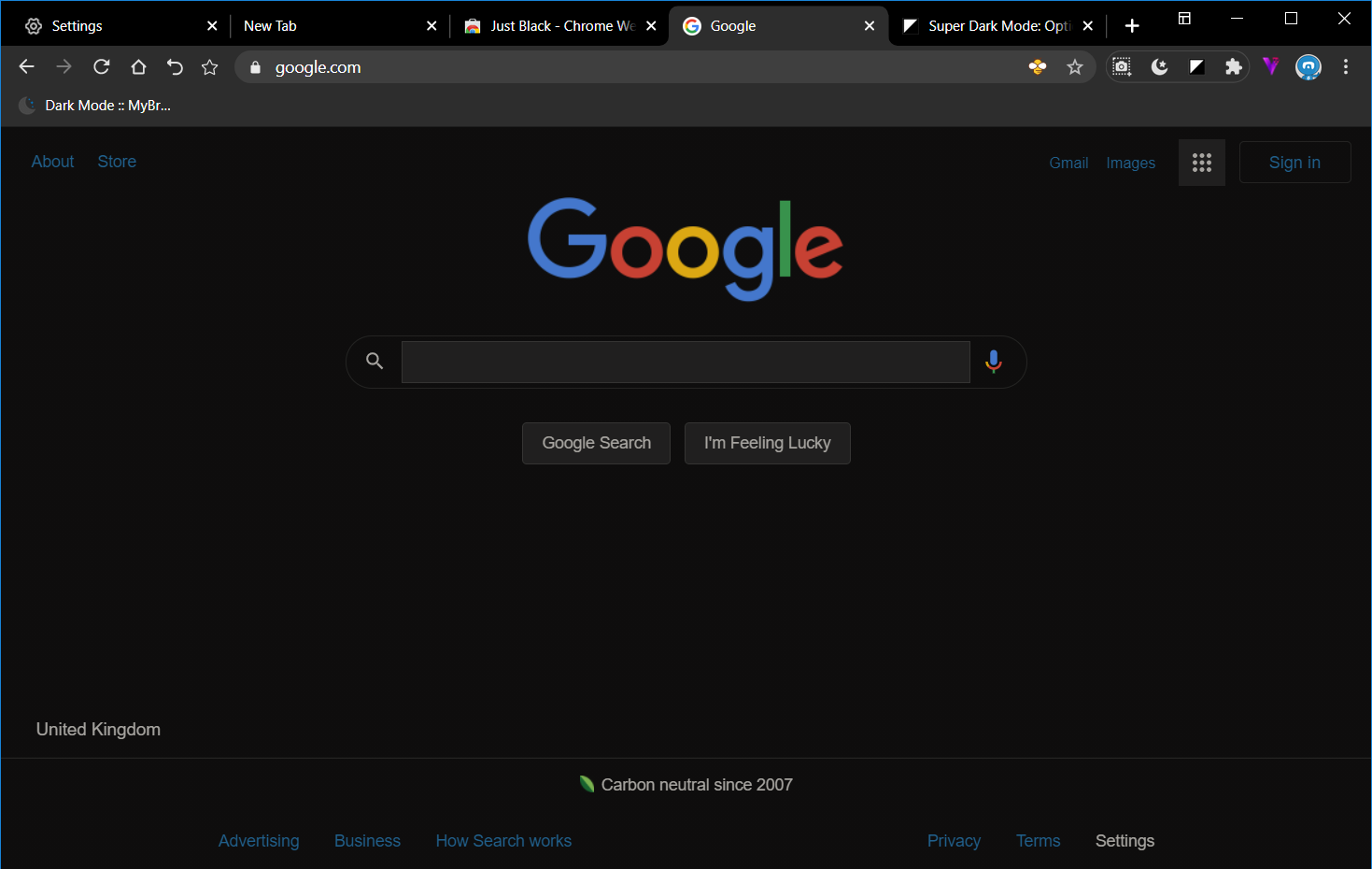
- Щёлкните правой кнопкой по иконке Super Dark Mode и выберите «Опции» для доступа к дополнительным настройкам.
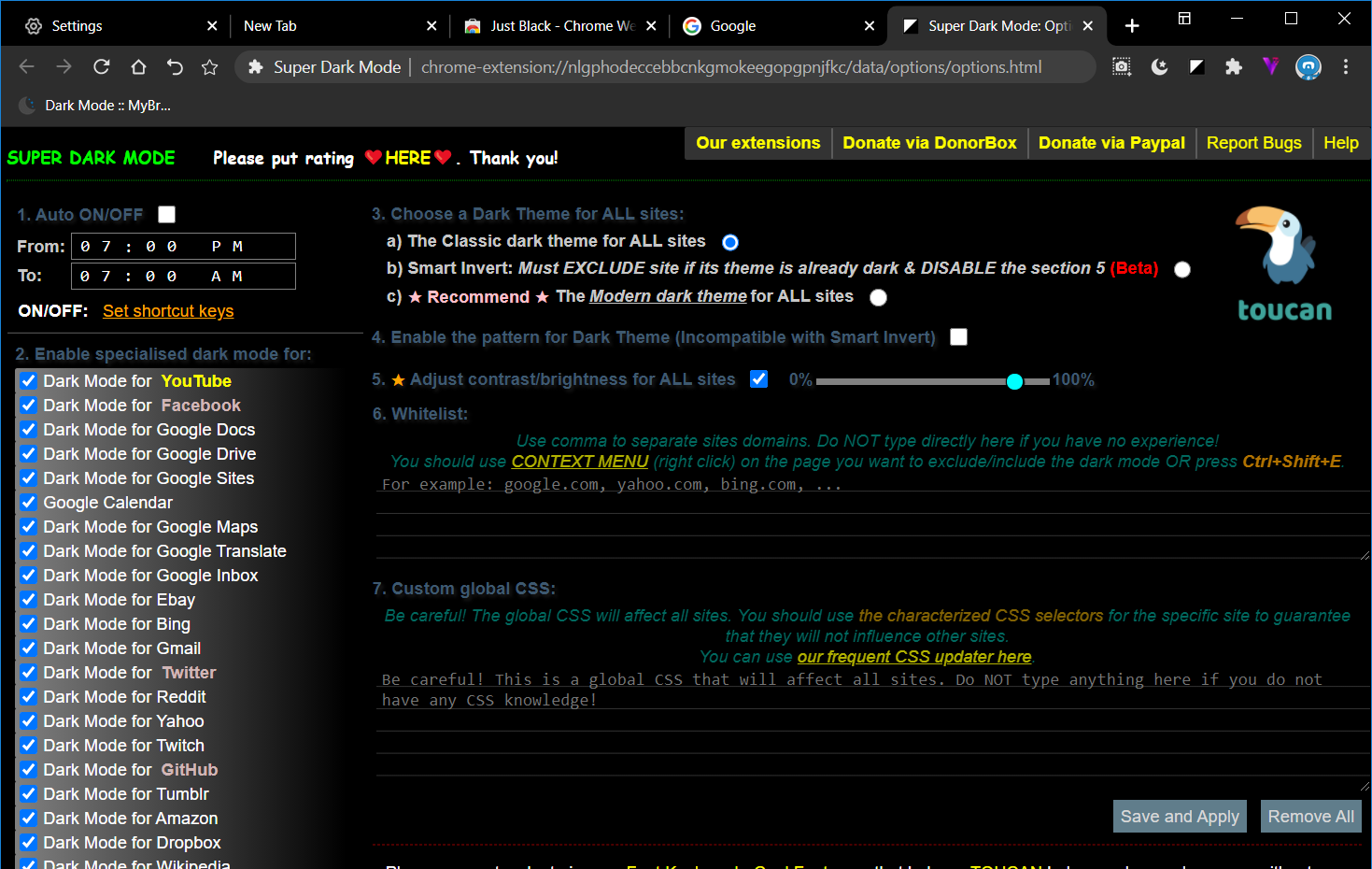
- Отрегулируйте яркость/контраст страниц, перетаскивая бегунок “Adjust contrast”.
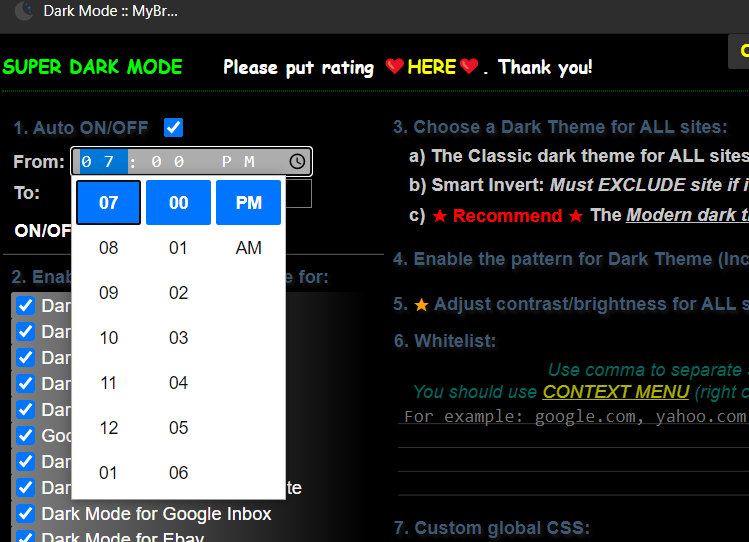
- Для автоматического расписания тёмного режима отметьте галочкой «Auto ON/OFF».
- Установите время начала, нажав на иконку часов у поля «From», и время окончания у поля «To».
- Чтобы исключить сайт из автоматического затемнения, щёлкните правой кнопкой по странице и выберите «Disable Super Dark Mode on this site».
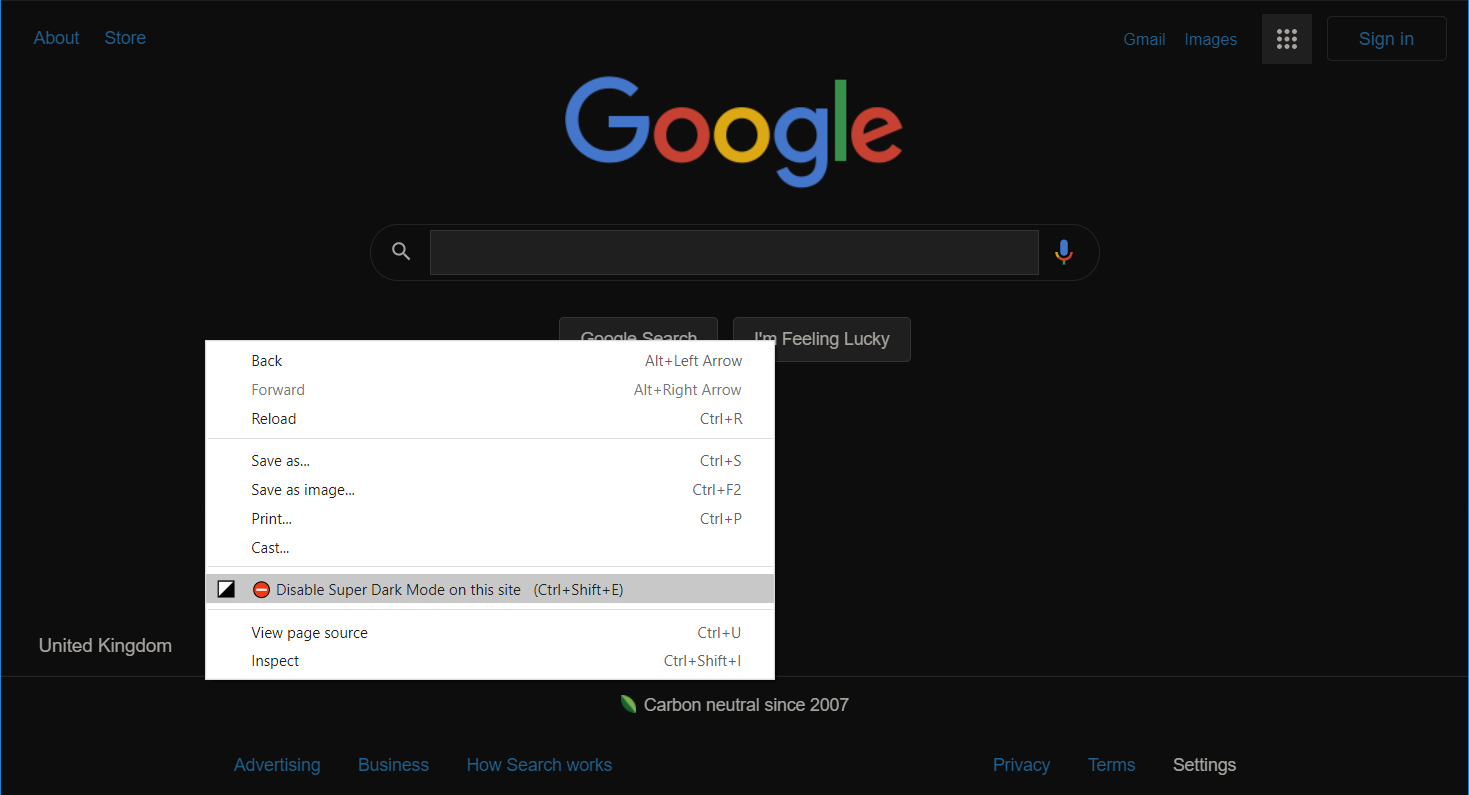
- Повторным правым кликом можно снова включить режим для ранее исключённого сайта, выбрав «Enable Super Dark Mode».
Важно: расширение накладывает стили поверх страниц — иногда это может нарушить отображение интерактивных элементов или менять контраст изображений.
Когда тёмный режим может не сработать
- Сайты с жёстко прописанными стилями (inline CSS) и изображениями, для которых требуется светлый фон.
- Встроенные PDF‑просмотры и некоторые веб‑приложения, где инверсия цветов ломает интерфейс.
- Страницы, использующие Canvas/WebGL для рендеринга — расширение не всегда корректно их перекрашивает.
Совет: если страница некорректно отображается, отключите Super Dark Mode для неё или переключитесь на встроенную тему браузера.
Альтернативные подходы
- Использовать пользовательские стили через расширение Stylus, чтобы создавать собственные правила CSS для конкретных сайтов.
- Включить системный тёмный режим (Windows/macOS) и проверить, применяет ли Maxthon поддержку системной темы — иногда браузеры наследуют цвета системы.
- Попробовать другие браузеры на базе Chromium с более развитой поддержкой тёмных тем (например, Opera One или Vivaldi).
Мини‑методология проверки (быстрое тестирование)
- Примените тёмную тему в Maxthon (шаги раздела 1).
- Установите Super Dark Mode и включите на 3 популярных сайтах (новостной ресурс, почта, поисковик).
- Проверьте: заголовки, кнопки, формы, изображения, модалы. Фикс: если что-то не читаемо — отключите расширение на этом сайте.
- Протестируйте расписание Auto ON/OFF в интервале с переходом на ночь.
Критерии приёмки
- Интерфейс браузера стал тёмным.
- Минимум 90% текста на проверенных сайтах читаем при стандартном размере шрифта.
- Нет нарушений функциональности критичных форм и входа на сайты.
Чек‑лист для ролей
Для конечного пользователя:
- Установил встроенную тёмную тему.
- Проверил Just Black (опционально).
- Установил Super Dark Mode и протестировал на 3 сайтах.
- Исключил сайты с проблемами отображения.
Для IT‑администратора:
- Оценить разрешения расширения (доступ к данным на посещаемых сайтах).
- Утвердить список разрешённых расширений для корпоративных устройств.
- Настроить инструкцию поддержки для пользователей с проблемами совместимости.
Безопасность и конфиденциальность
Расширения, которые меняют внешний вид страниц, обычно запрашивают разрешения на чтение и изменение данных на посещаемых сайтах. Это необходимо для работы (внедрение CSS/JS). Перед установкой:
- Оцените репутацию расширения и отзывы в магазине.
- Проверьте, какие именно разрешения запрашиваются.
- Для корпоративных устройств согласуйте установку с IT‑службой.
Короткий глоссарий
- Тёмная тема — визуальная тема интерфейса с тёмными фонами и светлым текстом.
- Тёмная страница — перекраска содержимого веб‑страницы в тёмные тона.
- Inline CSS — стили, встроенные прямо в HTML‑теги страницы.
Резюме
Встроенная тёмная тема Maxthon быстро меняет интерфейс браузера; тема Just Black даёт более чёткий «чёрный» вид; расширение Super Dark Mode позволяет затемнять сами сайты и имеет гибкие настройки, но требует осторожного использования, так как может влиять на отображение и требует расширенных разрешений. Используйте комбинацию встроенных настроек и расширений, тестируя ключевые сайты на предмет читаемости и функциональности.
Важно: если после включения тёмного режима вы видите проблемы с критичными сайтами (банки, бюро налогов и т. п.), временно отключайте расширение на этих ресурсах.
Короткое объявление: «Если вы переходите на тёмный режим, начните с встроенной темы Maxthon и только затем добавляйте расширения для перекраски страниц. Это минимизирует риски некорректного отображения.»

Похожие материалы

Несколько аккаунтов Skype: Multi Skype Launcher

Журнал для работы: повысить продуктивность

Персональные звуки уведомлений на Android

Скачивание шоу Hulu для офлайн‑просмотра

Microsoft Start: персонализированная новостная лента
