
Как включить режим разделённого экрана в Microsoft Edge
Что такое режим разделённого экрана
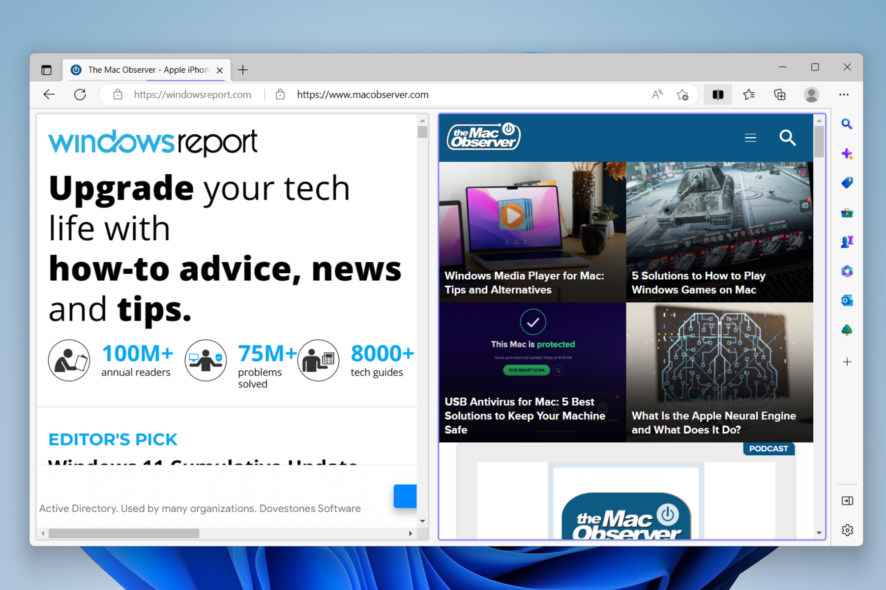
Режим разделённого экрана в Edge группирует две страницы внутри одной вкладки, показывая их бок о бок. Это сокращает количество открытых окон и упрощает интерфейс: одна адресная строка, общая панель навигации и возможность быстро переключаться между двумя наборами содержимого.
Кому полезно: пользователям, которые работают с двумя источниками информации одновременно — например, читают инструкцию и тестируют её в другом окне, сравнивают цены или переводят текст.
Важно: функция экспериментальная и может работать нестабильно. В исходных тестах некоторые пользователи отмечали трудности при перетаскивании вкладок между сплит-окнами.
Требования и совместимость
- Необходимая версия: экспериментальная функция присутствовала в сборке 110.0.1587.49. Новые сборки могут изменить поведение или интерфейс.
- Платформы: Windows и другие ОС, где доступен Microsoft Edge (функция в Canary/Dev ранних каналах). Если вы используете стабильную версию, функция может появиться позднее.
Как включить режим разделённого экрана — пошагово
- Откройте Microsoft Edge.
- В адресной строке введите
edge://flagsи нажмите Enter.

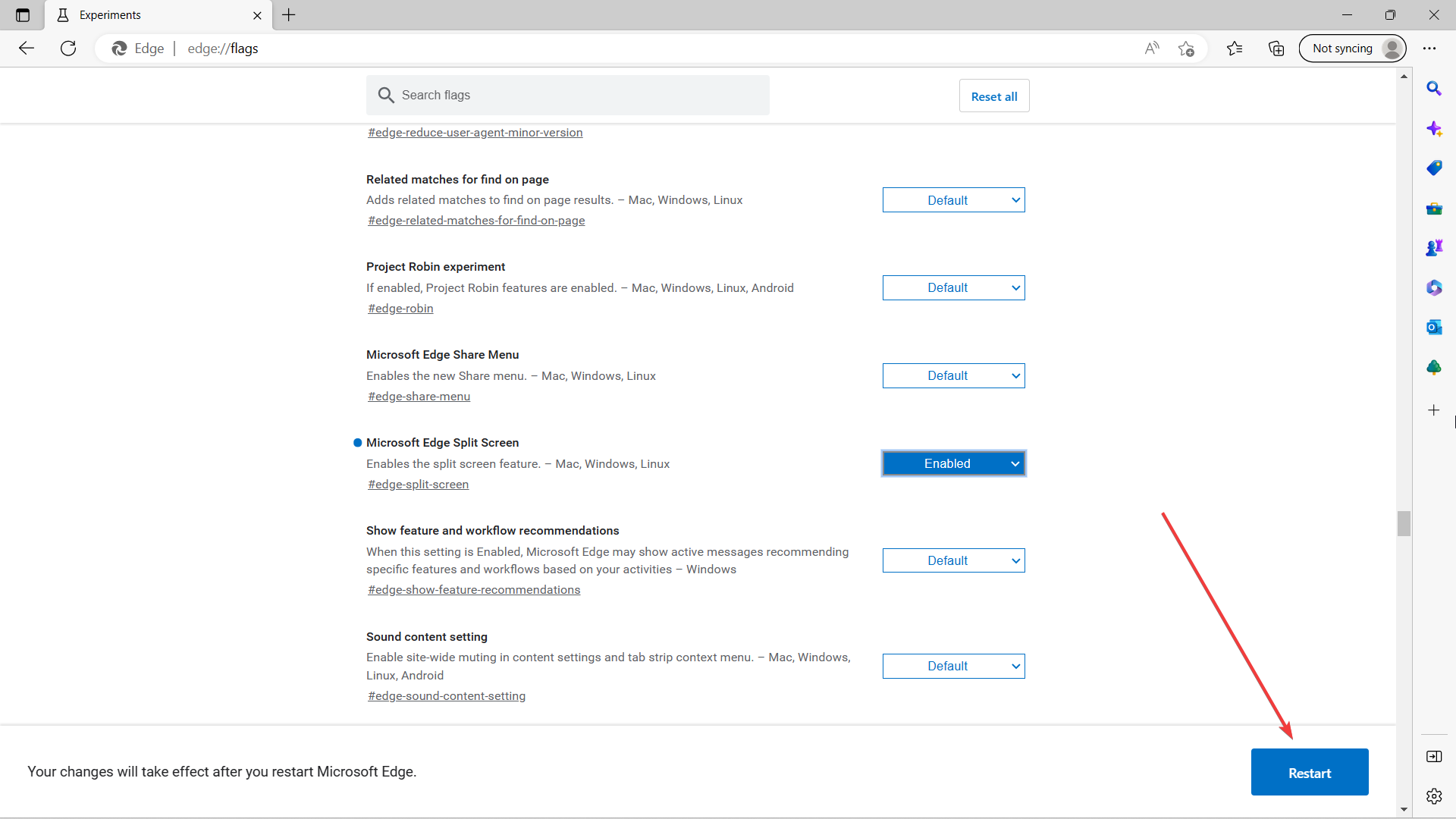
- В списке флагов найдите флаг с названием «Microsoft Edge Split Screen» и в выпадающем списке выберите «Enabled» (Включено).

- Нажмите кнопку «Restart» (Перезапустить) для применения изменений.
- После перезапуска найдите и нажмите кнопку разделённого экрана в интерфейсе браузера (иконка появится на панели вкладок или рядом с адресной строкой).

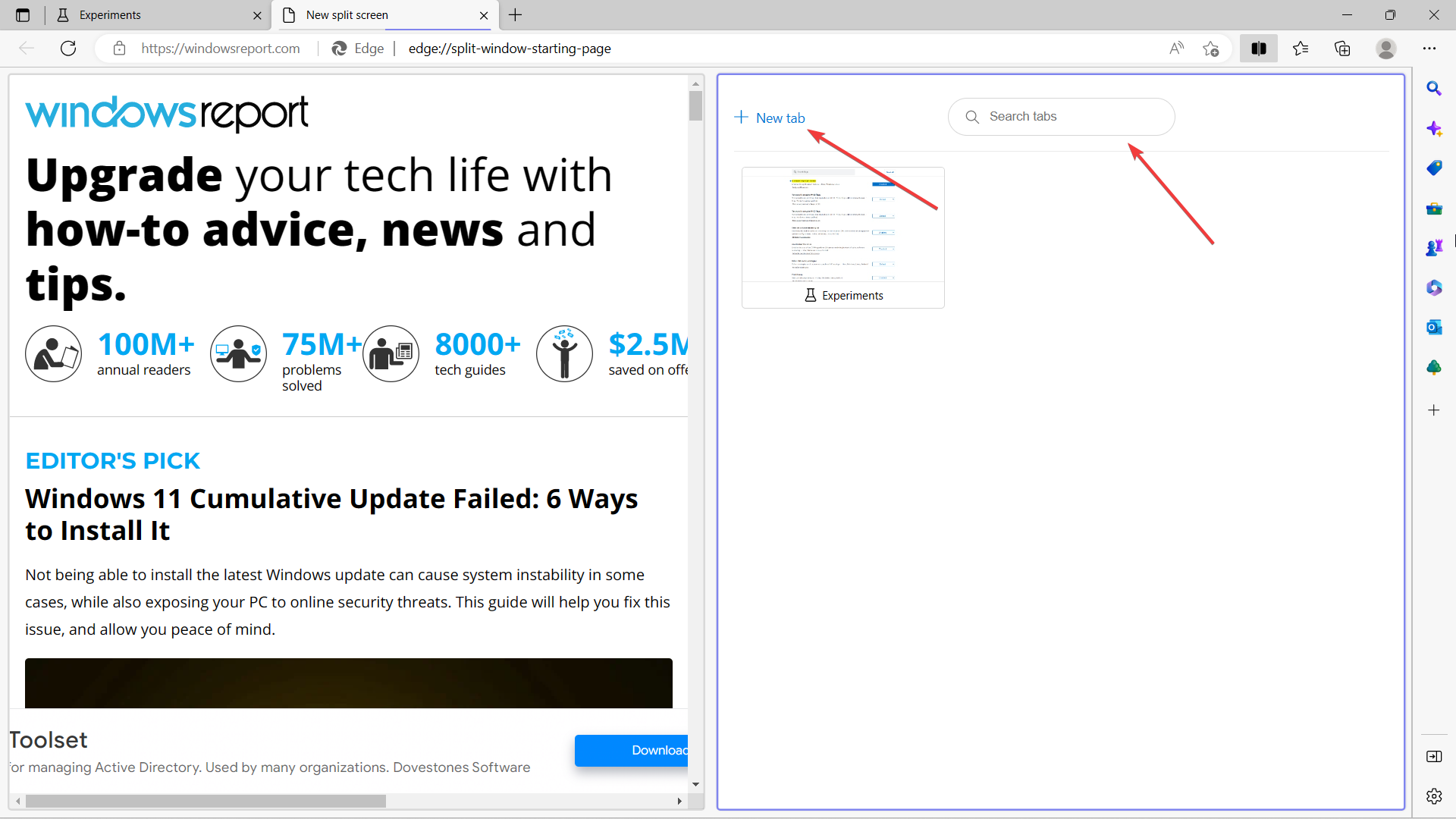
- Откройте или найдите вкладку, чтобы начать поиск страниц и перейти в сплит-режим. Вы сможете искать вкладки или открыть новую, затем выбрать вторую страницу для отображения рядом.
- Переключайтесь между сайтами и управляйте навигацией с единой панели.

Критерии приёмки — как понять, что всё работает
- Иконка разделённого экрана появилась в панели вкладок.
- После нажатия открывается интерфейс с двумя областями, каждая отображает отдельно выбранную страницу.
- Адресная строка и навигация видны и управляют обеими частями.
- Переключение между сайтами выполняется плавно, без критических зависаний.
Если один или несколько пунктов не выполняются, см. раздел «Устранение неполадок».
Устранение неполадок и когда функция может не работать
- Браузер не показывает кнопку разделённого экрана: убедитесь, что вы перезапустили Edge после смены флага и используете сборку, где флаг доступен.
- Нельзя перетащить вкладку в сплит-окно: это известное ограничение ранних сборок; попробуйте открыть вторую страницу через поиск вкладок или контекстное меню.
- Интерфейс тормозит или вылетает: временно отключите флаг, вернитесь к стабильной конфигурации и следите за обновлениями Edge.
Советы:
- Обновите Edge до последней доступной версии Canary/Dev, если хотите попробовать улучшенные правки.
- Отключите расширения, которые вмешиваются в интерфейс вкладок (например, менеджеры вкладок), и повторите попытку.
Альтернативные подходы
- Использовать стандартное деление экрана операционной системы (Snap на Windows): два отдельных окна Edge можно привязать к сторонам экрана.
- Установить расширение для упрощённого управления вкладками (Tab Tiling/Tab Grouping), если вам нужно больше гибкости.
- Открывать несколько профилей или рабочих пространств Edge для логического разделения задач.
Когда режим разделённого экрана не подходит — примеры
- Если вам нужно более двух страниц одновременно, сплит-режим в одной вкладке ограничен двумя окнами.
- Для ресурсоёмких сайтов (медиаплееры, сложные приложения) два одновременно активных представления может серьёзно замедлять систему.
Рольовые чек-листы
Для обычного пользователя:
- Включил флаг в edge://flags.
- Перезапустил браузер.
- Проверил наличие кнопки разделённого экрана.
- Открыл две страницы и проверил навигацию.
Для администратора IT:
- Оценить совместимость с корпоративными расширениями.
- Тестировать на тестовой группе пользователей перед массовым развёртыванием.
- Подготовить инструкцию и политику поддержки для конечных пользователей.
Короткий глоссарий
- Флаг (flag) — скрытая экспериментальная опция в edge://flags.
- Canary/Dev — ранние сборки Edge, где тестируются новые функции.
- Snap — встроенное средство ОС для привязки окон к части экрана.
Резюме
Режим разделённого экрана в Microsoft Edge — удобное экспериментальное решение для одновременной работы с двумя страницами в рамках одной вкладки. Включается через edge://flags и пока доступен в ранних сборках. Он упрощает интерфейс и ускоряет переключение между двумя ресурсами, но может вести себя нестабильно. Если вам нужна стабильность или больше окон, используйте системное деление экрана или расширения.
Важно: следите за обновлениями Edge — экспериментальные функции часто дорабатываются и со временем попадают в стабильные релизы.
Примечание: поделитесь в комментариях, улучшил ли режим разделённого экрана вашу многозадачность.

Похожие материалы

Несколько аккаунтов Skype: Multi Skype Launcher

Журнал для работы: повысить продуктивность

Персональные звуки уведомлений на Android

Скачивание шоу Hulu для офлайн‑просмотра

Microsoft Start: персонализированная новостная лента
