
Быстрая смена пользователя в Windows 10 — включение, отключение и отладка
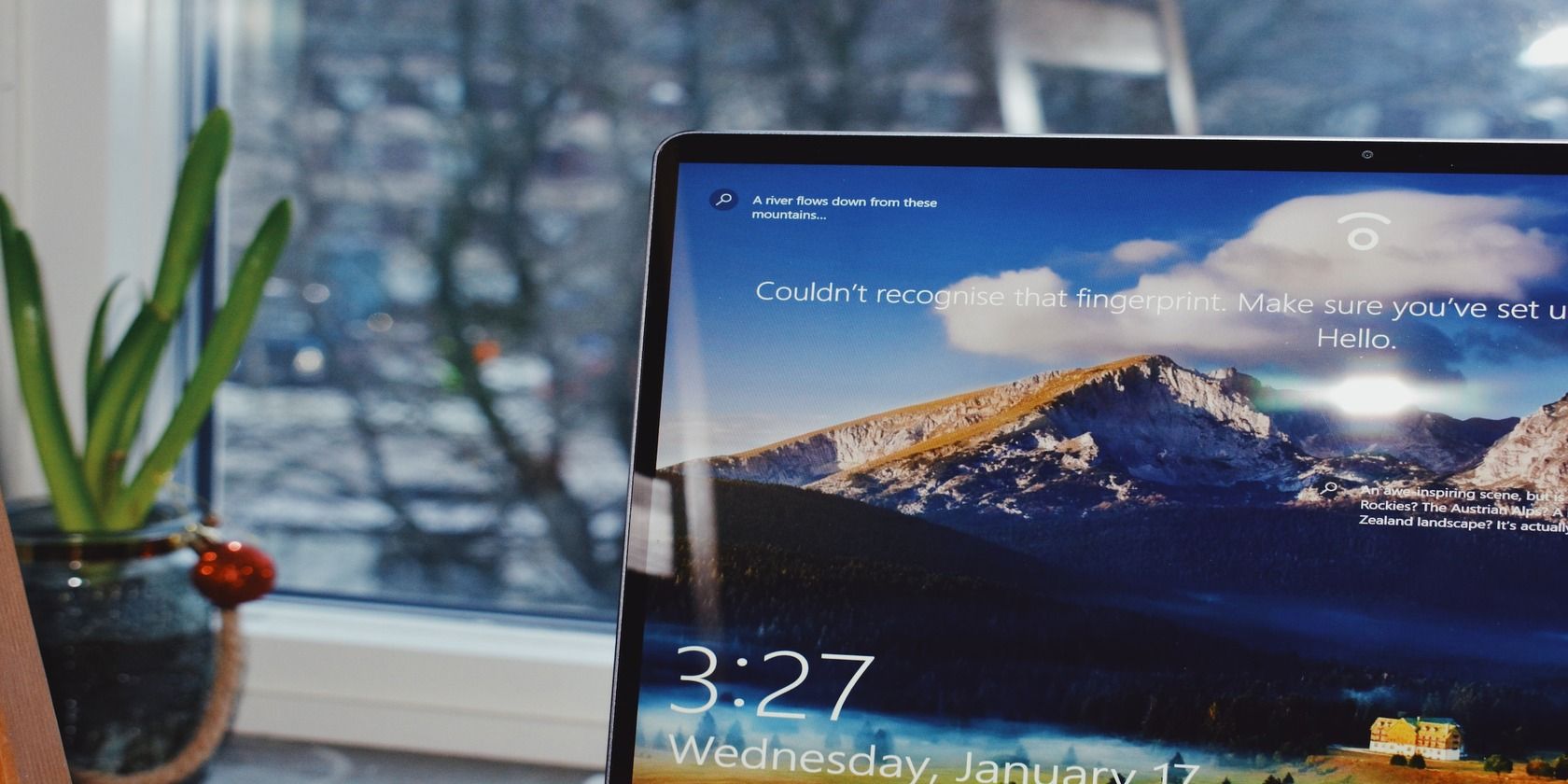
Windows 10 предлагает множество функций для повышения продуктивности. Одна из них — Быстрая смена пользователя (Fast User Switching). Она позволяет нескольким пользователям входить в систему на одном компьютере, не закрывая приложения и не прерывая фоновые задачи.
В этом руководстве подробно показано, как включить и отключить Быструю смену пользователя в Windows 10, как безопасно внести изменения в систему и что делать при типичных проблемах.
Что такое Быстрая смена пользователя в Windows 10?
Быстрая смена пользователя сохраняет активную сессию с вашими настройками и запущенными приложениями. Другой пользователь может войти в свою учётную запись, не завершая вашу сессию. Это экономит время и сохраняет контекст работы.
Коротко:
- Определение: функция, позволяющая переключаться между сессиями пользователей без выхода и завершения программ.
- Польза: экономит время, сохраняет фоновые задачи и личные настройки.
- Ограничения: открытые сессии потребляют ресурсы; длительное хранение активных сессий снижает безопасность.
Важно: Быстрая смена пользователя не заменяет полноценную политику доступа. Для корпоративных сценариев используйте групповые политики и управление сеансами на уровне домена.
H2: Перед началом — безопасные меры
Прежде чем вносить изменения в реестр или политики, выполните следующие шаги.
- Создайте точку восстановления системы.
- Экспортируйте ветку реестра, с которой будете работать.
Резервное копирование реестра — примерный порядок действий.
- Откройте редактор реестра: нажмите
Win + R, введитеregeditи нажмите Enter. - Перейдите к ветке
HKEY_LOCAL_MACHINE\SOFTWARE\Microsoft\Windows\CurrentVersion\Policies\System. - Выделите ключ
System, затем меню Файл → Экспорт. Сохраните .reg-файл в безопасное место.
Создание точки восстановления: Параметры → Обновление и безопасность → Восстановление → Создать точку восстановления.
Важно: изменения в реестре влияют на систему глобально. Действуйте осторожно.
Как включить Быструю смену пользователя через реестр
- Нажмите
Win + R, введитеregeditи нажмите Enter. - Перейдите к ветке
HKEY_LOCAL_MACHINE\SOFTWARE\Microsoft\Windows\CurrentVersion\Policies\System. - В правой панели найдите параметр
HideFastUserSwitchingтипаREG_DWORD. - Если параметр отсутствует, создайте его: правый клик → New → DWORD (32-bit) Value и назовите
HideFastUserSwitching. - Дважды щёлкните по
HideFastUserSwitchingи установите значение0для включения функции. - Нажмите OK и перезагрузите компьютер.
Если значение уже равно 0, проверьте групповые политики и стороннее ПО, блокирующее переключение.
Как отключить Быструю смену пользователя через реестр
- Откройте
regeditи перейдите кHKEY_LOCAL_MACHINE\SOFTWARE\Microsoft\Windows\CurrentVersion\Policies\System. - Найдите
HideFastUserSwitchingи установите значение1. - Нажмите OK и перезагрузите систему.
После перезагрузки пункт «Сменить пользователя» исчезнет из меню Пуск и экран блокировки.
Альтернативные методы
- Групповая политика (Windows Pro/Enterprise):
- Откройте
gpedit.msc→ Computer Configuration → Administrative Templates → System → Logon. - Найдите политику Hide entry points for Fast User Switching и включите/отключите её.
- PowerShell (альтернатива для скриптов):
# Включить
Set-ItemProperty -Path 'HKLM:\SOFTWARE\Microsoft\Windows\CurrentVersion\Policies\System' -Name 'HideFastUserSwitching' -Value 0 -Type DWord

# Отключить
Set-ItemProperty -Path 'HKLM:\SOFTWARE\Microsoft\Windows\CurrentVersion\Policies\System' -Name 'HideFastUserSwitching' -Value 1 -Type DWord- Профиль пользователя: в доменных средах администратор может контролировать поведение через GPO и скрипты входа.
Примечание: Windows 10 Home не содержит gpedit.msc; используйте реестр или сторонние утилиты с осторожностью.
Рекомендации по безопасности и конфиденциальности
- Если вы включаете Быструю смену пользователя на общем или публичном ПК, используйте автоматическую блокировку экрана (Win + L) при уходе.
- Не оставляйте учётные записи с правами администратора в открытом состоянии.
- Для корпоративной среды рассмотрите политику автоматического завершения неактивных сессий.
Частые проблемы и их решения
1. Переключение между учётными записями зависает
Возможные причины и решения:
- Нехватка оперативной памяти. Закройте тяжёлые приложения или увеличьте ОЗУ.
- Обновления Windows. Установите все важные обновления и перезагрузите систему.
- Стороннее ПО, влияющее на управление сеансами. Временно отключите защищающие утилиты и проверьте повторно.
2. Пункт «Сменить пользователя» отсутствует
Проверьте:
- Значение
HideFastUserSwitchingв реестре. - Групповые политики, заданные доменом.
- Наличие ограничений в корпоративных профилях или MDM.
3. Пользователь не может войти в учётную запись
Шаги устранения:
- Убедитесь в правильности имени и пароля.
- Сбросьте пароль через средства восстановления или администратора.
- Проверьте, не мешает ли двухфакторная аутентификация (если настроена).
4. Сессии потребляют слишком много ресурсов
- Информируйте пользователей: закрывайте тяжёлые приложения при длительных паузах.
- Настройте политику завершения фоновых процессов.
Критерии приёмки
При завершении работ по включению/отключению проверьте:
- Пункт «Сменить пользователя» отображается или скрыт в соответствии с настройкой.
- При переключении сеанс сохраняет состояние приложений.
- Сессионные процессы не потребляют чрезмерных ресурсов спустя 10–15 минут после переключения.
- Возможность входа в учётную запись другого пользователя без нарушения первой сессии.
Тестовые сценарии и приёмка
- Включение функции (регистровый метод):
- Предусловие: экспортирован реестр, создана точка восстановления.
- Действия: установить
HideFastUserSwitching=0, перезагрузить. - Ожидаемый результат: пункт «Сменить пользователя» в меню Пуск, одновременные активные сессии.
- Отключение функции:
- Установить
HideFastUserSwitching=1, перезагрузить. - Ожидаемый результат: пункт исчез, вход другого пользователя требует выхода.
- Ролевой тест безопасности:
- Обычный пользователь пытается сменить учётную запись. Результат должен соответствовать политике организации.
Руководство администратора (SOP)
Шаги для администратора перед массовым развёртыванием:
- Подготовка: оповещение пользователей, создание бэкапов и тестовой группы.
- Тестирование на 2–3 машинах с разными конфигурациями.
- Развертывание через GPO или скрипты PowerShell.
- Мониторинг потребления ресурсов и инцидентов в первые 48–72 часа.
- Откат: восстановление реестра или точки восстановления при серьёзных проблемах.
Ролевые чеклисты
Администратор:
- Сделать резервную копию реестра и точку восстановления.
- Тестировать на пилотной группе.
- Настроить GPO для единообразия.
- Информировать пользователей о действиях и последствиях.
Обычный пользователь:
- Блокировать экран при уходе.
- Закрывать ресурсоёмкие приложения перед длительным перерывом.
- Сообщать об ошибках администратору.
Матрица совместимости и примечания по версиям
- Windows 10 Home: нет gpedit.msc, используйте реестр или PowerShell.
- Windows 10 Pro/Enterprise: предпочтителен GPO для централизованного управления.
- Доменные компьютеры: настройки могут переопределяться групповыми политиками домена.
Когда не стоит включать Быструю смену пользователя
- На общедоступных терминалах и киосках, где нужно полное завершение сессии после использования.
- В средах с ограниченными ресурсами, если активные фоновые сессии влияют на производительность.
- Если политика безопасности требует полного выхода для каждого пользователя.
Короткий словарь
- Реестр: централизованная база настроек Windows.
- DWORD: тип значения реестра (32-бит).
- GPO: групповая политика, механизм централизованного управления настройками.
- Сессия: активная рабочая среда пользователя в Windows.
Итог и рекомендации
Быстрая смена пользователя — простая и полезная функция для совместного использования ПК. Для безопасного и надёжного включения или отключения используйте реестр или GPO, обязательно делайте резервную копию и тестируйте изменения перед массовым развёртыванием. При проблемах проверяйте стороннее ПО, обновления системы и групповые политики.
Заметка: если вы настраиваете компьютеры в домене — согласуйте изменения с политиками безопасности вашей организации.
Краткое резюме приведено ниже.

Похожие материалы

Несколько аккаунтов Skype: Multi Skype Launcher

Журнал для работы: повысить продуктивность

Персональные звуки уведомлений на Android

Скачивание шоу Hulu для офлайн‑просмотра

Microsoft Start: персонализированная новостная лента
