
Режим «Инкогнито» в Google Chrome: что это и как включить

Быстрые ссылки
- Что такое режим инкогнито в Chrome?
- Как включить режим инкогнито
- Когда он не помогает и альтернативы
Что такое режим инкогнито в Chrome?
Режим «Инкогнито» — это частный режим просмотра в Google Chrome. Он спроектирован, чтобы не оставлять следов просмотра на том устройстве, где вы его используете. Вкратце:
- Chrome не сохраняет историю просмотров и поиск в адресной строке.
- Формы и введённые данные не сохраняются автоматически.
- Файлы cookie и кеш очищаются при закрытии всех окон «Инкогнито».
Определение: Cookie — небольшие файлы, которые сайты сохраняют на вашем устройстве для запоминания настроек и сессий.
Важно: режим не шифрует трафик и не скрывает вас от сайтов, интернет‑провайдера (ISP) или администратора сети. Для сетевой конфиденциальности требуются дополнительные инструменты.
Как включить режим инкогнито
Самый быстрый способ — сочетание клавиш:
- На Windows/Linux:
Ctrl+Shift+N. - На Mac:
⌘+Shift+N.
Или через интерфейс Chrome:
- Нажмите на три точки в правом верхнем углу.
- Выберите «Новое окно в режиме инкогнито».
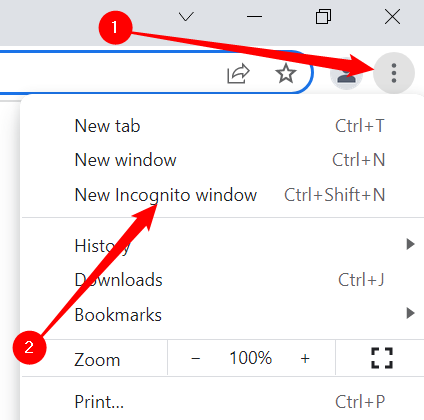
При открытии вы увидите сообщение «Вы перешли в режим инкогнито», а также иконку в правом верхнем углу, подтверждающую активность режима.

Что именно не сохраняется и что остаётся видимым
Факты о поведении режима инкогнито:
- Не сохраняется: локальная история, данные форм, cookie и кеш (после закрытия окна).
- Сохраняется/видно третьим сторонам: активность сайтов в реальном времени, IP‑адрес, поведение для аналитики сайтов.
- Ваше устройство или администратор сети всё ещё может регистрировать посещения.
Факт-бокс: режим инкогнито полезен для временного локального приватного просмотра, но не заменяет инструменты сетевой анонимности.
Когда режим инкогнито не подходит (примеры и контрпримеры)
- Контрпример 1: вы хотите скрыть трафик от интернет‑провайдера. Режим не поможет.
- Контрпример 2: вы пытаетесь скрыть посещения от работодателя на корпоративной сети. Режим не поможет.
- Подходит, когда нужно быстро зайти под другой учётной записью или протестировать сайт без сохранённых cookie.
Альтернативы и дополнения
- VPN: шифрует и маскирует ваш IP для большей анонимности в сети.
- Tor Browser: обеспечивает сильную сетевую анонимность, но медленнее.
- Расширения для блокировки трекеров (например, блокировщики рекламы и скриптов).
- Отдельный профиль Chrome или гостевой режим для разделения сессий.
Ментальные модели и эвристики
- Локальная приватность ≈ режим «Инкогнито».
- Сетевая анонимность ≈ VPN или Tor.
- Тестирование сайтов ≈ инкогнито (чтобы исключить влияние кеша и cookie).
Чек‑листы по ролям
Для обычного пользователя:
- Открыл
Ctrl+Shift+Nдля быстрой приватности. - Закрыл все окна инкогнито по завершении.
Для продвинутого пользователя (защита сети):
- Используйте VPN вместе с инкогнито для шифрования.
- Отключите ненужные расширения в инкогнито.
Для администратора/ИТ:
- Настройте политики браузера, если нужно запретить режим инкогнито в корпоративной среде.
- Логируйте сетевой трафик на уровне прокси/фаервола для контроля.
Примеры тестов и критерии приёмки
Критерии приёмки:
- После закрытия всех окон инкогнито история и cookie не отображаются в обычном режиме.
- Сайты, требующие входа, не остаются авторизованы после закрытия инкогнито.
Тесты:
- Откройте сайт, войдите в учётную запись, закройте инкогнито и проверьте обычный режим.
- Проверьте, виден ли трафик из инкогнито на сетевом анализаторе (он должен быть виден).
Простая рекомендация
Если вам нужно скрыть только локальные следы на устройстве — используйте инкогнито. Если нужно скрыть активность в сети — подключите VPN или используйте Tor.
Краткая глоссарий
- Cookie: файл для хранения настроек и сессий сайта.
- VPN: сервис, создающий зашифрованный туннель между вашим устройством и интернетом.
- Tor: сеть, обеспечивающая анонимизацию трафика через многоступенчатую маршрутизацию.
Ресурсы и дальнейшие шаги
- Уточните, какой VPN подходит вам по скорости и политике логирования.
- Если нужно, изучите настройки групповой политики Chrome для централизованного контроля.
В конце: режим «Инкогнито» удобен и прост, но помните о его ограничениях и сочетайте с дополнительными инструментами при необходимости.
Важно: инкогнито не заменяет шифрование и не делает вас невидимым в интернете.
Краткое резюме: режим защищает локальную приватность и очищает куки по завершении, но не скрывает вас от сайтов, провайдера или администратора сети. Для этого используйте VPN или Tor.

Похожие материалы

Несколько аккаунтов Skype: Multi Skype Launcher

Журнал для работы: повысить продуктивность

Персональные звуки уведомлений на Android

Скачивание шоу Hulu для офлайн‑просмотра

Microsoft Start: персонализированная новостная лента
