
Как безопасно и приватно просматривать веб на Linux

Кратко: приватный режим в браузере на Linux скрывает локальную историю и данные автозаполнения, но не делает вас анонимным в сети. Для реальной анонимности используйте дополнения, VPN или Tor и системные меры защиты.
- Объяснение, что такое приватный (инкогнито) режим и какие данные он не сохраняет.
- Пошаговые инструкции для популярных браузеров на Linux: Firefox, Chromium, Vivaldi, Epiphany, Midori, Falkon, Brave.
- Ограничения приватного режима и ситуации, когда он не поможет.
- Практические альтернативы и рекомендации по повышению приватности.
- Контрольные списки, SOP для пользователя и системного администратора, матрица совместимости браузеров и краткий глоссарий.
Что такое приватный режим
Приватный режим — это режим работы браузера, при котором сам браузер не сохраняет локальную историю просмотров, данные форм и временные данные (куки и кеш) после закрытия приватного окна. Это удобно для коротких сеансов на чужом компьютере или чтобы избежать локального следа на вашей машине.
Короткое определение: приватный режим — это локальная функция браузера, ограничивающая сохранение данных на вашем устройстве. Она не скрывает активность от сайтов, провайдера или сетевых наблюдателей.
Какие данные не сохраняются локально
- Посещённые веб‑страницы (локальная история).
- Данные форм и строки поиска (автозаполнение).
- Записи загрузок в журнале браузера (файлы всё ещё сохраняются на диск).
- Куки и сессии (временные куки не сохраняются после закрытия приватного окна).
- Кэш страниц и других ресурсов.
Какие данные сохраняются даже в приватном режиме
- Скачанные файлы остаются в папке загрузок на компьютере.
- Закладки, созданные в приватной сессии, сохраняются.
- Новые сохранённые пароли могут быть сохранены в менеджере паролей, если вы подтверждаете сохранение.
Важно: приватный режим не скрывает ваш IP‑адрес, не шифрует трафик и не предотвращает отслеживание со стороны сайтов или провайдера.
Почему стоит (и не стоит) использовать приватный режим
Преимущества:
- Быстрое удаление локального следа: удобно в общедоступных или совместно используемых системах.
- Тестирование: разработчики используют приватные окна для проверки сайтов без сохранённых куки и кеша.
- Одновременные сессии: можно залогиниться под разными аккаунтами.
Ограничения и когда приватный режим не поможет:
- Не скроет вас от интернет‑провайдера или корпоративного сетевого монитора.
- Не защитит от отслеживания рекламных сетей, если не применять дополнительные инструменты (например, блокировщики трекеров или Tor).
- Сайты по‑прежнему могут узнавать устройство по отпечаткам браузера (fingerprinting).
Важно: если вам нужна настоящая анонимность, комбинируйте приватный режим с сетевыми и системными мерами: VPN, Tor, блокировщиками скриптов и настройками конфиденциальности ОС.
Рекомендуемые браузеры на Linux
Ниже — список браузеров с поддержкой приватного режима, а также упоминание тех, где он отсутствует.
Поддерживают приватный режим:
- Firefox
- Chromium (и большинство Chromium‑сборок, включая Chrome)
- Vivaldi
- Epiphany (GNOME Web)
- Midori
- Falkon
- Brave
Не поддерживают приватный режим (примеры):
- NetSurf
- Konqueror
Матрица совместимости браузеров (кратко):
- Firefox: полнофункциональный приватный режим + расширенные настройки приватности.
- Chromium/Chrome: стандартный инкогнито, тот же набор ограничений, что и у Chrome на других ОС.
- Vivaldi: инкогнито, схож с Chromium по сочетаниям клавиш.
- Epiphany: лёгкий GNOME‑браузер с приватным окном.
- Midori/Falkon/Brave: работают аналогично — приватное окно доступно.
Как открыть приватное окно в популярных браузерах на Linux
Ниже — точные шаги и сочетания клавиш для быстрого открытия приватного окна.
Firefox
- Запустите Firefox.
- Нажмите кнопку «Меню» в правом верхнем углу.
- Выберите «Новое приватное окно».
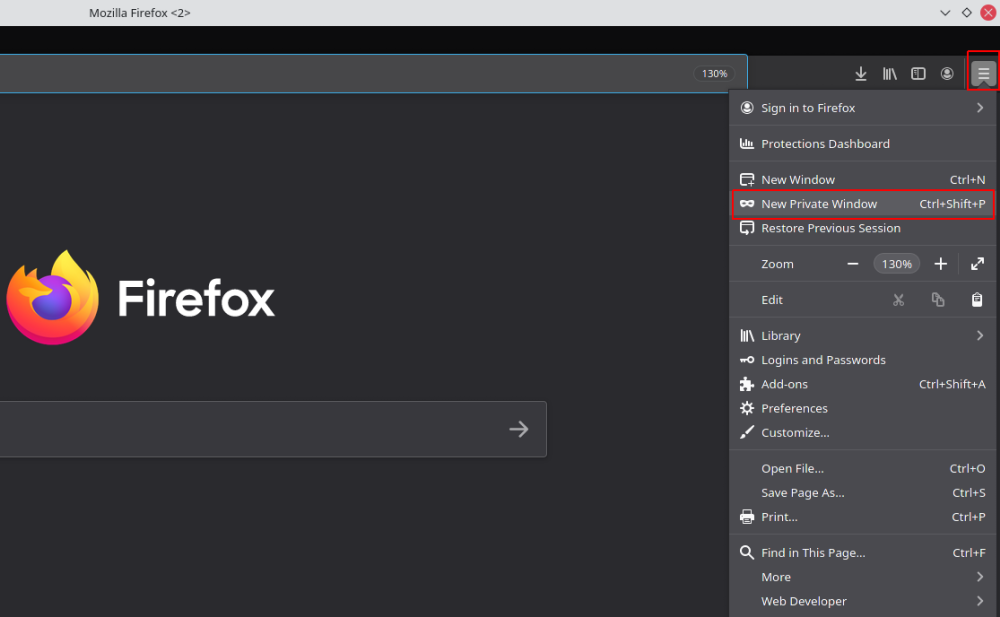
Альтернативы: правый клик по ссылке → «Открыть ссылку в новом приватном окне», горячие клавиши Ctrl + Shift + P.
Chromium
- Откройте Chromium.
- Нажмите значок с тремя точками в правом верхнем углу.
- Выберите «Новое окно в режиме инкогнито».
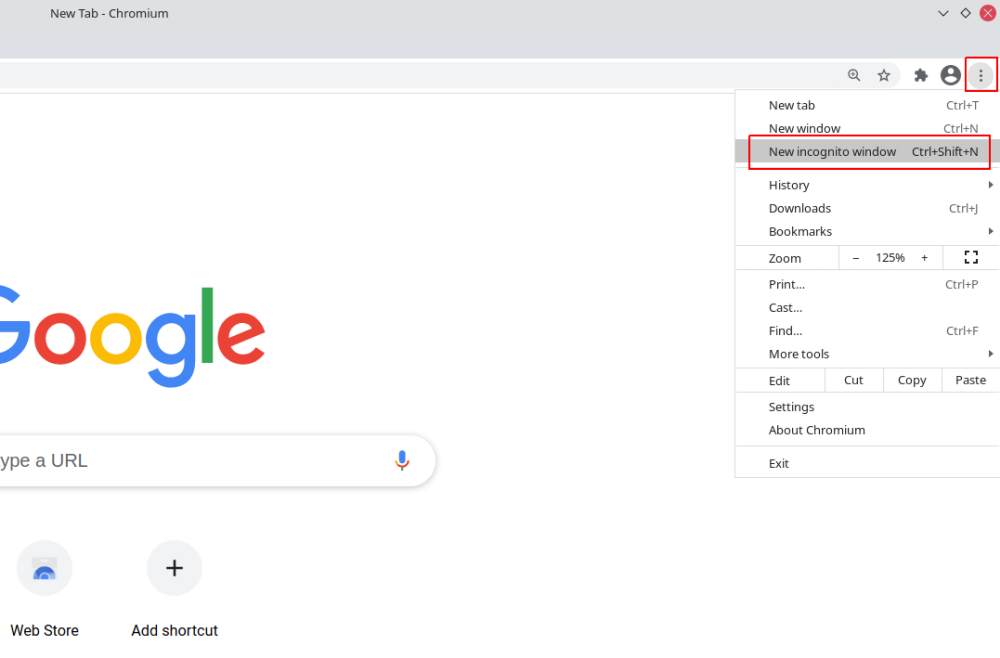
Горячие клавиши: Ctrl + Shift + N. Правый клик по ссылке → «Открыть ссылку в окне инкогнито».
Vivaldi
- Запустите Vivaldi.
- Нажмите на логотип Vivaldi в левом верхнем углу.
- В разделе «Файл» выберите «Новое приватное окно».
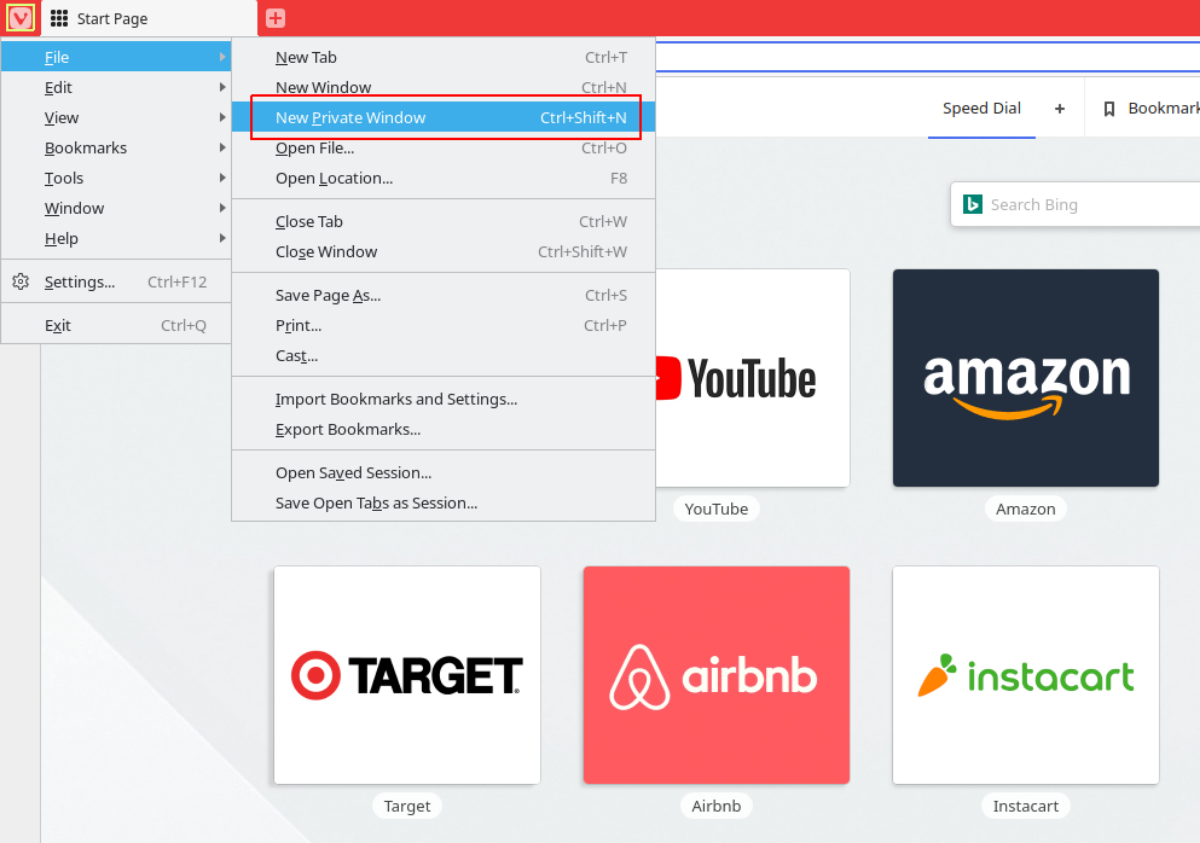
Горячие клавиши: Ctrl + Shift + N.
Epiphany (GNOME Web)
- Откройте Epiphany.
- Нажмите «гамбургер‑меню» в правом верхнем углу.
- Выберите «Новое окно инкогнито».
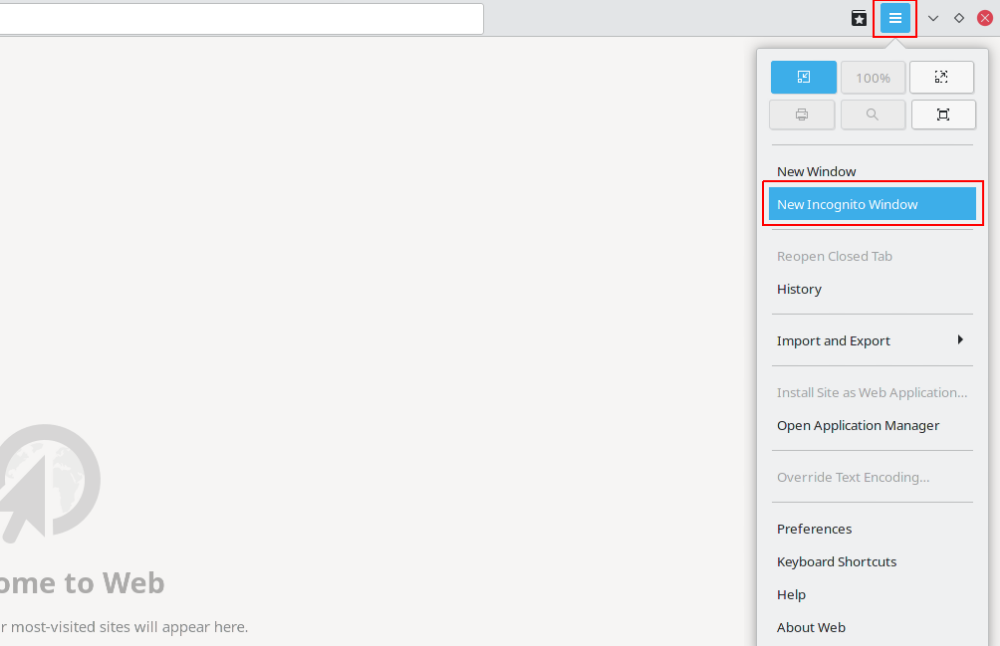
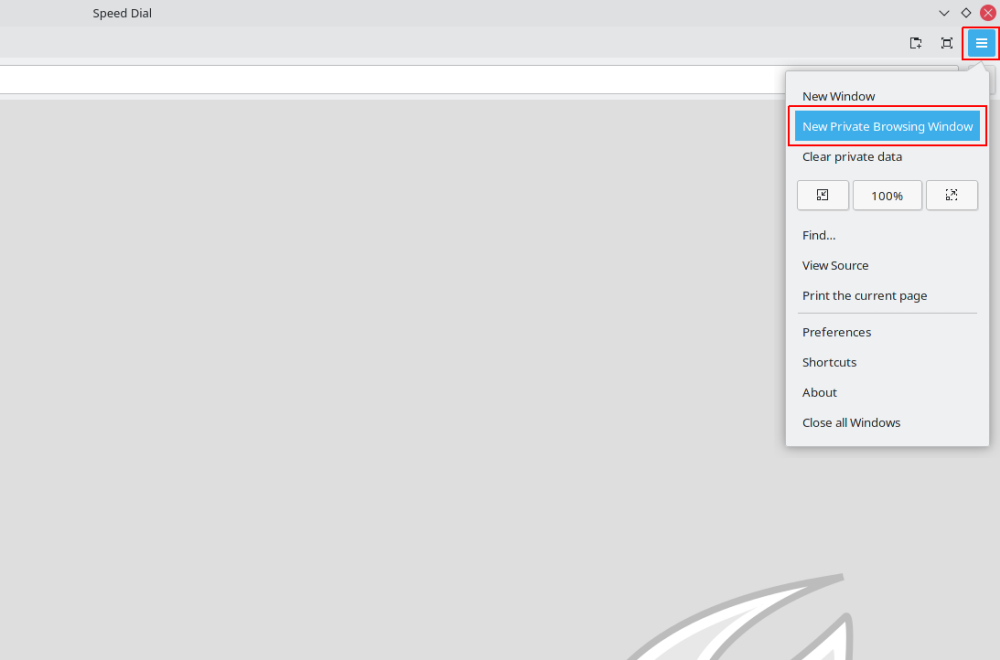
Midori
- Запустите Midori.
- Откройте меню (гамбургер в правом верхнем углу).
- Нажмите «Новое приватное окно».
Falkon
- Откройте Falkon.
- Нажмите меню в правом верхнем углу.
- Выберите «Новое приватное окно».
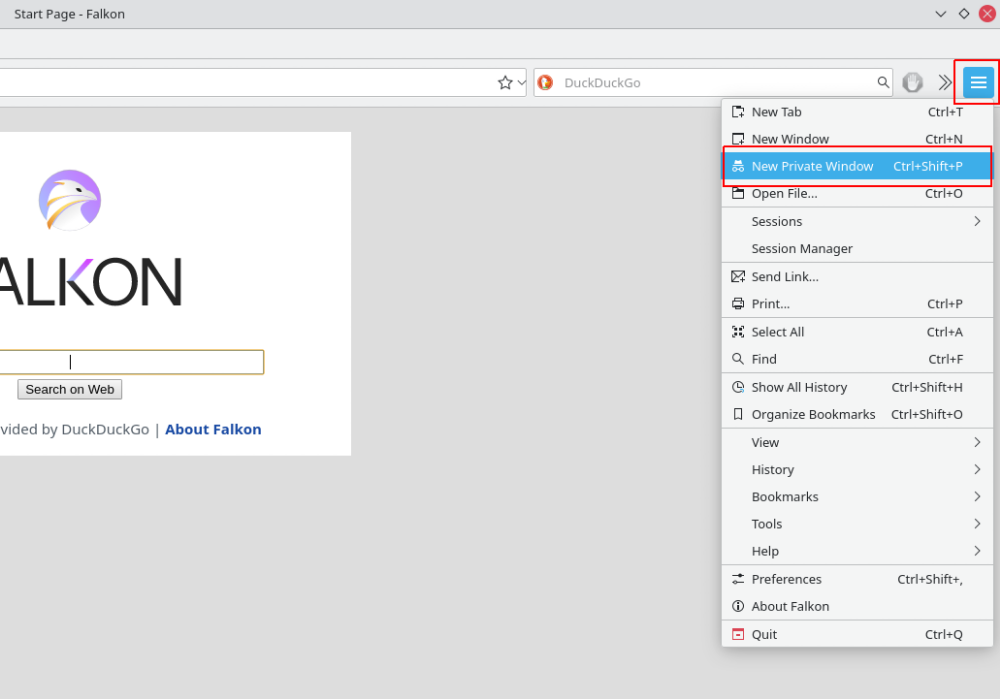
Горячие клавиши в Falkon: чаще всего Ctrl + Shift + P (в зависимости от сборки интерфейса).
Brave
Brave поддерживает приватные окна и имеет встроенную защиту от трекеров. Процесс открытия приватного окна аналогичен Chromium/Chrome: меню → «Новое приватное окно» или Ctrl + Shift + N.
Что ещё можно сделать для приватности и когда использовать дополнительные меры
Если вам нужна не только защита локального следа, но и скрытие активности в сети, рассмотрите следующие меры:
- Использовать Tor Browser для анонимного серфинга — шифрует и маршрутизирует трафик через сеть Tor.
- Подключение к надёжному VPN — шифрует трафик между вашим устройством и VPN‑сервером (помогает скрыть активность от локального провайдера, но не гарантирует анонимность от целевых сайтов).
- Установить блокировщики трекеров/рекламы (uBlock Origin, Privacy Badger) и отключить сторонние куки.
- Использовать отдельные профили браузера для рабочих и личных задач — это уменьшает взаимную корреляцию активности.
- Отключать JavaScript или применять скрипт‑блокировщики (NoScript/ uMatrix) для критичных сценариев (но сайты могут сломаться).
- Регулярно очищать систему от временных файлов и кеша на уровне ОС.
Важно учитывать: Tor и VPN решают разные задачи. VPN скрывает ваш трафик от локального провайдера, но провайдер VPN увидит ваши запросы. Tor ставит приоритет на анонимность маршрута, но скорость может быть существенно ниже.
Практическое руководство (SOP) для приватного сеанса на общем компьютере
- Откройте приватное окно в выбранном браузере.
- Не сохраняйте пароль при запросе браузера, если вы на чужом устройстве.
- По завершении работы закройте все приватные окна, затем проверьте папку загрузок и удалите нежелательные файлы.
- Очистите буфер обмена, если копировали чувствительные данные.
- При необходимости перезагрузите браузер или выйдите из учётных записей.
Критерии приёмки: после выполнения SOP в системе не остаётся локальной истории просмотров; куки и сессии закрыты; загрузки удалены вручную при необходимости.
Роли и контрольные списки
Для обычного пользователя:
- Открыть приватное окно (комбинация клавиш или меню).
- Никогда не сохранять пароли и не подтверждать автозаполнение.
- Удалять скачанные файлы после сеанса.
Для системного администратора (корпоративная среда):
- Проверить и настроить политики браузеров (GPO/enterprise policies) на предмет хранения логов.
- Предоставить инструкции пользователям о безопасном использовании совместных рабочих мест.
- Настроить централизованные решения по учёту и аудиту сетевого трафика, если необходимо соответствие требованиям безопасности.
Ограничения и типичные ошибки пользователей (когда приватный режим «не работает»)
- Ожидание полной анонимности: приватный режим не скрывает IP‑адрес и не защищает от целевого отслеживания.
- Вход в аккаунт в приватном окне: при входе сайт по‑прежнему может связать вашу сессию с предыдущими данными (например, база данных пользователя на стороне сервера).
- Неочищенные следы: скачанные файлы, снимки экрана и данные в буфере обмена останутся, если не удалить их вручную.
Контрпример: если вы используете приватное окно, но одновременно работаете в корпоративной сети без VPN, сетевая инфраструктура и прокси всё равно смогут логировать вашу активность.
Меры безопасности и рекомендации по настройке браузера
- Включите блокировку трекеров и сторонних куки в настройках браузера.
- Ограничьте разрешения сайтов (геолокация, камера, микрофон).
- Установите менеджер паролей и не разрешайте браузеру сохранять пароли на чужих машинах.
- Обновляйте браузер и систему, чтобы получать исправления уязвимостей.
- Для конфиденциальной работы используйте отдельный чистый профиль или виртуальную машину.
Приватность и соответствие требованиям (GDPR и корпоративные политики)
Приватный режим помогает уменьшить локальные следы, но не решает вопросы соответствия требованиям обработки персональных данных на стороне сервисов. В рамках GDPR важен контроль над тем, как сервисы обрабатывают личные данные пользователя, хранение логов и передачи третьим лицам — это вопросы серверной стороны и политик поставщиков услуг.
Если бизнес использует облачные сервисы, администратору следует документировать, где и как хранятся логи доступа и какие меры применяются для защиты персональных данных.
Факты и эмпирические наблюдения
- Приватный режим — локальная защита от случайного оставления следов на устройстве.
- Для сетевой анонимности требуются отдельные инструменты: VPN, Tor, прокси и соответствующие системные настройки.
- Многие браузеры предоставляют встроенные функции защиты от отслеживания (Brave, Firefox Enhanced Tracking Protection), которые эффективнее простого инкогнито для блокировки рекламных трекеров.
Краткий глоссарий
- Куки: небольшие файлы, которые сайты сохраняют в браузере для хранения настроек и сессий.
- Кеш: временные файлы страниц и ресурсов для ускорения повторных загрузок.
- Fingerprinting: метод идентификации устройства на основе набора характеристик браузера и ОС.
- VPN: сервис, шифрующий трафик и меняющий видимый источник соединения.
- Tor: сеть маршрутизации с приоритетом на анонимность пользователя.
Шаблон проверки (чеклист) перед завершением приватной сессии
- Закрыл(а) все приватные окна в браузере.
- Проверил(а) и удалил(а) загруженные файлы, если необходимо.
- Очистил(а) буфер обмена от чувствительных данных.
- Не сохранил(а) пароли и не оставил(а) открытых сессий.
Короткое объявление (100–200 слов) для команды или пользователей
Если вы иногда используете общий компьютер или хотите избежать оставления локальной истории просмотров, используйте приватный режим браузера. Это временное решение: приватное окно не сохраняет историю, куки и кеш после закрытия, но не делает вас анонимным в сети. Для реальной приватности комбинируйте приватный режим с VPN или Tor и блокировщиками трекеров. Не сохраняйте пароли на чужих устройствах и удаляйте скачанные файлы после сессии. Администраторам рекомендуется документировать политики хранения логов и обучать пользователей безопасным практикам работы с конфиденциальной информацией.
Итог
Приватный режим на Linux — удобный инструмент для защиты локальных следов и кратковременной работы на чужих устройствах. Однако он не обеспечивает сетевой анонимности. Для защиты на уровне сети и сервиса используйте VPN, Tor, блокировщики трекеров и системные меры безопасности. Соблюдение простых SOP и контрольных списков поможет снизить риск утечек конфиденциальной информации.
Критические примечания:
- Приватный режим — это не анонимность; планируйте защиту в зависимости от угрозы.
- Всегда проверяйте, какие данные сохраняются (загрузки, закладки, пароли) и удаляйте их вручную при необходимости.

Похожие материалы

Несколько аккаунтов Skype: Multi Skype Launcher

Журнал для работы: повысить продуктивность

Персональные звуки уведомлений на Android

Скачивание шоу Hulu для офлайн‑просмотра

Microsoft Start: персонализированная новостная лента
