
Как включить iMessage на iPhone, iPad и Mac
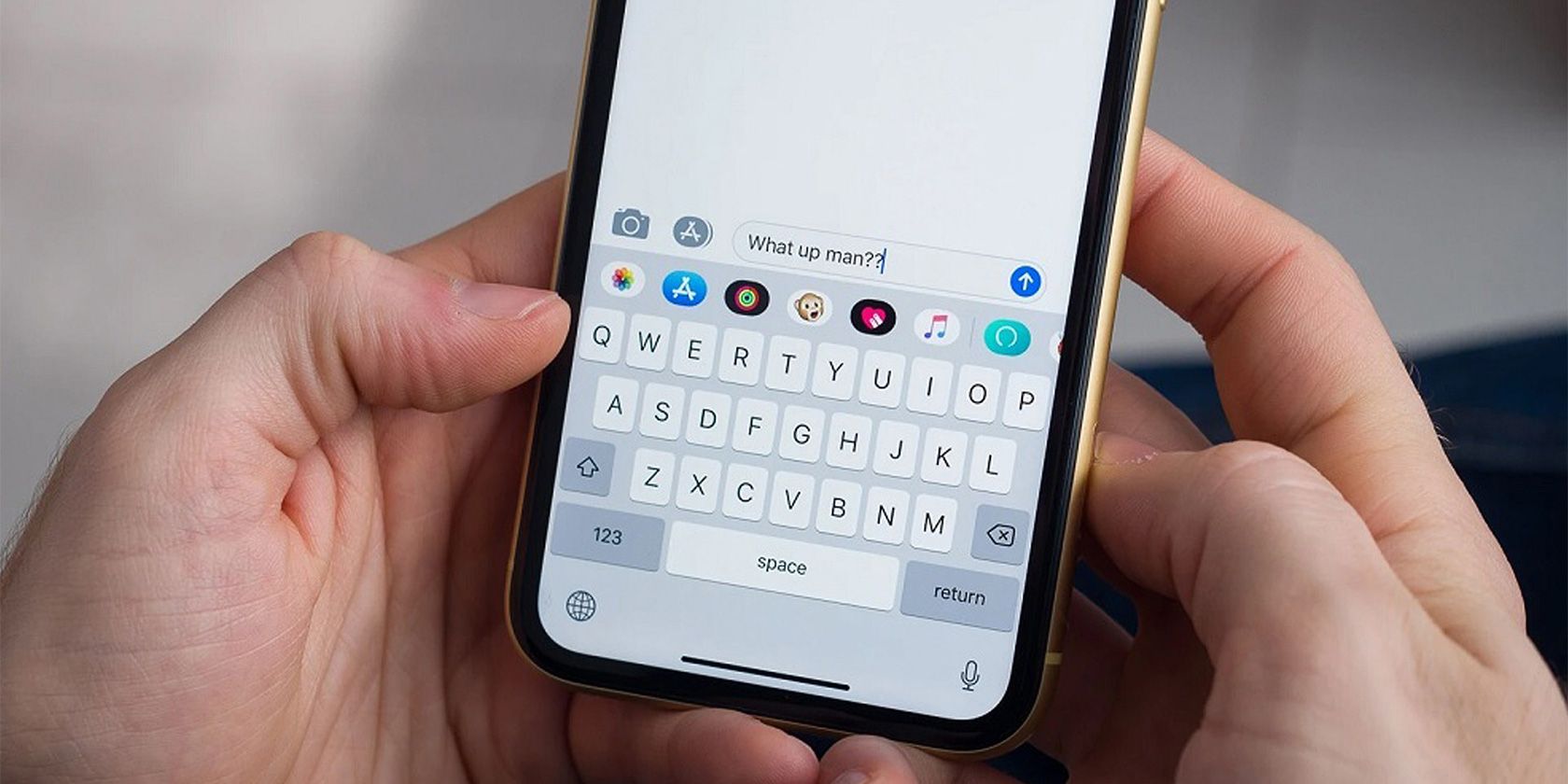
Что такое iMessage
iMessage — это встроенная система обмена сообщениями на устройствах Apple. Краткое определение: защищённый обмен текстом, фото, видео и сообщениями между Apple‑устройствами через интернет. По умолчанию iMessage распознаёт адреса Apple ID и номера телефонов и синхронизирует переписку через iCloud.
Важно: iMessage не заменяет SMS/MMS при общении с не‑Apple устройствами — для этого по‑прежнему используются обычные SMS/MMS через оператора.
Требования перед включением
- Устройство подключено к интернету через Wi‑Fi или мобильную сеть.
- Вы вошли в iCloud с Apple ID на устройстве.
- На устройстве установлены актуальные версии iOS, iPadOS или macOS, если это возможно.
Как активировать iMessage на iPhone и iPad
Следуйте этим шагам на каждом iPhone или iPad, где хотите использовать iMessage:
- Откройте приложение Настройки.
- Прокрутите список и выберите Сообщения.
- Включите переключатель iMessage.
- Если появится запрос — войдите с вашим Apple ID (адрес электронной почты и пароль).
Альтернативный момент настройки: в разделе Отправка и приём можно выбрать, какие адреса Apple ID и номера телефона будут использоваться для отправки/приёма.
Объяснение интерфейса: сообщения iMessage отображаются синими пузырьками, а обычные SMS/MMS — зелёными.
Важно: если iPad не имеет SIM‑карты, он всё равно может использовать iMessage через Apple ID.
Как включить iMessage на Mac
Активация на Mac выполняется через приложение «Сообщения»:
- Запустите приложение Сообщения.
- В строке меню выберите Сообщения > Настройки… или Сообщения > Accounts (в зависимости от версии macOS).
- Войдите с вашим Apple ID (электронная почта и пароль) и подтвердите вход.
- Убедитесь, что выбранный аккаунт активирован для iMessage.
Если вы хотите синхронизировать переписку между устройствами, включите синхронизацию сообщений через iCloud: на iPhone в Настройки > [ваше имя] > iCloud включите «Сообщения», на Mac — включите «Сообщения в iCloud» в настройках приложения «Сообщения».
Почему стоит использовать iMessage
Ниже — основные преимущества iMessage по сравнению с обычными SMS/MMS.
Бесплатная отправка сообщений через интернет
iMessage использует Wi‑Fi или мобильные данные, поэтому сообщения отправляются без комиссии оператора (если у вас нет плана с ограничением мобильного трафика). Помните: тарифы за мобильные данные всё ещё действуют.
Расширенные функции
iMessage поддерживает:
- чтение индикатора «печатает»;
- отметки о прочтении (если включены);
- эффекты сообщений, стикеры и приложения внутри Сообщений;
- удаление и редактирование сообщений (в новых версиях ОС);
- отправку больших медиа и файлов через iCloud.
Шифрование
Переписка iMessage зашифрована «между устройствами» — это повышает конфиденциальность. Ключевая мысль: содержимое сообщений хранится в незашифрованном виде только в точках, где вы явно включили синхронизацию (например, сообщения в iCloud защищены отдельно).
Межплатформенная поддержка в экосистеме Apple
Сообщения синхронизируются между iPhone, iPad и Mac: можно начать переписку на одном устройстве и продолжить на другом.
Частые ошибки при активации iMessage и их значения
Типичные сообщения об ошибках активации:
- Waiting for activation — ожидание активации.
- Activation unsuccessful — активация не удалась.
- An error occurred during activation — произошла ошибка при активации.
- Could not sign in, please check your network connection — не удалось войти, проверьте сеть.
- Unable to contact the iMessage server — не удаётся связаться с сервером iMessage.
Каждое сообщение подчёркивает конкретную проблему: сетевую, учётную или временную задержку у Apple.
Пошаговые методы устранения неполадок
Ниже — практические шаги, которые решают большинство проблем с активацией iMessage.
1. Подождите 24 часа
Apple рекомендует подождать до 24 часов после включения iMessage. Иногда активация проходит не мгновенно из‑за серверных очередей.
2. Проверьте интернет‑соединение
Откройте браузер и загрузите любую страницу, чтобы убедиться, что интернет работает. Если сайт не открывается, перезагрузите Wi‑Fi роутер или обратитесь к провайдеру.
3. Отключите VPN
VPN может мешать соединению с серверами Apple. Отключите VPN и повторите попытку активации.
Шаги на iPhone/iPad:
- Откройте Настройки.
- Выберите Основные.
- Прокрутите до VPN и отключите статус VPN.
4. Включите и выключите iMessage
Иногда простой цикл выключения/включения помогает:
- Настройки > Сообщения.
- Отключите iMessage, подождите ~10 секунд.
- Включите iMessage снова.
5. Убедитесь, что дата и время установлены правильно
Некоторые сервисы Apple требуют корректных меток времени для удостоверения личности и шифрования. На iPhone/iPad:
- Настройки > Основные > Дата и время.
- Включите «Устанавливать автоматически».
6. Сбросьте сетевые настройки
Если проблема в сетевых настройках, выполните сброс. Это удалит сохранённые Wi‑Fi сети и пароли — подготовьте пароли заранее.
На iPhone/iPad:
- Настройки > Основные > Перенос или сброс iPhone.
- Нажмите Сброс.
- Выберите Сбросить настройки сети.
7. Обновите операционную систему
Устаревшее ПО может содержать ошибки. Обновите систему на всех устройствах:
На iPhone/iPad:
- Настройки > Основные > Обновление ПО.
- Дождитесь проверки и, при наличии — нажмите Загрузить и установить.
На Mac: Системные настройки > Обновление ПО.
8. Проверьте Apple ID и платёжные данные
Иногда проблемы с аккаунтом Apple ID или статусом платёжных данных мешают активации. Проверьте вход в iCloud и при необходимости выйдите и войдите снова.
9. Обратитесь в службу поддержки
Если ничего не помогает, свяжитесь со службой поддержки Apple — опишите шаги, которые вы уже сделали.
Плейбук: быстрый сценарий восстановления работы iMessage
Цель: восстановить работу iMessage за 15–30 минут при стандартных проблемах.
- Проверить интернет‑соединение (Wi‑Fi/мобильный интернет).
- Отключить VPN и прокси.
- Перезагрузить устройство.
- Проверить дату и время — включить «Устанавливать автоматически».
- Выключить iMessage и включить снова.
- Если не помогло — выполнить сброс сетевых настроек.
- Обновить ОС и перезапустить.
- Если проблема остаётся — обратиться в поддержку Apple.
Критерии приёмки
- iMessage включён в настройках устройства.
- В разделе «Отправка и приём» отображается корректный номер телефона и/или адрес Apple ID.
- После отправки тестового сообщения синий пузырёк указывает на успешную отправку через iMessage.
Дерево принятия решения (Mermaid)
flowchart TD
  A[Проблема с активацией iMessage] --> B{Интернет доступен?}
  B -- Нет --> C[Проверить сеть / перезагрузить роутер]
  B -- Да --> D{VPN включен?}
  D -- Да --> E[Отключить VPN и попробовать снова]
  D -- Нет --> F{Дата и время верны?}
  F -- Нет --> G[Включить автоматическую установку даты/времени]
  F -- Да --> H{iMessage включён?}
  H -- Нет --> I[Включить iMessage]
  H -- Да --> J{Обновление ПО доступно?}
  J -- Да --> K[Установить обновление и перезапустить]
  J -- Нет --> L[Сбросить сетевые настройки]
  L --> M[Повторить попытку активации]
  M --> N{Работает?}
  N -- Да --> O[Готово]
  N -- Нет --> P[Обратиться в поддержку Apple]
Чек‑листы по ролям
Пользователь:
- Включил iMessage в Настройки > Сообщения.
- Проверил доступ в интернет.
- Выключил VPN и перезагрузил устройство.
- Убедился в корректной дате и времени.
- Попробовал сбросить сетевые настройки при необходимости.
IT‑администратор / Служба поддержки:
- Проверить состояние сервисов Apple (страницы статуса Apple).
- Убедиться, что корпоративный VPN/файрволл не блокирует порты Apple.
- Помочь с удалённым сбросом сетевых профилей.
- Проверить ограничения конфигурации MDM, если устройство управляется.
Helpdesk:
- Собрать логи времени ошибки и описать последовательность действий пользователя.
- Попросить пользователя выполнить плейбук восстановления.
- При необходимости эскалировать проблему в Apple Support.
Сравнение iMessage и SMS/MMS
| Параметр | iMessage | SMS/MMS |
|---|---|---|
| Передача по сети | Через интернет (Wi‑Fi/моб. данные) | Через сеть оператора |
| Стоимость | Чаще бесплатно в рамках трафика | Может тарифицироваться оператором |
| Шифрование | Конечное шифрование | Отсутствует (обычно) |
| Мультимедиа | Большие файлы, стикеры, эффекты | Ограничения размера, качество ▼ |
| Кросс‑платформенность | Только Apple | Любые телефоны |
Риски и меры по их снижению
- Риск: уязвимость, если устройство потеряно — мера: включить «Найти iPhone» и экран‑блокировку.
- Риск: потеря синхронизированных сообщений при смене Apple ID — мера: сделать резервную копию iCloud перед сменой.
- Риск: блокировка со стороны корпоративного брандмауэра — мера: координация с IT и открытие необходимых соединений.
Краткая инструкция для администраторов MDM
- Убедитесь, что политики не запрещают использование Сообщений или iCloud.
- Проверьте, не применён ли ограничивающий профиль, блокирующий синхронизацию.
- При необходимости разрешите порты и домены Apple для iMessage и iCloud.
Глоссарий
- iMessage — встроенный интернет‑мессенджер Apple.
- Apple ID — учётная запись для сервисов Apple.
- iCloud — облачный сервис Apple для синхронизации данных.
- VPN — виртуальная частная сеть, перенаправляющая трафик через сторонний сервер.
Примеры, когда iMessage не подойдёт
- Общение с пользователями Android, если вы не хотите отправлять SMS.
- Когда вы хотите избежать использования мобильного трафика без Wi‑Fi и у вас ограниченный тариф.
- В корпоративных сетях с жёсткими правилами безопасности, запрещающими обмен сообщениями через внешние сервисы.
Короткое объявление для сотрудников и друзей (100–200 слов)
Включите iMessage на своих устройствах Apple, чтобы общаться быстрее, безопаснее и удобнее. iMessage использует интернет, синхронизирует переписку между iPhone, iPad и Mac и поддерживает эффекты, стикеры и защищённое шифрование. Чтобы начать, откройте «Настройки» → «Сообщения» и включите iMessage; при необходимости войдите в iCloud. Если активация задерживается, проверьте соединение, отключите VPN, включите автоматическую установку даты и времени или обновите систему. При проблемах обратитесь в службу поддержки — большинство ошибок решаются за счёт перезагрузки, отключения VPN и сброса сетевых настроек.
Итог и рекомендации
- Всегда проверяйте интернет и настройки даты/времени перед диагностикой iMessage.
- Используйте плейбук восстановления как первичную инструкцию для пользователей.
- Если устройство управляется MDM, учитывайте возможные ограничения со стороны политики.
Важно: если у вас сохраняются проблемы после всех шагов, делайте запись последовательности действий и обращайтесь в Apple Support, чтобы ускорить диагностику.

Похожие материалы

Несколько аккаунтов Skype: Multi Skype Launcher

Журнал для работы: повысить продуктивность

Персональные звуки уведомлений на Android

Скачивание шоу Hulu для офлайн‑просмотра

Microsoft Start: персонализированная новостная лента
