
Как включить iMessage на iPhone, iPad и Mac
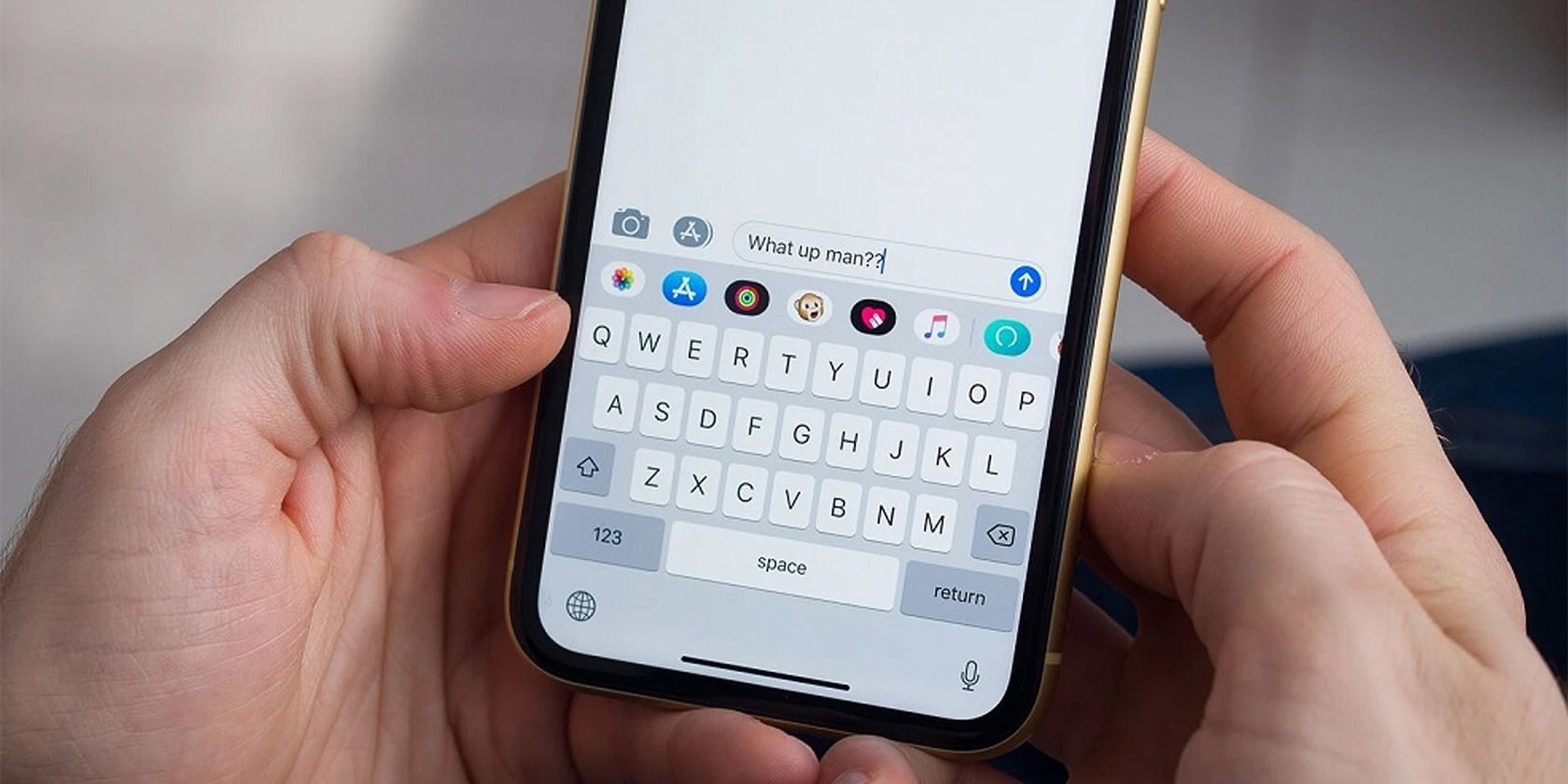
Что такое iMessage
iMessage — это защищённая служба обмена сообщениями Apple, которая работает между iPhone, iPad, iPod touch и Mac. Определение: iMessage — сервис доставки сообщений по интернету (через Wi‑Fi или мобильные данные) с шифрованием от конца до конца.
Коротко: iMessage передаёт сообщения, фото, видео, реакции и приложения внутри переписки, синхронизируется через iCloud и отображает статус «печатает…» и «прочитано». Он отличается от SMS/MMS, которые идут через оператора сотовой связи.
Изображение: экран iPhone с подсказкой включения iMessage в Настройках.
Быстрая инструкция: включение на iPhone и iPad
Перед началом убедитесь, что устройство подключено к интернету (Wi‑Fi или мобильные данные) и вы вошли в iCloud. Процесс одинаков для iPhone и iPad:
- Откройте приложение Настройки на iPhone или iPad.
- Пролистайте вниз и выберите Сообщения.
- Включите переключатель iMessage.
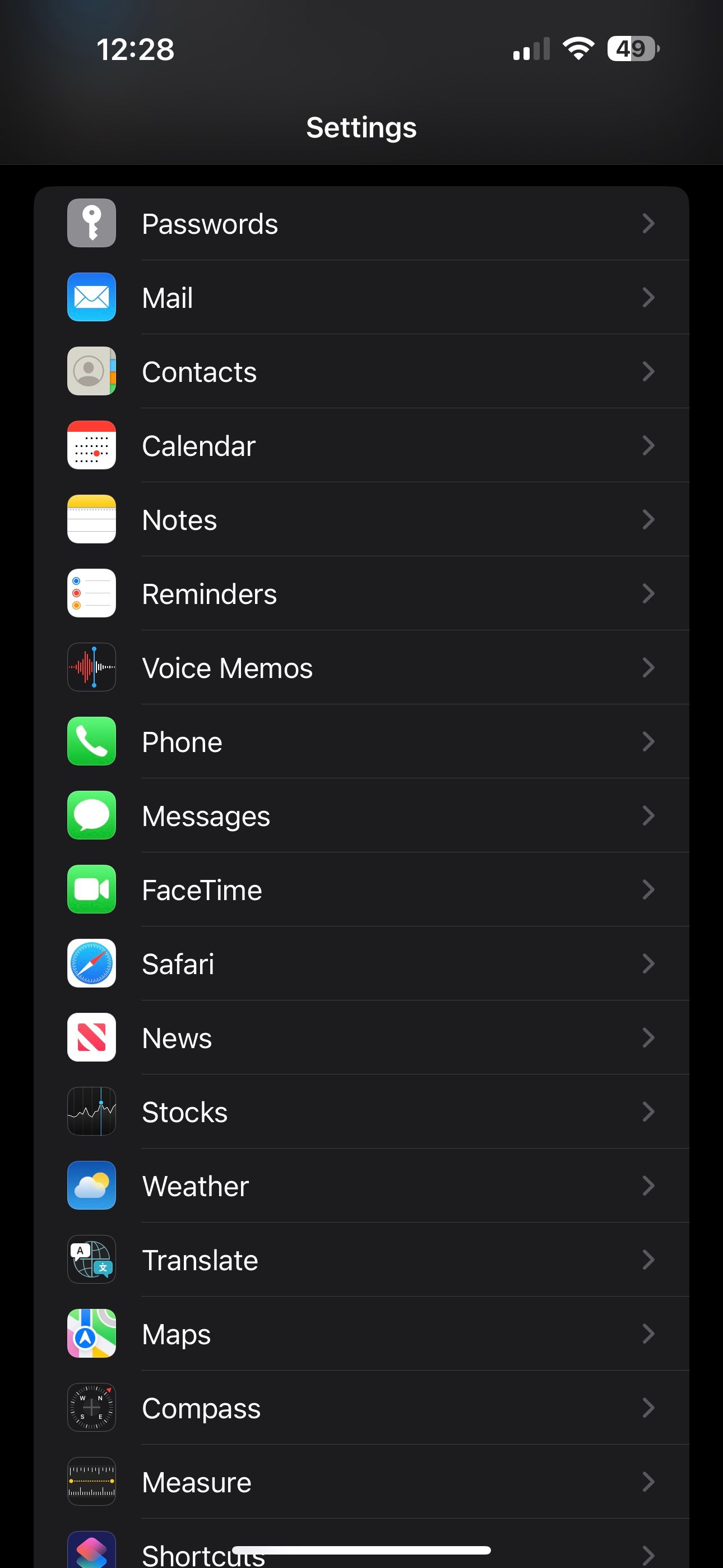
Изображение: раздел “Сообщения” в системных настройках iOS.
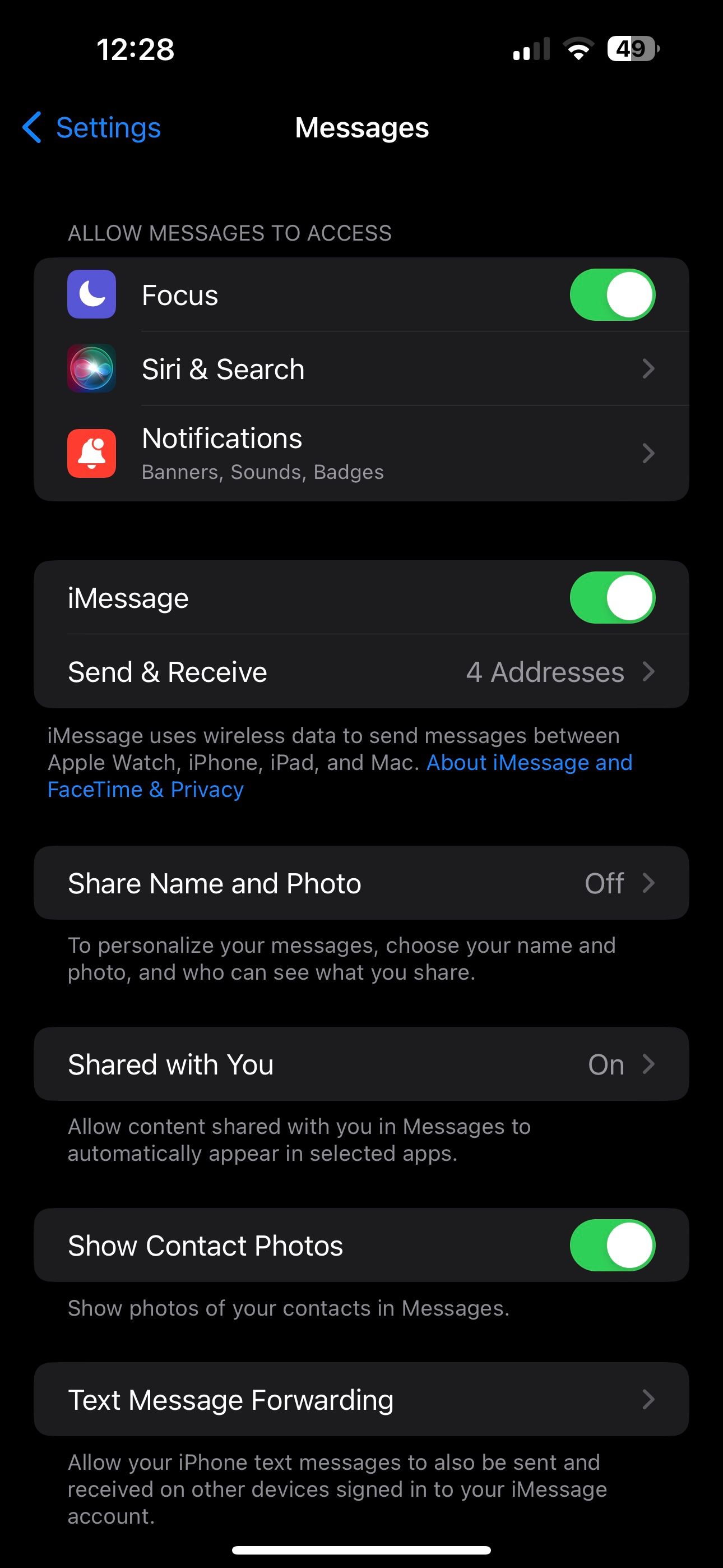
Изображение: экран настроек iMessage с переключателем включения.
После включения iMessage будет пытаться активироваться. На экране появятся типичные статусы: «Ожидание активации», «Активация не удалась» или окно запроса авторизации Apple ID — выполните вход, если требуется.
Совет: диалог активации может занять до 24 часов по рекомендации Apple; если проблема сохраняется — следуйте разделу с устранением неполадок.
Быстрая инструкция: включение на Mac
Активация iMessage на Mac происходит через приложение «Сообщения»:
- Откройте приложение Сообщения на Mac.
- Введите Apple ID и пароль (если не выполнен вход).
- Нажмите Войти.
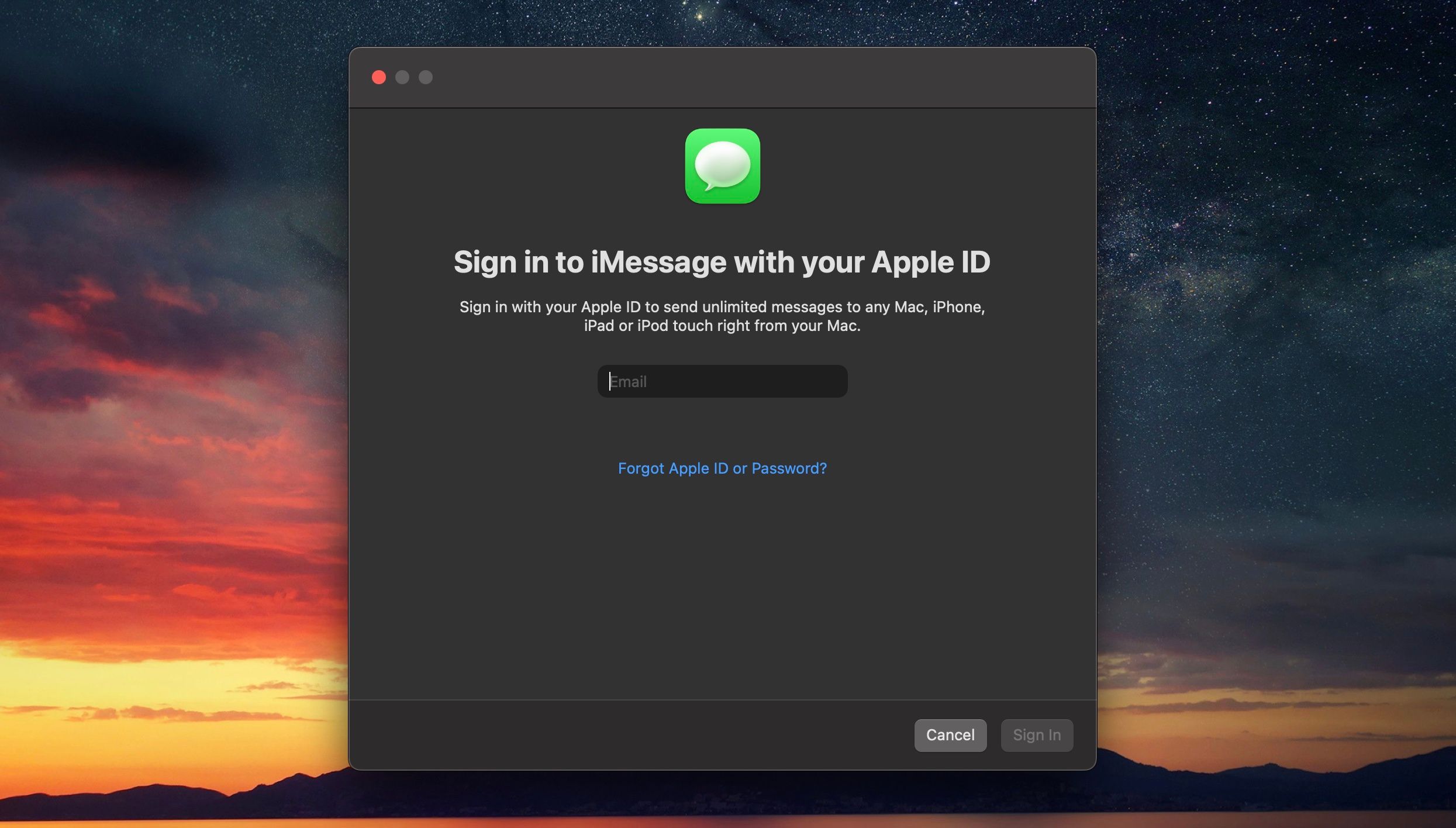
Изображение: окно входа в iMessage на Mac.
Чтобы синхронизировать сообщения между устройствами, убедитесь, что iMessage включён на каждом устройстве и вы используете тот же Apple ID. Проверьте «Отправлять и получать» в настройках Сообщений, чтобы выбрать адреса (номер телефона и/или email), на которые будут приходить и с которых будут отправляться сообщения.
Чем iMessage отличается от SMS/MMS
- iMessage использует интернет (Wi‑Fi или мобильные данные). SMS/MMS идут через оператора и обычно платные.
- iMessage отображается синими пузырями, SMS/MMS — зелёными.
- iMessage поддерживает сквозное шифрование; SMS нет.
- iMessage синхронизирует через iCloud между устройствами Apple.
Почему стоит пользоваться iMessage
- Бесплатные сообщения между устройствами Apple (только стоимость данных).
- Богатые функции: реакция на сообщения, печатающийся индикатор, чтение квитанций, отправка файлов/стикеров, встроенные приложения и игры в переписке.
- Сквозное шифрование для приватности.
- Синхронизация между iPhone, iPad и Mac.
Частые ошибки при активации и их объяснение
При активации iMessage вы можете увидеть сообщения об ошибках, например:
- “Ожидание активации” — процесс выполняется, но ещё не завершён.
- “Активация не удалась” — служба не активировалась.
- “Произошла ошибка при активации” — проблема на стороне сети или сервера.
- “Не удалось войти, проверьте подключение” — возможно отсутствие интернета или блокировка.
- “Не удаётся связаться с сервером iMessage” — проблема с доступом к серверам Apple.
Ниже — подробная последовательность устранения неполадок, от простого к сложному.
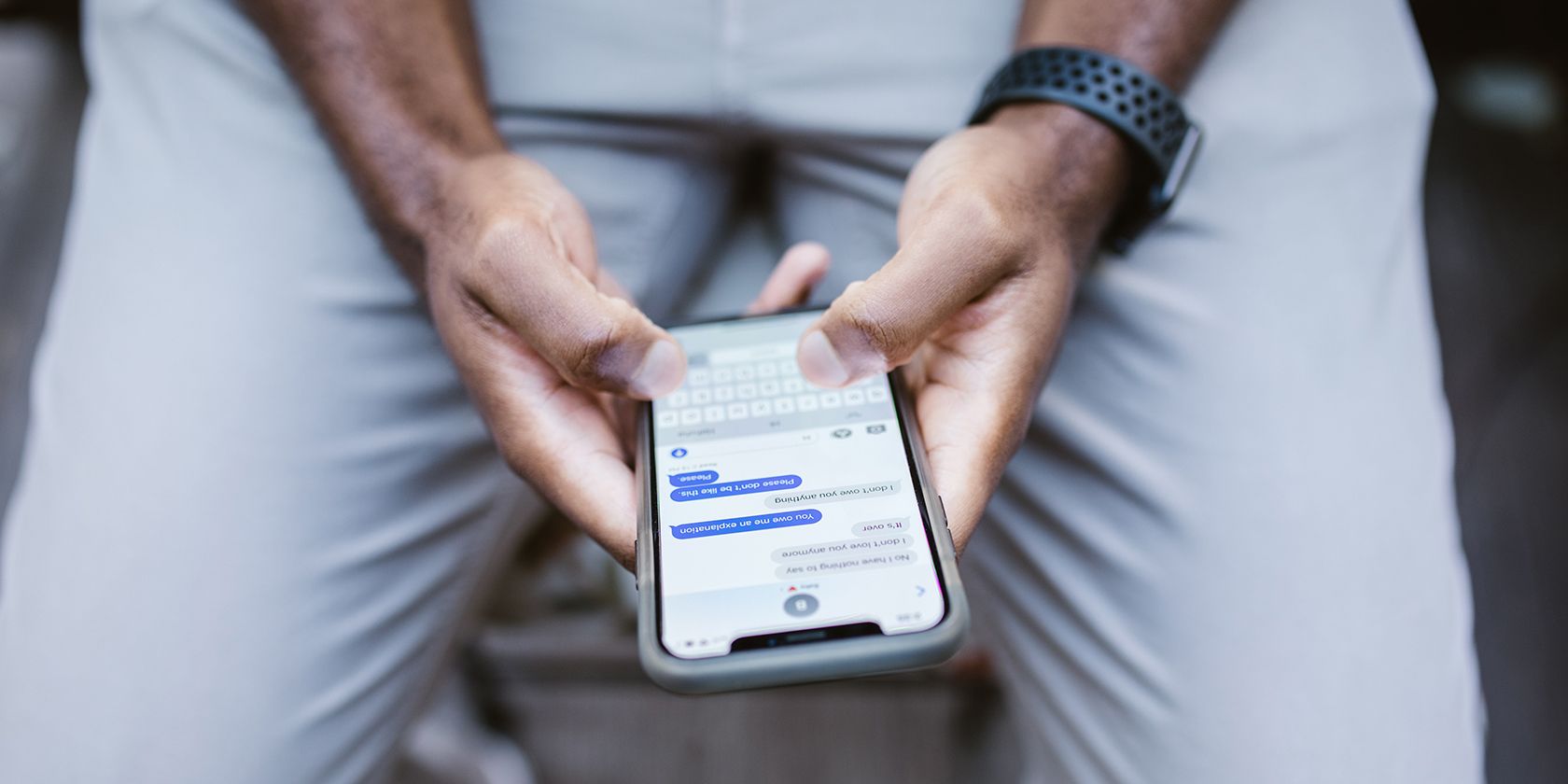
Изображение: человек использует iPhone во время диагностики подключения.
Подробное руководство по исправлению проблем с активацией iMessage
Следуйте этим шагам в указанном порядке. Перед каждым следующим шагом проверьте, решена ли проблема.
1. Подождите 24 часа
Apple рекомендует ждать до 24 часов после попытки активации. Система может завершить активацию автоматически в течение этого времени.
В каких случаях это помогает: если серверы Apple временно перегружены или требуется рассинхронизация сетевых служб.
2. Проверьте интернет-соединение
iMessage требует доступа к интернету. Откройте браузер и загрузите сайт, чтобы проверить соединение. Если сайт не загружается:
- Попробуйте переключиться с Wi‑Fi на мобильные данные или наоборот.
- Перезагрузите роутер и устройство.
- Проверьте, нет ли ограничений на трафик в настройках оператора.
3. Выключите VPN
VPN или прокси могут мешать подключению к серверам Apple. Отключите все VPN‑подключения и попробуйте снова.
Инструкция для iPhone/iPad:
- Откройте Настройки.
- Выберите Основные.
- Нажмите VPN.
- Отключите VPN‑статус.
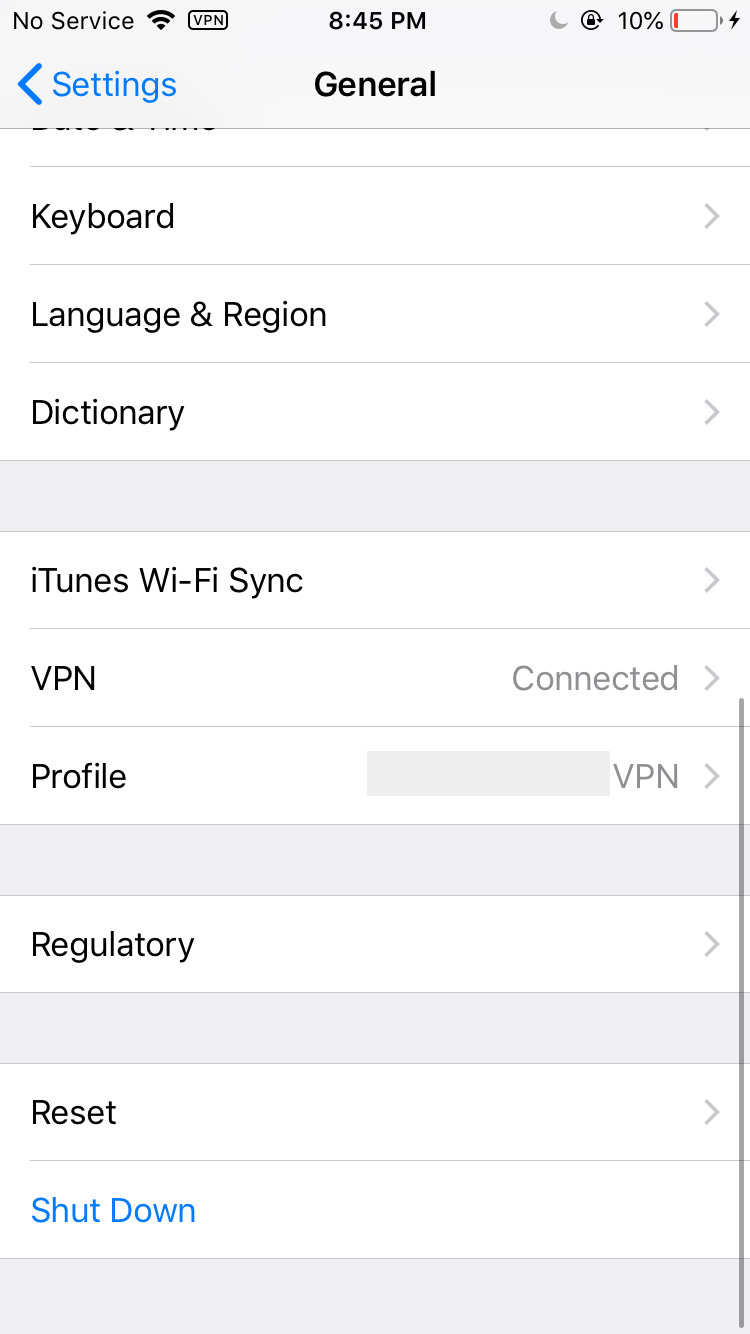
Изображение: список настроек VPN в iOS.
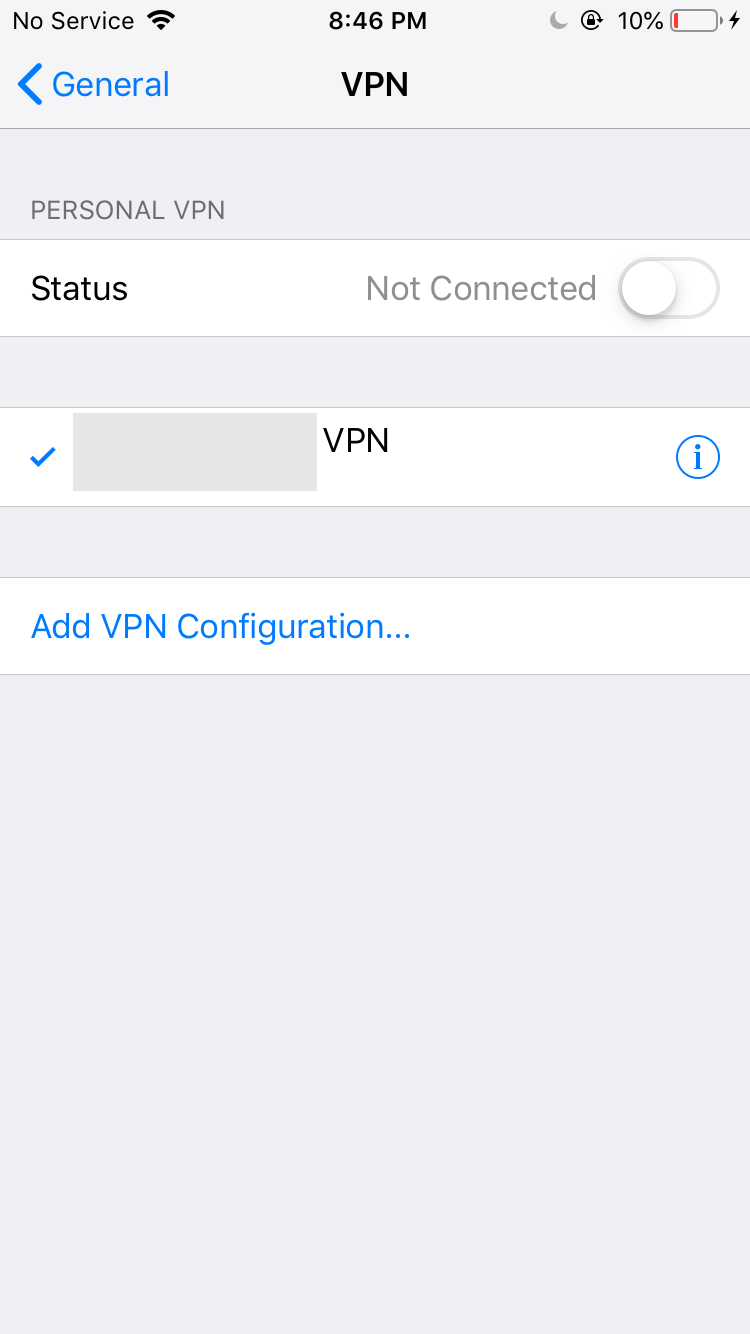
Изображение: переключатель для отключения VPN на iPhone.
4. Переключите iMessage: выключите и включите
Иногда достаточно простого «переключения» службы:
- Откройте Настройки → Сообщения.
- Выключите iMessage.
- Подождите 10–30 секунд.
- Включите iMessage снова.
5. Проверьте дату и время
Некорректная дата и время мешают проверке сертификатов и авторизации:
- Откройте Настройки → Основные → Дата и время.
- Включите Установить автоматически.
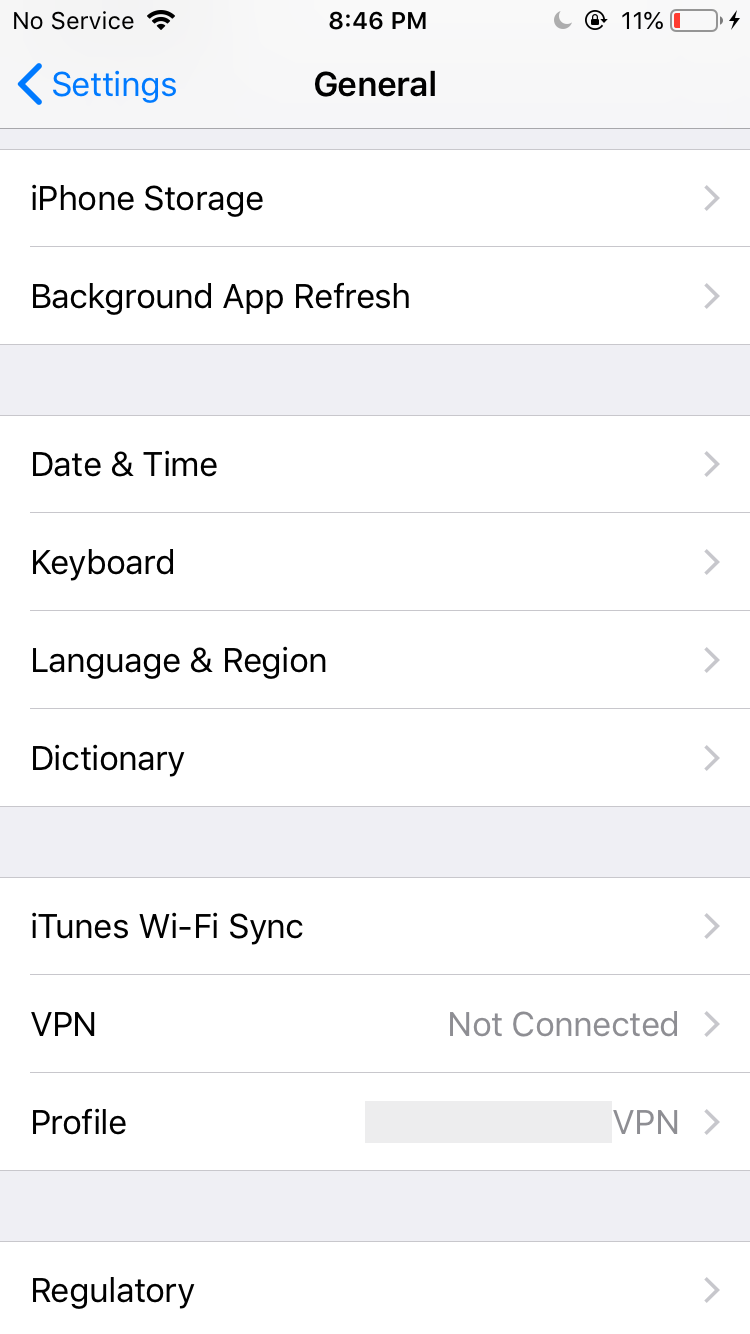
Изображение: настройки даты и времени в iOS.
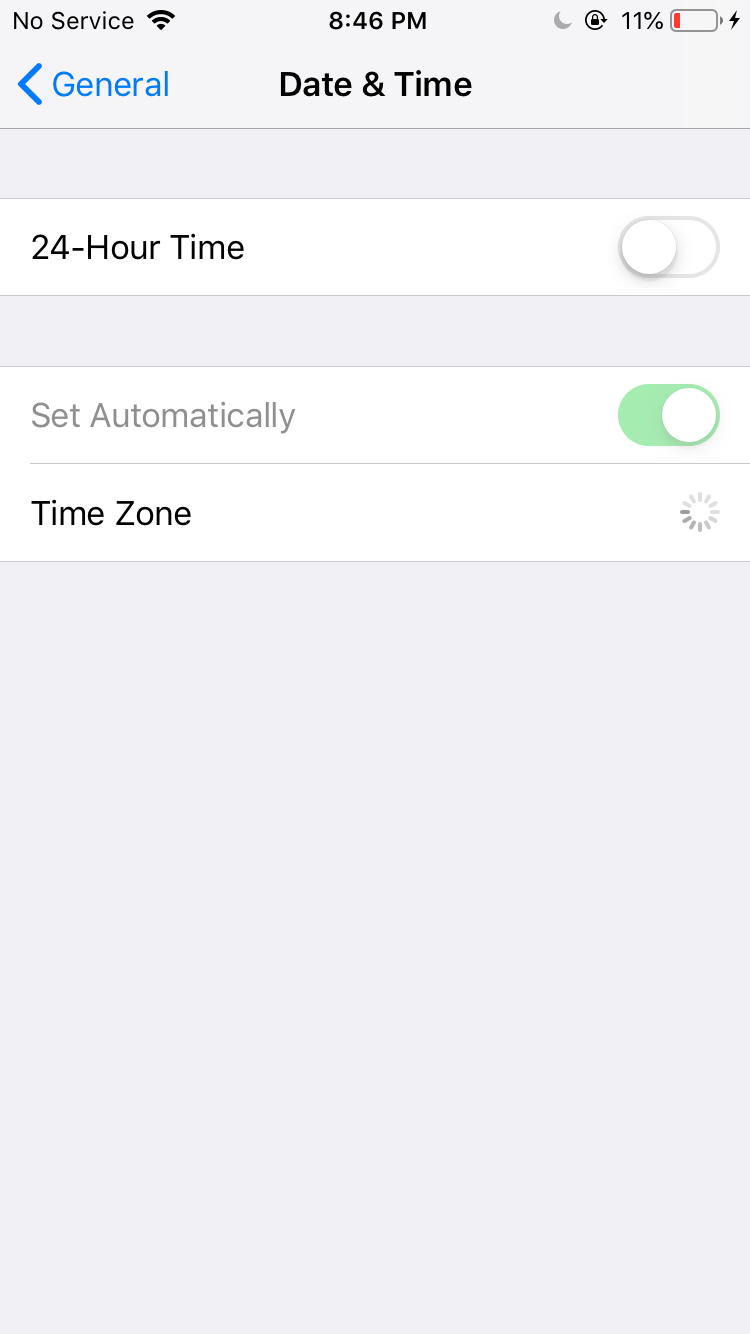
Изображение: опция автоматической установки времени.
6. Сбросьте сетевые настройки
Если подозреваете, что проблема в сетевых профилях, выполните сброс настроек сети. Учтите, что это удалит сохранённые Wi‑Fi‑пароли.
- Откройте Настройки → Основные → Перенос или сброс iPhone.
- Нажмите Сброс.
- Выберите Сбросить настройки сети.
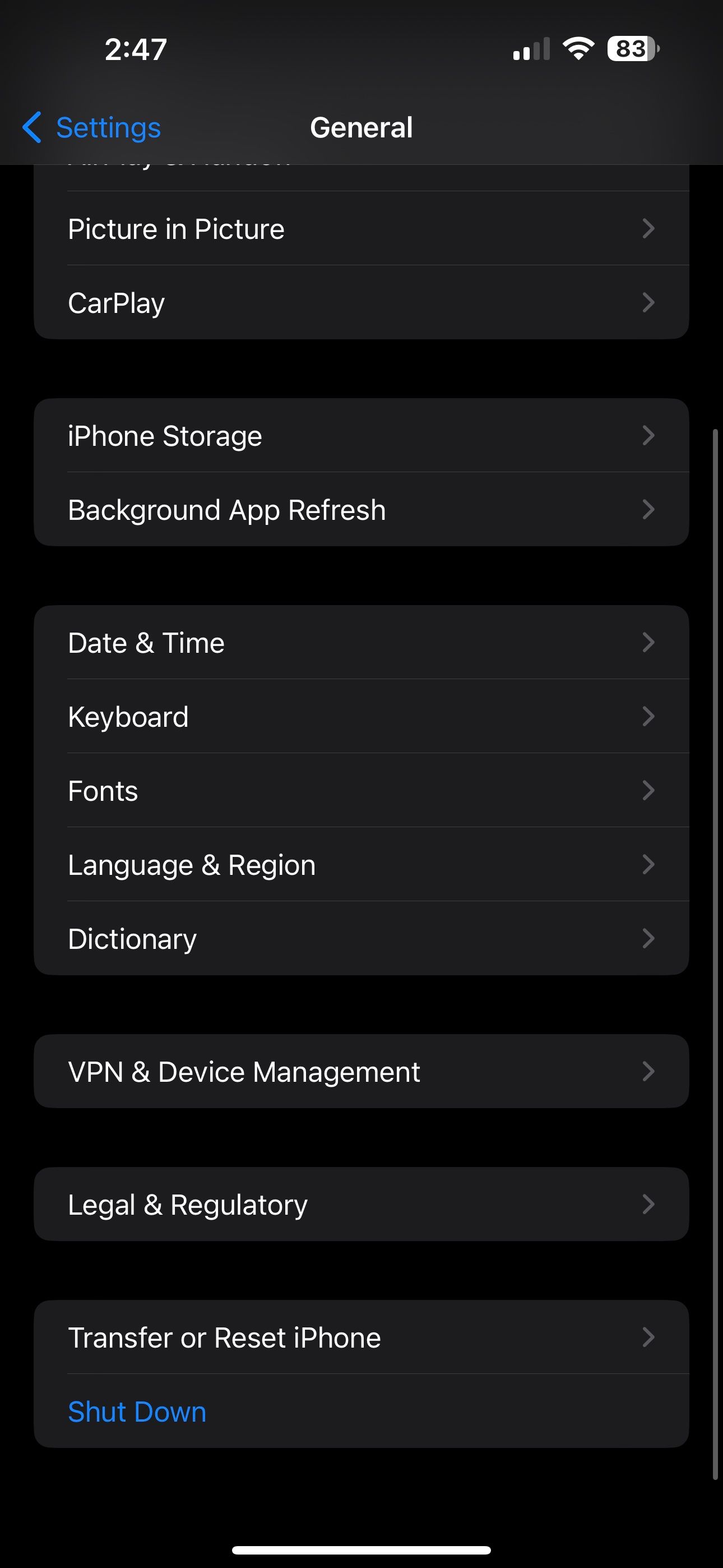
Изображение: Общие настройки iPhone.
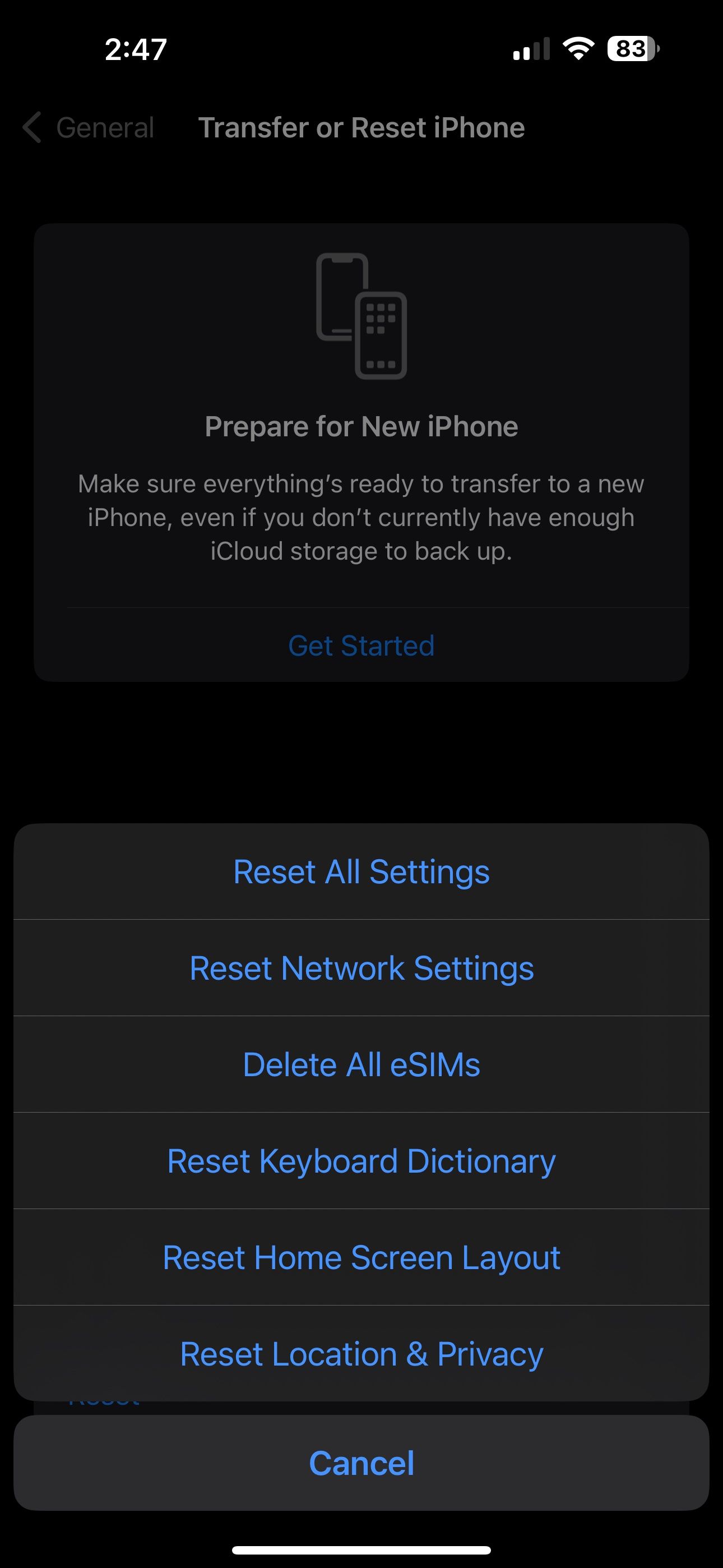
Изображение: меню сброса настроек iPhone.
7. Проверьте SIM‑карту и номер
iMessage иногда требует подтверждения через SMS от Apple. Убедитесь, что в устройстве установлена рабочая SIM‑карта с активным номером и возможностью принимать SMS.
Если вы используете eSIM — проверьте активность линии у оператора.
8. Обновите iOS/iPadOS/macOS
Устаревшее ПО может содержать баги. Проверьте обновления:
- На iPhone/iPad: Настройки → Основные → Обновление ПО → загрузите и установите.
- На Mac: Системные настройки → Обновление ПО → установите обновления macOS.
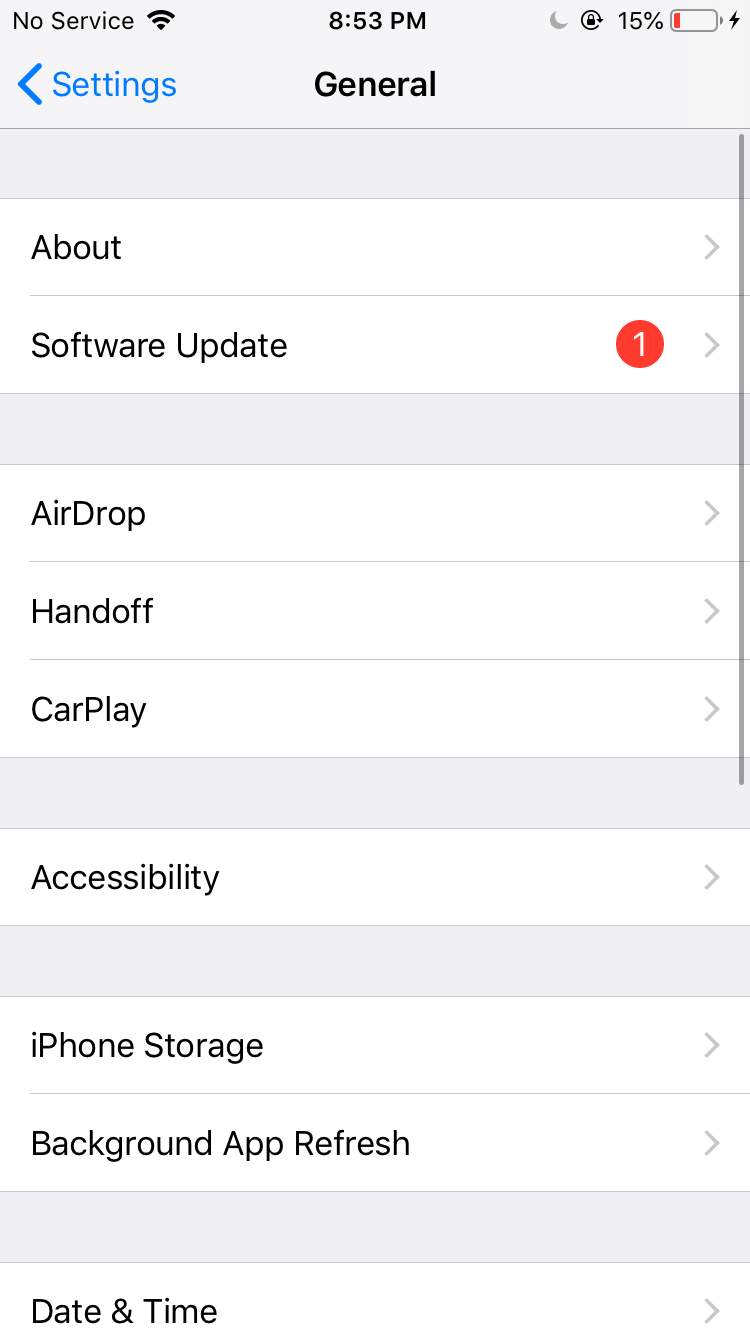
Изображение: страница обновления ПО в iOS.
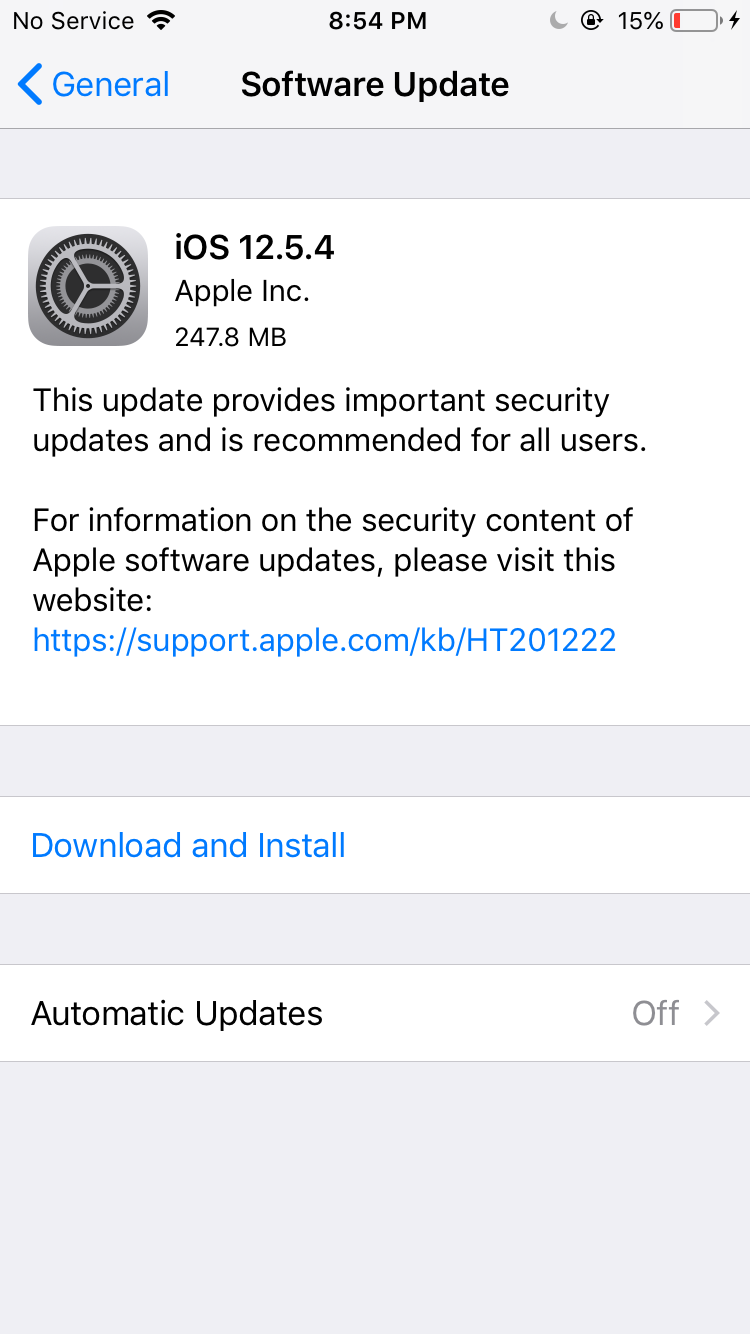
Изображение: процесс загрузки обновления iOS.
9. Проверьте статус систем Apple
Перейдите на страницу статуса системы Apple (apple.com/support/systemstatus) и убедитесь, что служба «iMessage» работает. Иногда проблема может быть на стороне Apple.
10. Выйдите из Apple ID и снова войдите
Полный выход и повторный вход в Apple ID может восстановить авторизацию служб:
- На iPhone/iPad: Настройки → [ваше имя] → Выйти → затем войдите снова.
- На Mac: Системные настройки → Apple ID → Выйти → затем войдите снова.
11. Проверьте параметр «Отправлять и получать»
Убедитесь, что в разделе Настройки → Сообщения → Отправлять и получать выбран правильный номер телефона и адреса электронной почты, с которых вы хотите отправлять и получать iMessage.
12. Свяжитесь с оператором и поддержкой Apple
Если ничего не помогает, свяжитесь с оператором для проверки возможности приема SMS от коротких номеров (нужных для активации) и с поддержкой Apple для диагностики учётной записи.
Продвинутые проверки (для продвинутых пользователей и администраторов)
- Проверьте наличие блокировок на уровне роутера: DPI, брандмауэры или правила NAT могут блокировать порты/адреса Apple.
- Если сеть использует прокси или частные DNS, попробуйте временно убрать их.
- Проверьте журналы на MDM‑решениях — политики корпоративного управления могут блокировать службы iMessage.
Пошаговый SOP для активации iMessage (короткая версия)
- Проверить интернет и вход в Apple ID.
- Настроить дату и время автоматически.
- Включить iMessage в Настройках → Сообщения.
- Если не активируется — выключить VPN.
- Перезагрузить устройство.
- Подождать до 24 часов.
- Сбросить сетевые настройки, если нужно.
- Обновить ПО и проверить статус служб Apple.
Решение инцидента: быстрый план действий (runbook)
- Подтвердить репродуцируемость ошибки (скрин-шот/логи).
- Уточнить окружение: модель устройства, версия ОС, Apple ID, оператор.
- Выполнить простые проверки: Wi‑Fi, VPN, дата/время.
- Применить SOP (шаги выше).
- Если не решено — собрать логи (системные логи iOS/macOS) и отправить в поддержку Apple.
Decision flowchart (схема принятия решений)
flowchart TD
  A[Пользователь включает iMessage] --> B{iMessage активировался?}
  B -- Да --> C[Готово — проверить синхронизацию]
  B -- Нет --> D{Появилось сообщение об ошибке?}
  D -- Ожидание активации --> E[Подождать до 24 ч]
  D -- Ошибка подключения --> F[Проверить интернет и отключить VPN]
  F --> G{Проблема устранена?}
  E --> G
  G -- Нет --> H[Сброс сетевых настроек]
  H --> I{Проблема устранена?}
  I -- Нет --> J[Проверить обновления и Apple ID]
  J --> K[Связаться с оператором/поддержкой Apple]
  I -- Да --> C
  G -- Да --> C
Схема помогает быстро пройти от включения iMessage к контакту с поддержкой.
Ролевые чек‑листы
Пользователь:
- Проверить подключение Wi‑Fi/мобильных данных.
- Отключить VPN.
- Проверить дату и время.
- Включить iMessage и подождать 24 часа.
Системный администратор/MDM‑администратор:
- Проверить политики MDM, не блокируют ли они iMessage.
- Убедиться, что доменные и сетевые правила разрешают доступ к серверам Apple.
- Предоставить инструкции пользователям по сбросу сети.
Служба поддержки/оператор:
- Проверить возможность получения SMS от короткого номера для активации.
- Проверить, не блокирует ли оператор трафик SMS.
- Предоставить пользователю шаги и собрать логи при необходимости.
Критерии приёмки
- iMessage включён в настройках и показывает статус «Активировано».
- Сообщения отправляются и приходят синхронно между iPhone, iPad и Mac.
- Номер телефона и адреса в «Отправлять и получать» корректны.
- Пользователь подтверждает, что видит синие пузыри при переписке с другими владельцами Apple‑устройств.
Технические примеры и кейсы тестирования
Тестовые случаи:
- Включение iMessage на новом устройстве с активной SIM — ожидаемый результат: активация в течение 24 часов.
- Включение iMessage при включённом VPN — ожидаемый результат: возможная задержка или ошибка.
- Сброс сетевых настроек и повторная активация — ожидаемый результат: восстановление соединения и активация.
Критерии приёмки для QA:
- Прохождение тестов на трёх моделях (iPhone, iPad, Mac).
- Корректная работа «Отправлять и получать» при разных сценариях входа в Apple ID.
Советы по безопасности и приватности
- iMessage использует сквозное шифрование, но резервные копии iCloud могут хранить расшифрованные копии сообщений, если сохранены в облаке в резервных копиях. Если для вас критична приватность, используйте «Сообщения в iCloud» с разблокированной защитой учётной записи и двухфакторной аутентификацией.
- Включите двухфакторную аутентификацию для Apple ID.
- Не публикуйте свой номер телефона и Apple ID в публичных профилях.
Совместимость и миграция
- iMessage работает на iOS, iPadOS и macOS. Некоторые старые версии ОС могут не поддерживать новые функции (редактирование, отмена отправки). Обновление ОС решает большинство проблем.
- Если вы переходите с Android на iPhone, убедитесь, что вы деактивировали iMessage на старом iPhone перед сменой SIM, чтобы не терялись SMS от пользователей Apple.
Когда iMessage не подходит — альтернативы
- Если в вашей сети заблокированы сервисы Apple или вы используете устройство не‑Apple — используйте кроссплатформенные мессенджеры: WhatsApp, Telegram, Signal. Они обеспечивают схожие возможности и доступны на разных платформах.
Мини‑методология: как быстро диагностировать проблему за 5 минут
- Убедиться, что интернет работает (зайти на сайт).
- Отключить VPN и повторить попытку активации.
- Проверить дату и время.
- Переключить iMessage: выключить/включить.
- Перезагрузить устройство и проверить статус обратно.
Риски и рекомендации по смягчению
- Риск: потеря сообщений при смене устройства. Смягчение: включите «Сообщения в iCloud» и дождитесь синхронизации.
- Риск: утечка резервных копий. Смягчение: используйте защищённый доступ к iCloud и регулярно проверяйте устройства, привязанные к Apple ID.
Короткое объявление (100–200 слов)
Включите iMessage на своих устройствах Apple — это просто и удобно. Откройте «Настройки → Сообщения» на iPhone или iPad и активируйте iMessage, либо войдите в приложение «Сообщения» на Mac. iMessage использует интернет для отправки зашифрованных сообщений, синхронизирует переписку между устройствами и добавляет функции, которых нет в обычных SMS. Если активация не проходит, сначала проверьте подключение к интернету, дату и время, отключите VPN и подождите до 24 часов. При более серьёзных проблемах сделайте сброс сетевых настроек или обновите систему. Для корпоративной среды проверьте политики MDM и сетевые ограничения. iMessage — хороший выбор для безопасной, функциональной и бесплатной (в пределах трафика) переписки между пользователями Apple.
Короткие советы для соцсетей (social preview)
Заголовок: Как включить iMessage на iPhone, iPad и Mac Описание: Быстрый гайд по активации iMessage и устранению ошибок: шаги на iPhone, iPad и Mac, проверка подключения, сброс сети и советы по безопасности.
Словарь (1 строка)
iMessage — интернет‑мессенджер Apple с синхронизацией между устройствами и сквозным шифрованием.
Резюме
- iMessage включается в Настройках → Сообщения на iPhone/iPad или через приложение Сообщения на Mac.
- Поддерживает синхронизацию, шифрование и расширенные функции.
- При проблемах последовательно проверьте интернет, VPN, дату/время, обновления, сбросьте сетевые настройки и при необходимости свяжитесь с оператором или поддержкой Apple.

Похожие материалы

Несколько аккаунтов Skype: Multi Skype Launcher

Журнал для работы: повысить продуктивность

Персональные звуки уведомлений на Android

Скачивание шоу Hulu для офлайн‑просмотра

Microsoft Start: персонализированная новостная лента
