
Как включить тёмную тему в Microsoft Teams на Windows 11
Краткое введение
Microsoft Teams — приложение для совместной работы, которое объединяет чаты, встречи, звонки и обмен файлами в одном месте. Тёмная тема — один из встроенных вариантов внешнего вида, доступный во всех основных платформах, включая Windows 11. Эта статья объясняет, как включить и отключить тёмную тему, когда она полезна, а также даёт дополнительные советы по совместимости, отладке и рекомендациям для разных ролей в организации.
Для чего используется Microsoft Teams?
Microsoft Teams — это корпоративная платформа для общения и совместной работы, частью семейства Microsoft 365. Она подходит для небольших команд, распределённых групп и крупных предприятий. Teams помогает организовать работу благодаря структуре команд и каналов, календарю и интеграции с Outlook, встроенным звонкам и возможностям для совместной работы над документами.
Основные элементы интерфейса:
- Teams — список команд и каналов по темам.
- Онлайн-встречи — просмотр запланированных мероприятий и синхронизация с календарём Outlook.
- Звонки — внутренняя телефония и VoIP (иногда требует настройки у администратора).
- Активность — уведомления, упоминания, ответы и непрочитанные сообщения.
Полезный элемент: командная строка вверху окна позволяет быстро искать людей, сообщения и запускать команды.
Как включить тёмную тему в Teams на Windows 11
Важно: Teams не всегда автоматически подхватывает системную тему Windows 11. Настройка темы в приложении управляется отдельно.
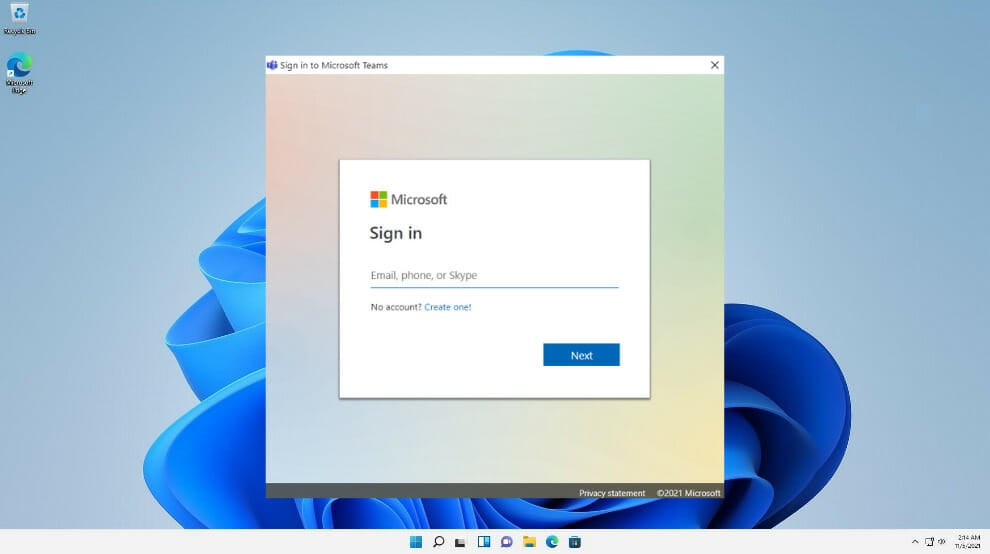
- Запустите Microsoft Teams на компьютере или откройте веб-версию и войдите в свою учётную запись.
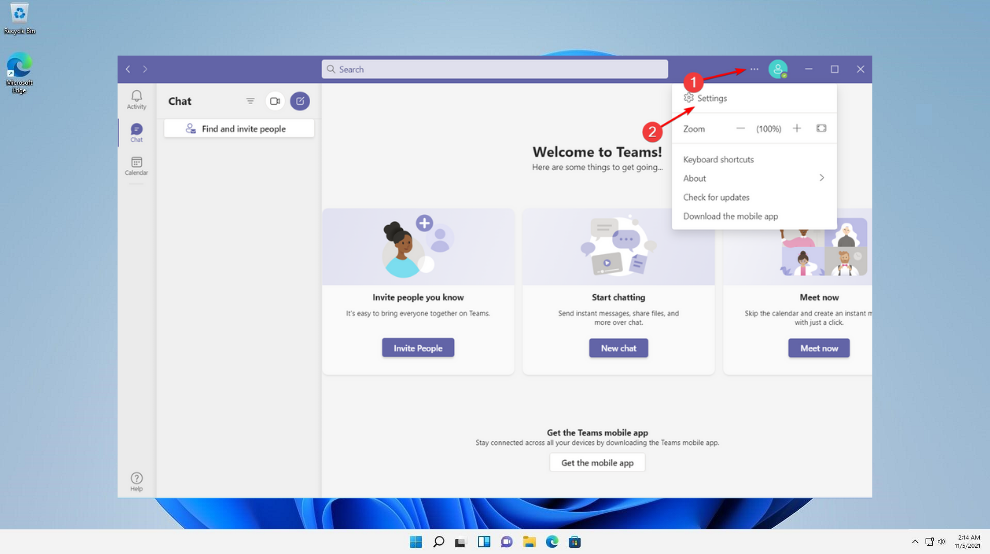
- Нажмите на три точки в правом верхнем углу окна (Меню «Параметры и другое»), затем выберите «Параметры».
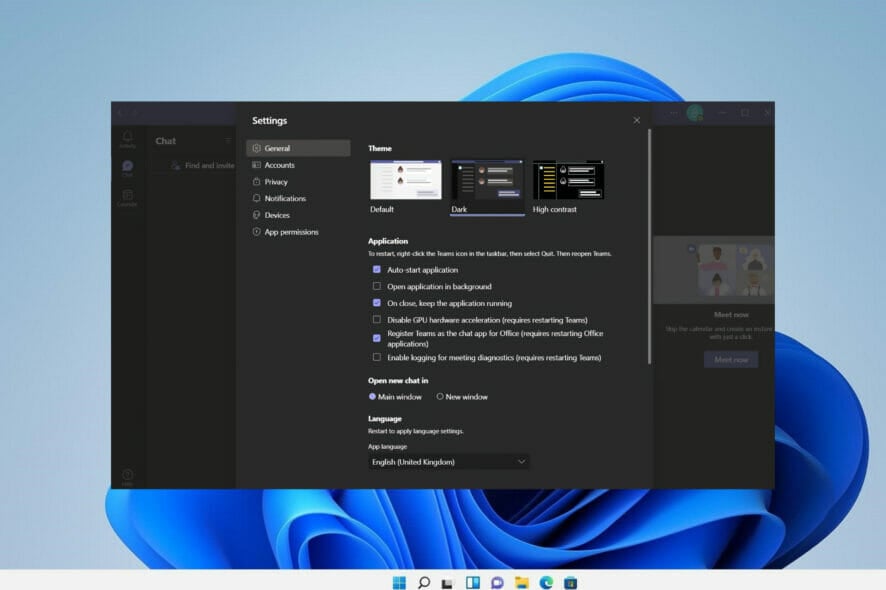
- В левой колонке выберите раздел «Общие», затем в панели «Тема» выберите «Тёмная».
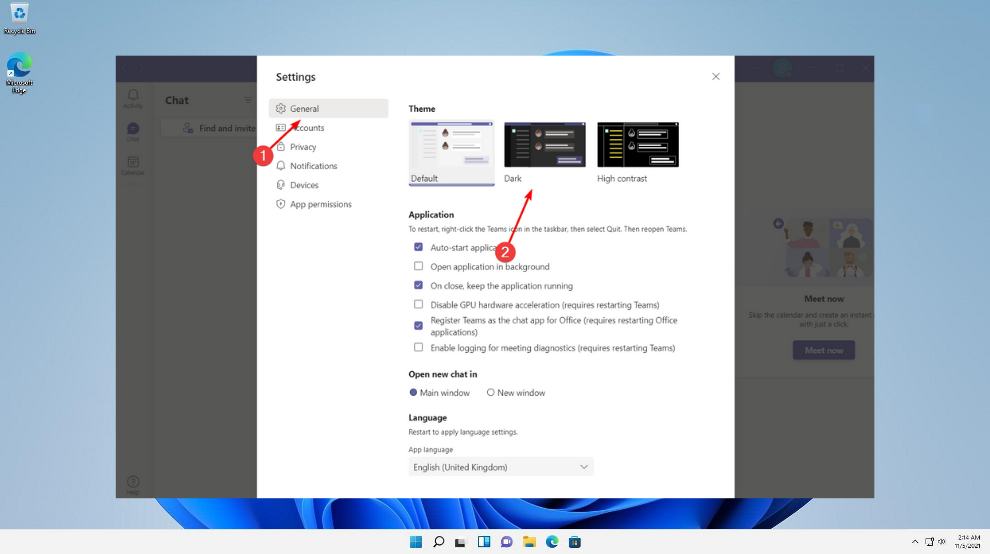
Интерфейс изменится мгновенно. Чтобы вернуть светлую тему, выполните те же шаги и выберите «По умолчанию» или «Светлая» (в зависимости от версии приложения).
Что делать, если тема не меняется
- Обновите приложение Teams до последней версии (Настройки → О приложении → Проверить обновления).
- Выйдите из учётной записи и войдите снова, чтобы принудительно перезагрузить профиль.
- Очистите кеш клиента: закройте Teams, удалите содержимое папки %appdata%\Microsoft\Teams\Cache и запустите приложение заново.
- Если вы используете веб-версию, попробуйте другой браузер или отключите расширения, которые влияют на внешний вид страниц.
- В организациях тема может контролироваться политиками администратора. Обратитесь в IT, если настройки блокируются.
Подходит ли тёмная тема для ваших глаз?

Тёмная тема уменьшает контраст яркого фона и часто снижает блики на экране в тёмной обстановке. Это может помочь снизить субъективную усталость глаз при длительной работе ночью или в плохо освещённых помещениях. Однако тёмная тема не всегда лучше: при плохом зрении, высокой степени миопии или астигматизме тёмные интерфейсы могут усилить ощущение «размытия» и утомляемости.
Общие рекомендации:
- Используйте тёмную тему в тёмно освещённых помещениях.
- В ярком освещении лучше выбирать светлую тему с хорошим контрастом текста.
- Для длительной работы комбинируйте тему с регулировкой яркости и функцией ночного света или аппаратными фильтрами синего света.
Альтернативные способы снизить нагрузку на глаза
- Ночной режим Windows (Night light) — уменьшает синий спектр экрана по расписанию.
- Аппаратные фильтры и очки с фильтром синего света.
- Настройка яркости и температуры цвета монитора через встроенные утилиты производителя.
- Использование высококонтрастных или увеличенных шрифтов в параметрах доступности Teams и Windows.
Когда тёмная тема может работать некорректно — распространённые случаи
- Старая версия клиента или браузера: обновите ПО.
- Кеш старых стилей: очистите кеш приложения.
- Конфликт расширений браузера (для веб-версии): отключите расширения.
- Административные политики: настройка темы может быть заблокирована групповой политикой или политикой Teams в Microsoft 365.
- Проблемы совместимости с внешними плагинами и надстройками для Teams.
Совместимость и примечания по версиям
- Desktop (Windows и macOS) и веб-версия поддерживают смену темы через настройки.
- Мобильные приложения (iOS и Android) имеют собственные настройки темы в приложении или могут следовать системной теме.
- Если ваша организация использует устаревшую сборку Teams, обновление до актуальной сборки решит большинство проблем с отображением.
Чек-лист по ролям
Для администратора IT:
- Проверить политики Teams в Центре администрирования Microsoft 365.
- Убедиться, что развертывание клиента идёт с актуальными версиями.
- Информировать сотрудников о том, как менять тему и очищать кеш.
Для специалиста поддержки:
- Попросить пользователя воспроизвести проблему и собрать шаги.
- Проверить версию клиента и логи приложения.
- Рекомендовать временно переключиться на веб-версию для исключения проблем с локальным клиентом.
Для конечного пользователя:
- Открыть Параметры → Общие → Тема → выбрать Тёмная.
- Перезапустить приложение при необходимости.
- Обратиться в IT, если настройки заблокированы.
Для менеджера/руководителя:
- Решить, нужна ли централизованная политика по внешнему виду для всей организации.
- Оценить, нужно ли обучать сотрудников правилам использования тёмной темы в зависимости от их задач.
Мини‑методология тестирования (быстрая инструкция для QA)
- Откройте Teams (десктоп и веб) на актуальной версии.
- Снимите скриншоты интерфейса в светлой и тёмной темах на разных разрешениях экрана.
- Проверьте читаемость текста, контрастность и наличие артефактов в диалогах и панелях.
- Повторите тест с включёнными расширениями браузера и в режиме инкогнито.
- Задокументируйте шаги воспроизведения и результаты.
Критерии приёмки
- В интерфейсе смена темы применяется ко всем основным элементам (левое меню, список чатов, область сообщений).
- Нет наложений текста на фон и артефактов в ключевых окнах (чат, встреча, панель участников).
- Пользовательские вложения и документы отображаются корректно (предварительный просмотр не искажается).
- Настройки темы сохраняются после перезапуска приложения.
Советы по безопасности и приватности
Смена темы не влияет на безопасность данных, но при работе в публичном месте тёмная тема может снизить читаемость для посторонних рядом с вами. При показе конфиденциальных данных в презентациях лучше временно переключиться на светлую тему и увеличить шрифт.
Быстрые шаблоны и подсказки (cheat sheet)
- Включить тёмную тему: Меню → Параметры → Общие → Тёмная.
- Вернуть светлую тему: Меню → Параметры → Общие → По умолчанию/Светлая.
- Очистка кеша (Windows): закрыть Teams → удалить %appdata%\Microsoft\Teams\Cache → перезагрузить Teams.
Решение проблем: пошаговый сценарий
- Пользователь жалуется, что тема не меняется.
- Специалист поддержки просит проверить версию клиента и перезапуск.
- Если не помогло — очистить кеш и повторно проверить.
- Если проблема остается — проверить административные политики и логи клиента.
- Предложить временное использование веб-версии до решения проблемы.
Вывод
Тёмная тема в Microsoft Teams — простая настройка, которая улучшает визуальное восприятие интерфейса в тёмных условиях и может уменьшить субъективную усталость глаз. Она доступна в десктопной и веб-версиях, но иногда требует обновления клиента, очистки кеша или проверки корпоративных политик. Пользователи и администраторы могут применять готовые чек-листы и тесты для быстрой диагностики и развёртывания.
Important: если у вас есть специфические требования (например, корпоративный бренд или доступность), обсудите централизованную политику с IT‑отделом.
Спасибо за чтение — напишите в комментариях, нравится ли вам тёмная тема и в каких приложениях вы её предпочитаете.

Похожие материалы

Несколько аккаунтов Skype: Multi Skype Launcher

Журнал для работы: повысить продуктивность

Персональные звуки уведомлений на Android

Скачивание шоу Hulu для офлайн‑просмотра

Microsoft Start: персонализированная новостная лента
