
Как активировать Crunchyroll на любом устройстве
К чему стремится эта статья
Эта подробная инструкция объясняет, как создать аккаунт Crunchyroll, активировать его на любых устройствах — от смартфона и браузера до смарт‑телевизора, приставок и консолей — и как устранять самые распространённые проблемы. Включены рабочие шаблоны, чек‑листы, пошаговый SOP для массовой активации, дерево решений и советы по безопасности и оплате.
Что вы получите
- Пошаговые инструкции для всех популярных платформ (iOS/iPadOS, Android, Windows, macOS, Smart TV, Fire TV, PS4/PS5, Xbox)
- Альтернативные методы (каст, Chromecast, AirPlay, VPN-подсказки)
- Руководство по управлению устройствами и устранению ошибок
- SOP и чек‑листы для быстрой настройки нескольких устройств
- Дерево решений и краткий глоссарий терминов
Почему важно правильно активировать Crunchyroll
Crunchyroll — специализированный стриминговый сервис для аниме и манги. Правильная активация гарантирует: доступ к легальному каталогу, корректное отображение региональных дублирований и субтитров, возможность скачивания (в зависимости от тарифа) и одновременных потоков в рамках выбранного плана. Неверная активация или превышение лимитов устройств могут привести к блокировке потоков или необходимости повторной авторизации.
Основные термины (одна строка каждое)
- Аккаунт: ваш профиль в Crunchyroll с email и паролем.
- Активировать устройство: связать приложение на устройстве с вашим аккаунтом через логин или код.
- Симукаст (simulcast): одновременная с Японией трансляция новых эпизодов.
- Лимит устройств: максимальное число зарегистрированных устройств (по умолчанию до 20 в аккаунте).
Требования и тарифы для активации Crunchyroll
Crunchyroll предлагает бесплатный и платные планы с разной функциональностью. Важно учитывать ограничения по одновременным просмотрам и по возможности загрузки контента.
- Fan: $7.99/месяц — просмотр без рекламы (для большинства сериалов), симулькасты в день релиза, просмотр только на 1 потоке одновременно, регистрация до 20 устройств. Включает цифровую библиотеку манги.
- Mega Fan: $9.99/месяц — всё из Fan плюс возможность скачивать эпизоды для офлайн‑просмотра и до 4 одновременных потоков.
- Ultimate Fan: $14.99/месяц — всё из предыдущих планов, до 6 одновременных потоков, скидки в магазине (например, $25 при покупке от $100 в течение первых 3 месяцев).
Важно: учётная запись может содержать до 20 зарегистрированных устройств. Одновременные потоки регулируются планом (1, 4 или 6 потоков). Есть также бесплатный тариф с рекламой и ограниченной функциональностью — на нём доступен только 1 поток и не весь каталог.
Примечание о региональных ценах: в ряде стран Crunchyroll предлагает локализованные тарифы и промо‑предложения (включая более низкие цены в отдельных регионах). Использование VPN для смены региона может временно снизить стоимость подписки, но приведёт к рискам (см. раздел «Риски и ограничения»).
Важно: не используйте непроверённые методы обхода авторизации; это может нарушить условия использования сервиса.
1. Регистрация и подготовка к активации
Перед активацией на внешних устройствах убедитесь, что у вас есть рабочий аккаунт Crunchyroll.
Шаги для регистрации через веб‑браузер:
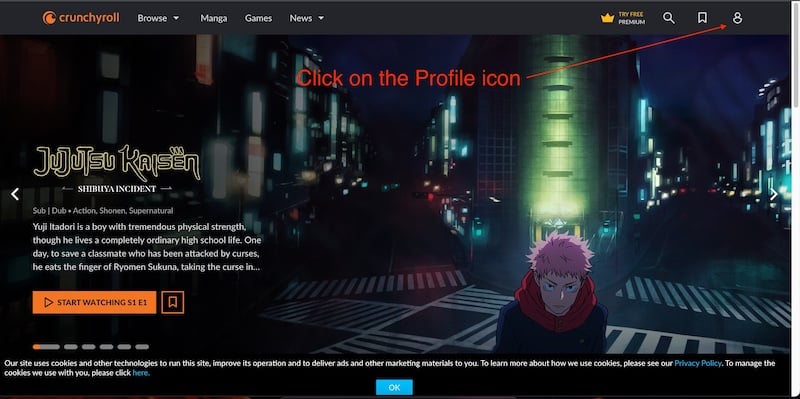
- Откройте https://www.crunchyroll.com
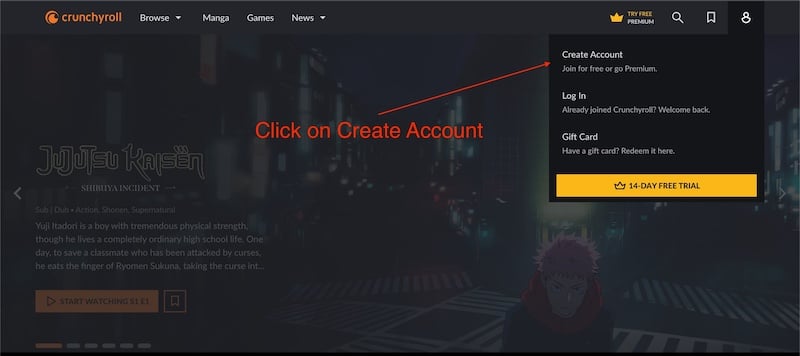
- Нажмите на иконку профиля в правом верхнем углу.
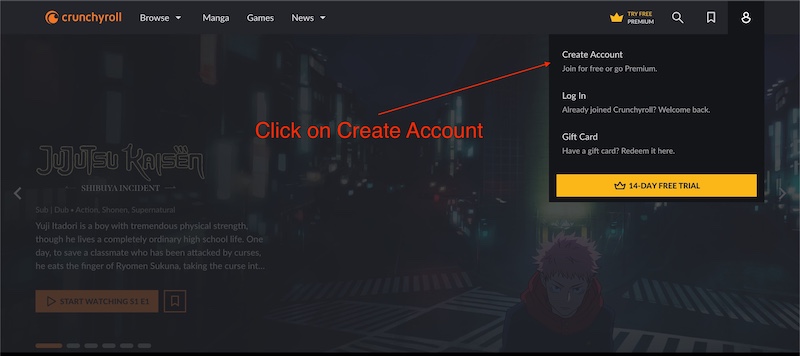
- Выберите «Create Account» (Создать аккаунт).
- Укажите адрес электронной почты и пароль, подтвердите регистрацию.
Шаги для телефона (iOS / Android):
- Скачайте приложение Crunchyroll из App Store или Google Play.
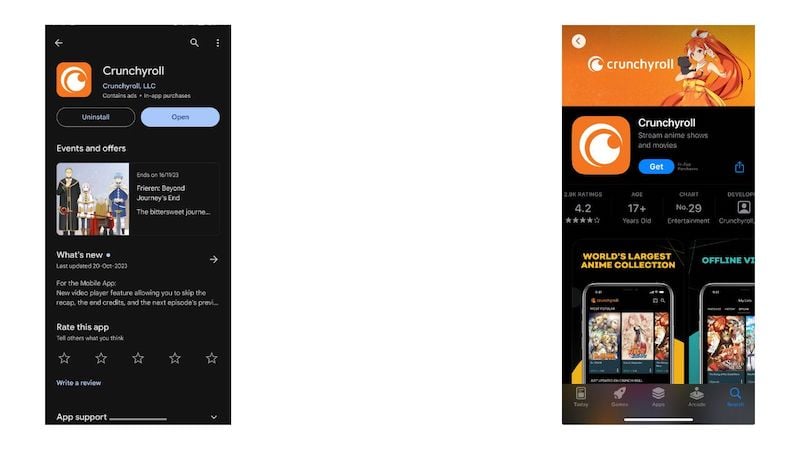
- Откройте приложение и выберите «Create account» (Создать аккаунт).
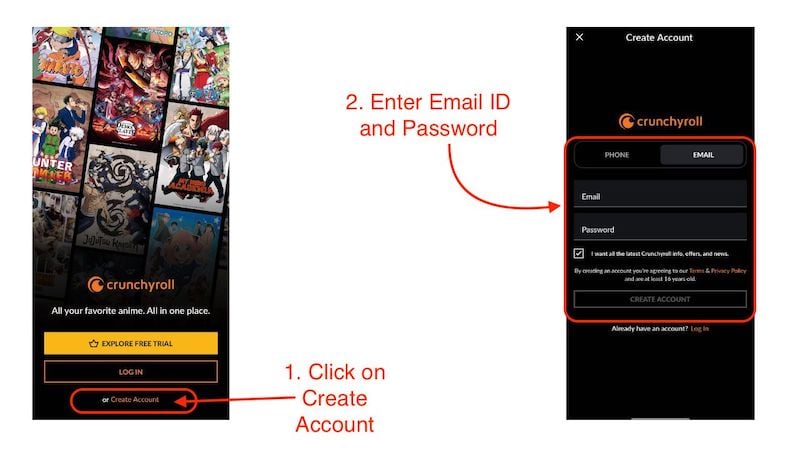
- Введите email и пароль и завершите регистрацию.
После регистрации убедитесь, что:
- Email подтверждён (если требуется).
- Указаны корректные платежные данные при оформлении подписки.
- Приложение на целевом устройстве обновлено до последней версии.
2. Активация на мобильных устройствах (iOS, Android, iPadOS)
Активация на смартфонах и планшетах — самая простая: достаточно войти в приложение под своим аккаунтом.
iPhone / iPad / iPadOS
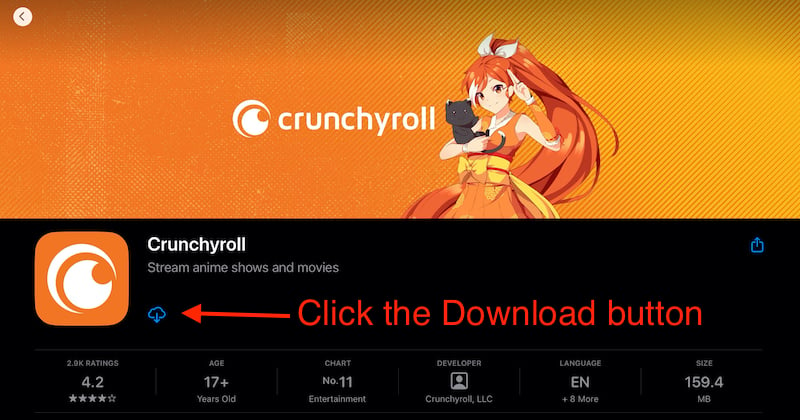
- Откройте App Store, найдите Crunchyroll и установите приложение.
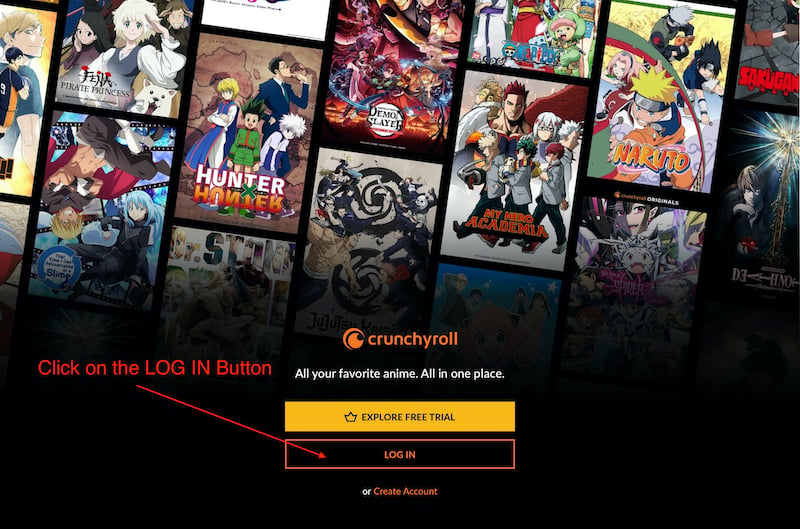
- Запустите приложение и нажмите «LOG IN» (Войти).
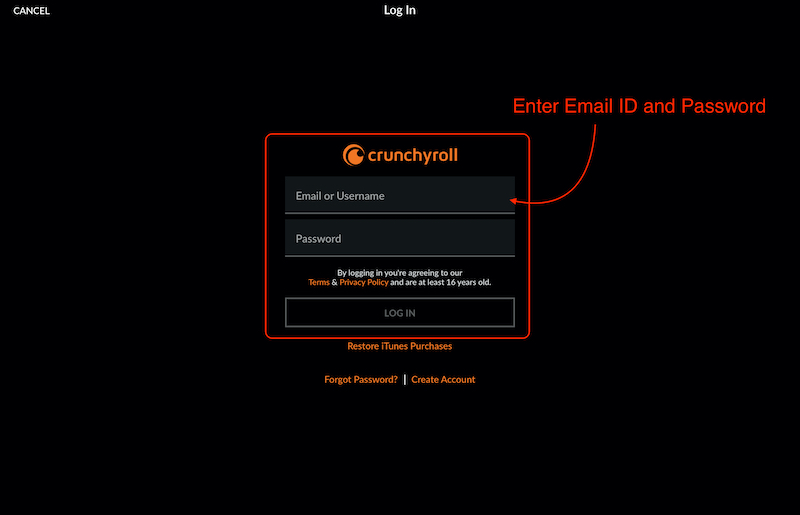
- Введите email и пароль — доступ готов.
Android
- Откройте Google Play, установите приложение Crunchyroll.
- Откройте приложение, нажмите «Log in» и введите учётные данные.
Совет: если устройство поддерживает Face ID/Touch ID, включите быстрый вход для удобства.
3. Активация в веб‑браузере (Windows, macOS, Linux)
Если для вашей ОС нет нативного приложения, достаточно авторизоваться на сайте в браузере.
Шаги:
Откройте браузер (Chrome, Firefox, Safari, Edge) и перейдите на https://www.crunchyroll.com
Нажмите на иконку профиля в правом верхнем углу.
Нажмите «LOG IN» и авторизуйтесь через email или номер телефона.
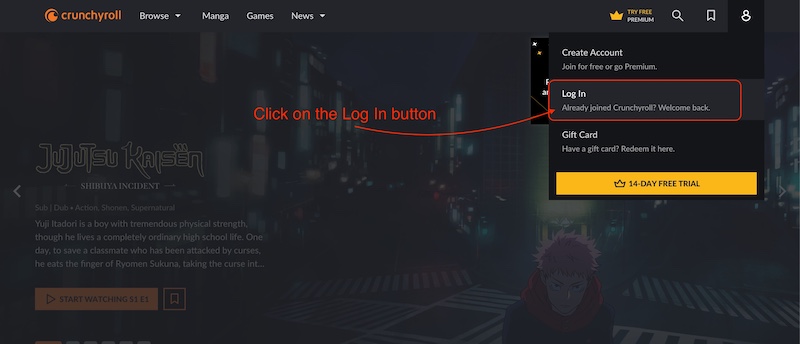
После входа у вас будет доступ ко всему каталогу в соответствии с подпиской.
4. Активация на Windows через приложение Microsoft Store
Crunchyroll доступен в Microsoft Store, но приложение может иметь урезанный функционал по сравнению с сайтом.
- Установите Crunchyroll из Microsoft Store.
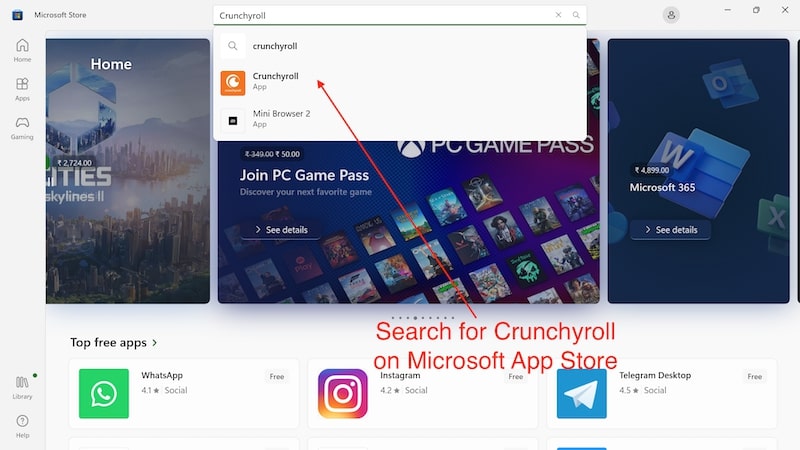
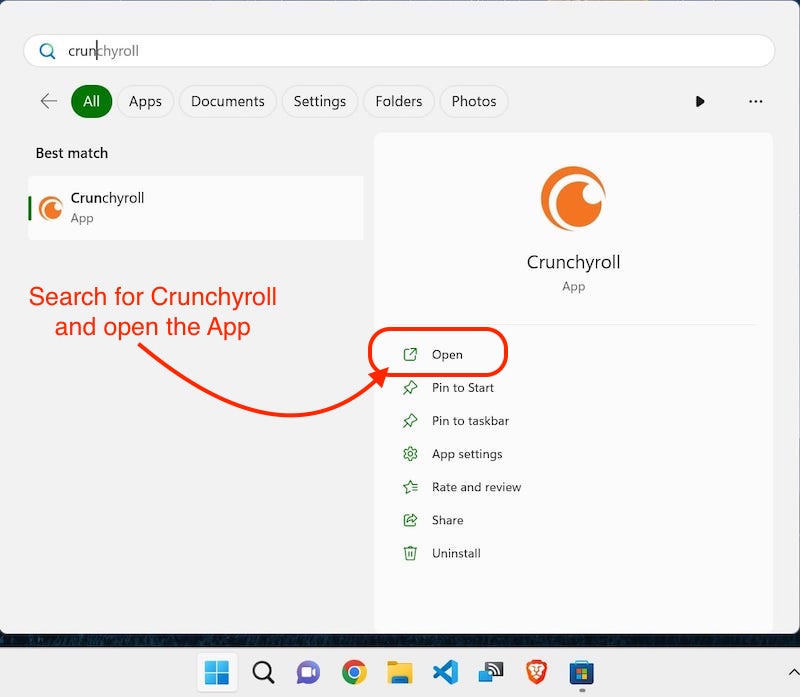
- Запустите приложение через меню Пуск и откройте его.
- В меню приложения откройте «Log In / Create Free Account» и введите данные.
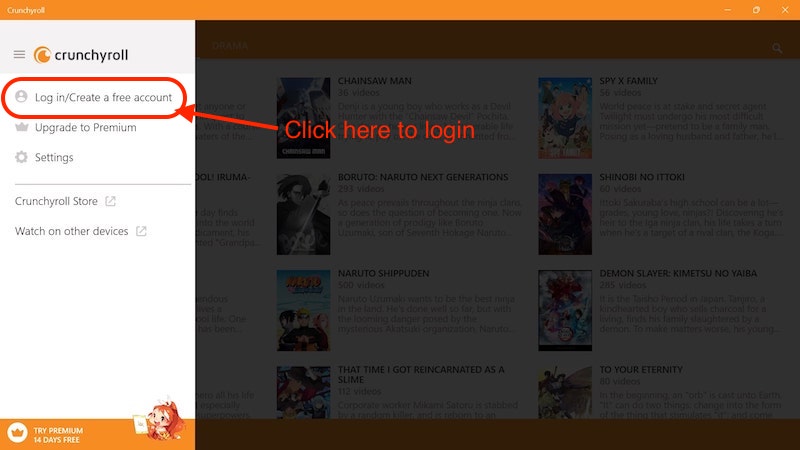
Рекомендация: при возможностях — используйте веб‑версию для полного функционала.
5. Активация на смарт‑телевизорах и Android TV
На большинстве современных ТВ платформа предоставляет нативное приложение Crunchyroll.
Шаги для Android TV и смарт‑телевизоров:
- Откройте магазин приложений на телевизоре и найдите Crunchyroll.
- Установите приложение и откройте его.
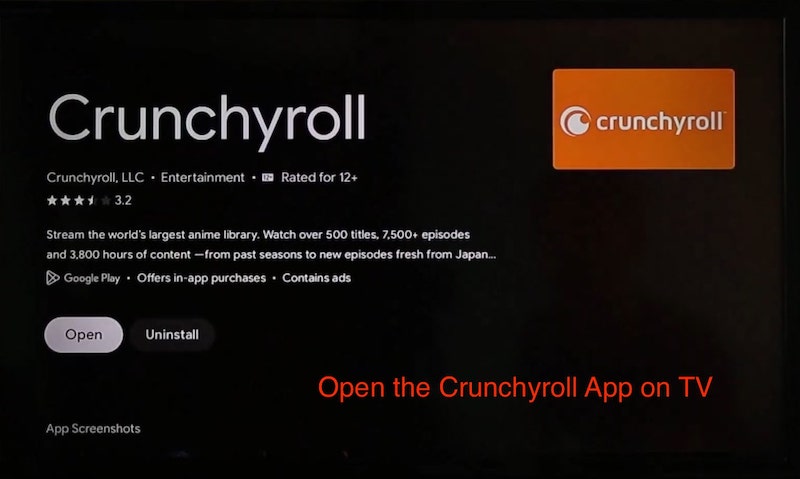
- Нажмите «Log in».
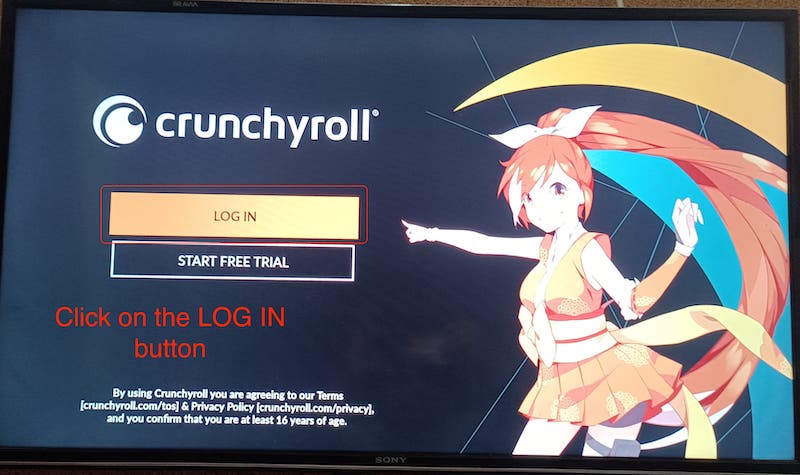
- Выберите способ входа: «Log In With Email» или «Log In with a Code».
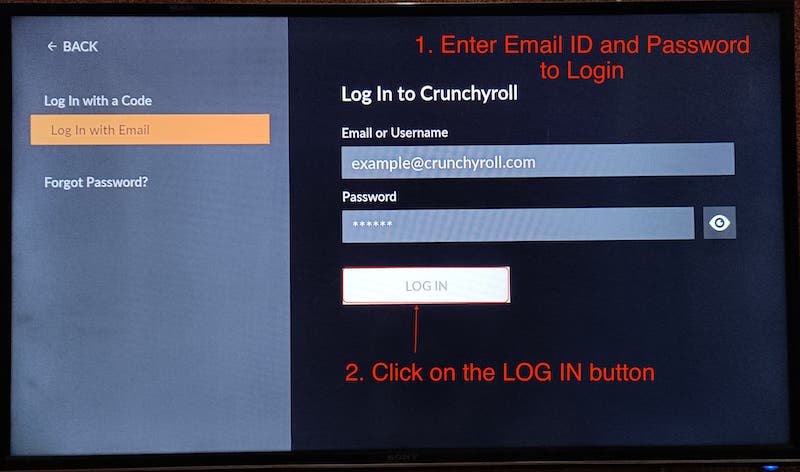
Если вы выбираете «Log In with a Code» (вход с кодом), выполните ещё шаги:
- На телевизоре появится 6‑значный буквенно‑цифровой код.
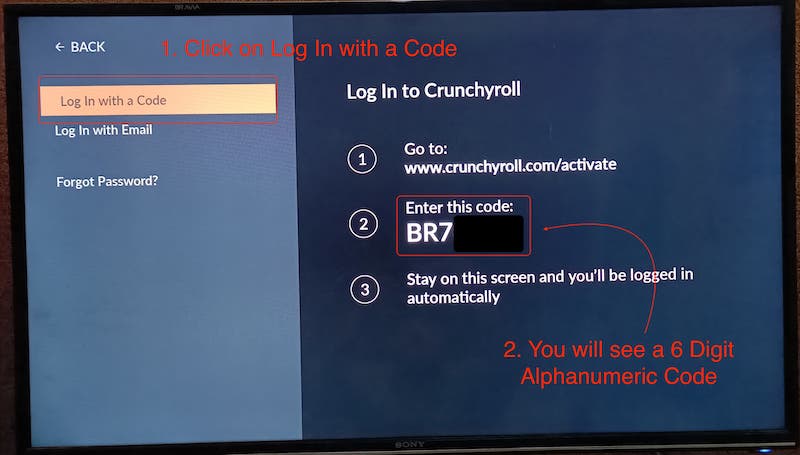
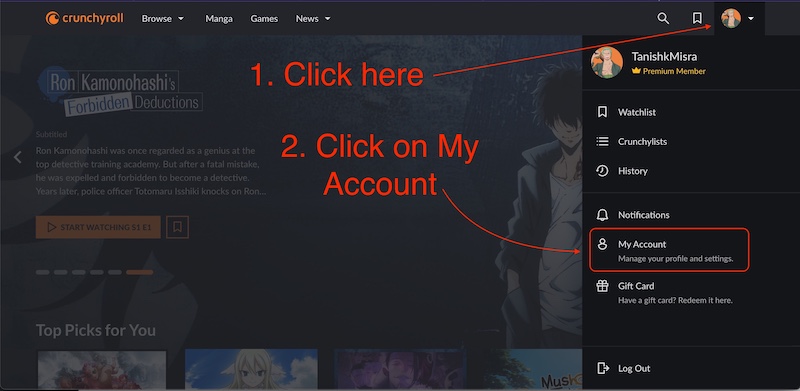
- На компьютере или телефоне зайдите в аккаунт Crunchyroll и перейдите в профиль → «My Account» → «Activate Device».
- Введите 6‑значный код и нажмите «Activate».
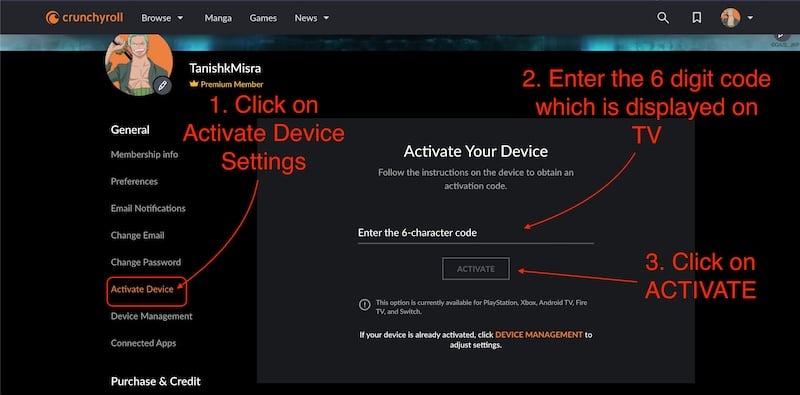
После успешной активации появится сообщение «Your device has been successfully activated».
6. Активация на Amazon Fire TV и Fire TV Stick
Процесс очень похож на Android TV:
- На главном экране Fire TV перейдите в раздел Apps и найдите Crunchyroll (можно вызвать поиск голосом).
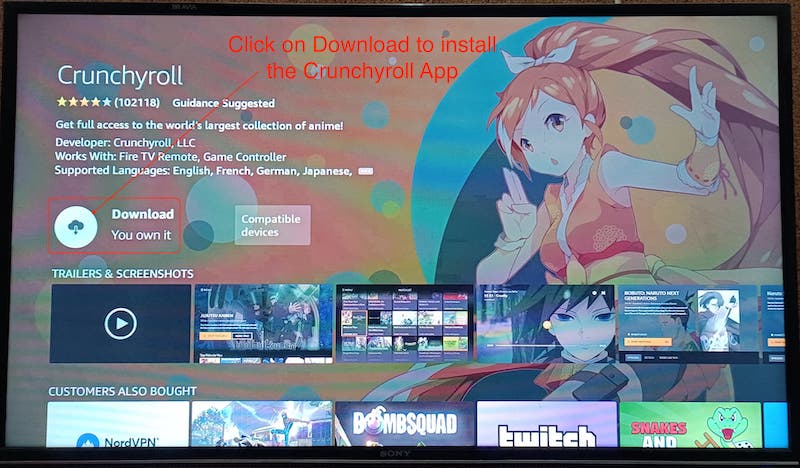
- Установите приложение и откройте его.
- Выберите вход по email или вход по коду и следуйте инструкциям (см. раздел про код активации выше).
7. Активация на PlayStation (PS4 и PS5)
PS4
Откройте PlayStation Store, скачайте Crunchyroll.
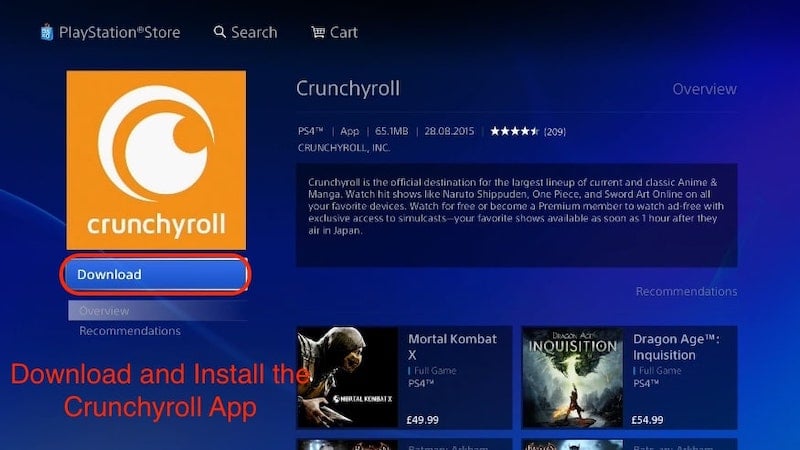
Запустите приложение и выберите способ входа (email или код).
Если используете код, введите его в разделе «Activate Device» на сайте.
PS5
- На PS5 откройте раздел «Media» → «All Apps», найдите Crunchyroll и установите.
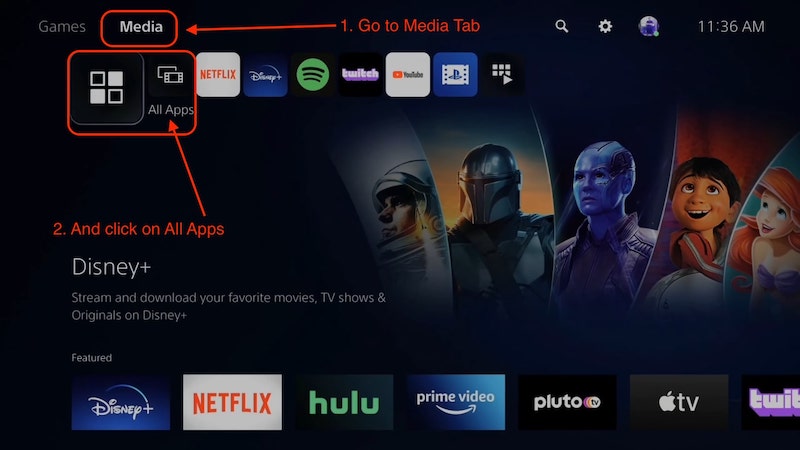
- Откройте приложение и авторизуйтесь по email или по коду (см. инструкции выше).
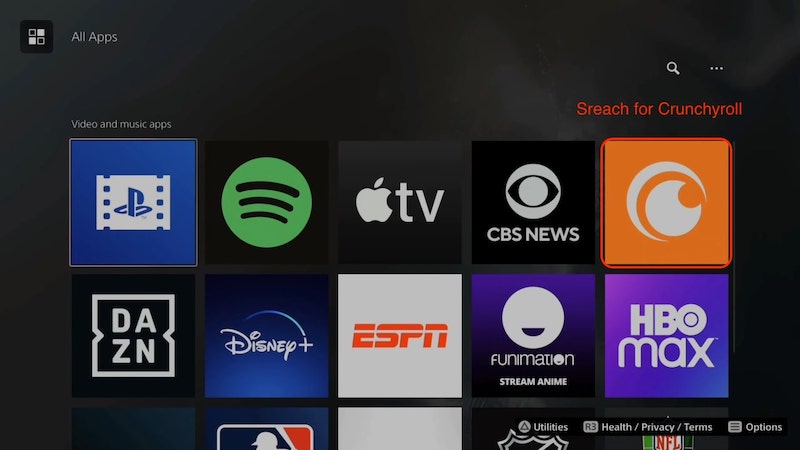
Примечание: на консолях процедура активации идентична — либо ввод email и пароля, либо ввод кода на странице активации.
8. Активация на Xbox (Series X/S, One)
- Установите Crunchyroll из Xbox Store.
- Откройте приложение и выберите способ входа (email или код).
- При выборе кода выполните авторизацию через браузер на crunch yroll.com/activate.
9. Удаление и управление устройствами
Если вы достигли лимита зарегистрированных устройств или хотите удалить старое устройство:
- Перейдите на сайт и войдите в аккаунт.
- Откройте профиль → «My Account» → «Manage Devices» или https://www.crunchyroll.com/account/devices
- Здесь вы можете деактивировать каждое устройство по отдельности или нажать «DEACTIVATE ALL DEVICES» для массового удаления.
Важно: деактивация всех устройств немедленно разлогинит все платформы — подготовьте пароли для повторного входа.
10. Частые ошибки при активации и способы их устранения
Ниже — чек‑лист распространённых проблем и как их решать.
- Код активации не работает или истёк:
- Попросите ТВ/приставку показать новый код и введите свежий код.
- Убедитесь, что вводится именно буквенно‑цифровой код без лишних пробелов.
- «Device limit reached» или «Too many devices»:
- Зайдите в настройки аккаунта и удалите ненужные устройства.
- Если часто достигаете лимита — планируйте удаление старых устройств после 2–3 неиспользуемых месяцев.
- Ошибка авторизации (неправильный email/пароль):
- Попробуйте восстановить пароль через ссылку «Forgot Password».
- Проверьте, не используются ли альтернативные адреса почты (Work vs Personal).
- Видео не воспроизводится или подтормаживает:
- Обновите приложение и прошивку телевизора/приставки.
- Проверьте скорость интернета (минимум 5–10 Мбит/с для HD, 25 Мбит/с и выше для 4K стримов).
- Перезагрузите маршрутизатор и устройство.
- Региональные ограничения и контент недоступен:
- Контент зависит от лицензий в регионе. При смене региона через VPN контент может измениться, но могут возникнуть проблемы с оплатой и доступом.
- Проблемы с оплатой:
- Проверьте правильность реквизитов карты и регион платежа в аккаунте.
- Попробуйте альтернативный способ оплаты (PayPal, карта другого банка).
11. Альтернативные подходы к просмотру и активации
- Каст с телефона: если на телевизоре нет приложения, можно использовать Chromecast или AirPlay из телефона для трансляции видео на экран.
- Подключение через HDMI: старые ноутбуки и компьютеры можно подключить к ТВ через HDMI и смотреть через веб‑браузер.
- Использование универсального плеера: в некоторых случаях нативные приложения лучше работают при подключении через медиаплеер (Roku, Android TV Box).
Замечание о VPN и региональной цене
- Использование VPN может изменить доступные тарифы и каталог. Это технически возможно, но противоречит правилам некоторых сервисов и может привести к блокировке платежей или аккаунта. Используйте VPN осознанно и изучите пользовательское соглашение.
12. Когда активация не сработает: примеры и причины
Контрапримеры (когда активация терпит неудачу):
- Телевизор слишком стар и не поддерживает современное приложение — решение: подключить внешний стрим‑бокс или ноутбук.
- Локальные сетевые ограничения на работе/в учебном заведении блокируют доступ к потокам — решение: протестируйте в домашней сети.
- Неверный формат кода (символы похожи визуально) — решение: вручную ввести символы, избегая похожих символов «O» и цифры «0».
13. SOP / Playbook: массовая активация устройств (короткая версия)
Цель: активировать 10+ устройств для домашней сети за 30–60 минут.
Шаги:
- Зарегистрируйте основной аккаунт и оформите подписку.
- Подготовьте список устройств (типы, ОС, расположение).
- Обновите приложения на всех устройствах до последней версии.
- На каждой ТВ/приставке выберите «Log In with a Code» и получите код.
- На ноутбуке откройте https://www.crunchyroll.com → профиль → «My Account» → «Activate Device». Вводите коды по очереди.
- После активации проверьте воспроизведение на каждом устройстве.
- Если достигнут лимит устройств, деактивируйте неиспользуемые.
Критерии приёмки:
- Все устройства корректно показывают логотип и список сериалов.
- Видео запускается и идёт без существенных буферизаций.
- Количество одновременных потоков не превышает лимит выбранного тарифа.
14. Дерево решений (Mermaid)
flowchart TD
  A[Нужно активировать устройство?] --> B{Устройство поддерживает приложение?}
  B -- Да --> C[Установить приложение и открыть]
  B -- Нет --> D[Использовать HDMI/Chromecast/AirPlay]
  C --> E{Вход доступен по email?}
  E -- Да --> F[Ввести email и пароль]
  E -- Нет --> G[Выбрать «Log In with a Code»]
  G --> H[Получить код на устройстве]
  H --> I[Зайти в аккаунт на компьютере]
  I --> J[Profile -> My Account -> Activate Device]
  J --> K[Ввести 6‑значный код и нажать Activate]
  K --> L[Проверить воспроизведение]
  D --> L
15. Чек‑листы по ролям
Чек‑лист для домашнего пользователя:
- Создать аккаунт и подтвердить email.
- Установить приложение на смартфон и войти.
- Проверить подписку и количество одновременных потоков.
- На ТВ выбрать вход и при необходимости ввести код.
Чек‑лист для IT‑администратора (например, гостиница или хостел):
- Убедиться, что сеть даёт доступ к потоковым портам и CDN.
- Подготовить список устройств и расписание перезагрузок.
- Настроить центральный контролируемый аккаунт и процедуру деактивации устройств.
16. Безопасность и конфиденциальность
- Не передавайте пароль третьим лицам. Для временного доступа используйте гостевой профиль устройства, если он доступен.
- При подозрительной активности смените пароль и используйте двухфакторную аутентификацию (если поддерживается).
- Помните: платежные данные хранятся по стандартам платёжных систем — проверяйте выписки при необычных списаниях.
17. Тест‑кейсы и критерии приёмки для QA
Минимальный набор тестов перед выпуском инструкции на сайт:
- Регистрация: успешная регистрация с валидной почтой.
- Вход через email: вход на Android/iOS/Windows браузер/TV.
- Вход с кодом: генерация кода и ввод на сайте, проверка активации.
- Лимиты устройств: добавление >20 устройств и проверка поведения интерфейса.
- Воспроизведение: HD видео запускается на каждом устройстве при скорости 10 Мбит/с.
Критерии приёмки: все тесты проходят без ошибок, пользовательская инструкция содержит скриншоты и точные пути меню.
18. Часто задаваемые вопросы (FAQ)
1. Crunchyroll безопасен для использования?
Да. Crunchyroll — официальный сервис потоковой передачи аниме с правами у издателей. Он не запрашивает сверхнеобходимые личные данные помимо регистрации и платежной информации для подписки.
2. Можно ли использовать Crunchyroll без регистрации?
Ранее были возможности просмотра без аккаунта, но сейчас для полного доступа к каталогу и симулькастам требуется регистрация и выбор плана.
3. Как активировать Crunchyroll на телевизоре с помощью смартфона?
На телевизоре выберите «Log In with a Code», получите 6‑значный код, на смартфоне войдите в аккаунт и перейдите в профиль → «My Account» → «Activate Device», введите код.
4. Что такое симулькаст?
Симулькаст — это трансляция аниме в тот же день, когда оно выходит в Японии, часто с минимальной задержкой.
5. Есть ли у Crunchyroll все аниме?
Нет. Crunchyroll предлагает более 1000 тайтлов, но доступность зависит от региона и прав на конкретные шоу.
6. Как удалить устройство из аккаунта?
Перейдите на https://www.crunchyroll.com/account/devices и деактивируйте устройства по одному или выберите «DEACTIVATE ALL DEVICES».
7. Есть ли бесплатные альтернативы Crunchyroll?
Да, существуют бесплатные сайты и сервисы, но они могут иметь ограниченный каталог, рекламу или проблемы с лицензионностью. Пользуйтесь только легальными источниками.
8. Crunchyroll легален?
Да. Crunchyroll — официальный легальный сервис, принадлежащий крупной медиа‑компании, работающий по лицензионным договорам.
9. Как оплатить подписку?
Обычно доступны PayPal, дебетовые и кредитные карты. Набор опций может отличаться в зависимости от страны.
10. Поддерживает ли Crunchyroll разные языки?
Да. Многие шоу доступны с субтитрами и/или дубляжом на нескольких языках (включая английский и региональные языки). Японский звук с субтитрами остаётся стандартом для большинства релизов.
19. Короткий глоссарий (1 строка на термин)
- Аккаунт — профиль пользователя с email и паролем.
- Код активации — 6‑значный буквенно‑цифровой код для привязки устройства.
- Симулькаст — одновременная с Японией трансляция новых эпизодов.
- Одновременные потоки — количество устройств, которые могут смотреть однотипный контент одновременно.
20. Риски и ограничения (матрица и смягчение)
- Региональные ограничения: контент и цены зависят от страны. Смягчение: проверяйте локальную политику и поддерживаемый каталог.
- Превышение лимита устройств: удаляйте неиспользуемые устройства. Планируйте ротацию устройств.
- Использование VPN: может привести к проблемам с оплатой и контентом. Смягчение: используйте VPN только для конфиденциальности, не для обхода лицензионных ограничений.
21. Заключение
Эта инструкция покрывает все типичные сценарии активации Crunchyroll: регистрация, вход по email, вход по коду, управление устройствами и устранение проблем. Для большинства пользователей оптимальным подходом будет регистрация на основном устройстве, установка приложения на целевые устройства и использование входа по коду для телевизоров и приставок. Если вы управляете большим количеством устройств, используйте SOP и чек‑листы из этой статьи.
Ключевые выводы
- Создайте аккаунт и подтвердите email перед активацией.
- Для ТВ и приставок часто проще использовать «Log In with a Code» и вводить код на сайте.
- Учитывайте лимит в 20 зарегистрированных устройств и одновременные потоки по тарифу.
Если остались вопросы по конкретной модели телевизора или приставки — укажите марку и модель в комментарии или обратитесь в службу поддержки Crunchyroll.

Похожие материалы

Несколько аккаунтов Skype: Multi Skype Launcher

Журнал для работы: повысить продуктивность

Персональные звуки уведомлений на Android

Скачивание шоу Hulu для офлайн‑просмотра

Microsoft Start: персонализированная новостная лента
