
Календарь в Spark: как включить, настроить и эффективно использовать

Что такое календарь в Spark и зачем он нужен
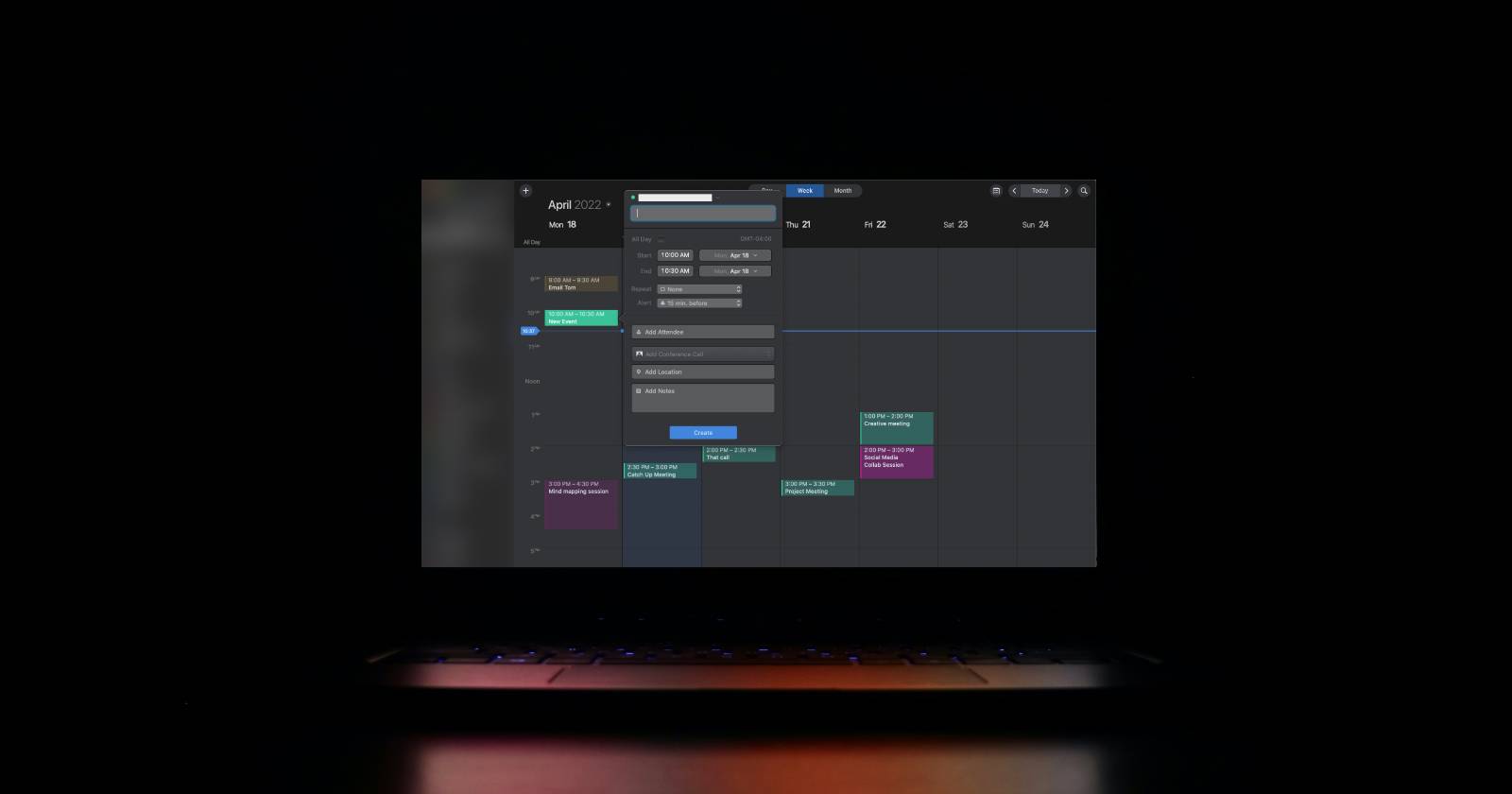
Календарь в Spark — это лёгкий и функциональный инструмент для планирования времени прямо в почтовом приложении. Определение: встроенный календарь — календарь, который открывается и управляется внутри приложения Spark, синхронизируется с внешними сервисами и используется для создания и отправки приглашений.
Польза: вы работаете с почтой и планированием в одной среде, быстрее создаёте события из писем и не переключаетесь между приложениями.
Важно: календарь в Spark не заменяет продвинутые корпоративные решения, но отлично подходит для личного и командного планирования с простым интерфейсом.
Как включить календарь в Spark
- Откройте меню Spark в верхнем левом углу экрана и выберите Preferences.
- Перейдите на вкладку Calendar.
- В разделе Enable calendar for поставьте галочку рядом с адресом, для которого хотите включить календарь.
Совет: если у вас несколько почтовых аккаунтов, включайте календарь только для тех адресов, с которыми вы действительно планируете события. Это уменьшит шум и дубли.
Быстрая настройка и персонализация
В настройках календаря вы можете:
- Выбрать первый день недели.
- Установить отображение часов (сколько часов показывать на день — полезно для плотных графиков).
- Определить длительность события по умолчанию.
- Назначить цвета календарям и синхронизировать их с внешними серверами.
Если добавляете несколько адресов, нажмите Manage Calendars и задайте цвета, чтобы визуально различать рабочие и личные события.
Как создавать и редактировать события
- Нажмите на нужную дату/время в календаре — откроется панель создания события.
- Введите заголовок, время, место и описание.
- Добавьте участников по email — Spark отправит приглашения автоматически.
- Нажмите Create.
Редактирование: дважды кликните событие, выберите Edit, внесите изменения и нажмите Update. Для удаления используйте Delete.
Совет: при создании события добавьте ссылку на письмо или короткую заметку — это упростит подготовку к встрече.
Создание дополнительных календарей
Для разделения задач по типам (встречи, фокусная работа, напоминания) создайте новые календари:
- В Calendar → Manage Calendars нажмите значок добавления.
- Введите имя календаря, выберите цвет и нажмите Done.
Теперь при создании события можно выбрать, в какой календарь его добавить.
Синхронизация и поддерживаемые сервисы
Spark синхронизируется со следующими сервисами: Google Calendar, Exchange и iCloud, если они связаны с вашим почтовым аккаунтом. События остаются в соответствующем внешнем сервисе и отображаются в Spark.
Важно: изменения в Spark синхронизируются обратно в исходный сервис, поэтому следите за правами доступа, если используете рабочие календари.
Частые проблемы и как их решать
- События не появляются: проверьте, включена ли синхронизация в Preferences и активен ли нужный аккаунт.
- Дубли событий: отключите временно синхронизацию внешних календарей и включайте по одному, чтобы выявить источник дублирования.
- Приглашения не отправляются: уточните корректность адресов и подключение к интернету.
Важно: при массовом импорте или миграции календарей делайте резервную копию в исходном сервисе.
Когда встроенный календарь может не подойти
- Если вам нужны сложные рабочие процессы (расширенная автоматизация, SSO, корпоративные политики), лучше использовать специализированные решения (например, корпоративную версию Google Workspace или Microsoft 365).
- Для аналитики использования времени с метриками и отчётами встроенного календаря может не хватить.
Альтернативные подходы
- Использовать Google Calendar для расширенных функций и интеграций.
- Оставить почту в Spark, а календарь вести в отдельной специализированной программе.
Плюс Spark: удобство и скорость для повседневного планирования. Минус: ограниченная корпоративная функциональность.
Методология «Чистый календарь» — мини-подход для продуктивности
- Разделите календари по контексту: Работа, Личное, Проекты, Напоминания.
- Еженедельно проводите 10–15 минут на экран «ревью календаря» перед понедельником.
- Используйте цвета для быстрой визуальной фильтрации.
- Блокируйте фокусное время отдельным календарём.
Критерии приёмки: календарь показывает только релевантные события, каждый рабочий день содержит не более двух незаполненных временных блоков для неожиданностей.
Ролевые чеклисты при внедрении в команде
- Для сотрудника: включить календарь в Preferences, синхронизировать рабочий аккаунт, настроить уведомления.
- Для руководителя: предложить единые цвета для командных встреч, объяснить правило «не назначать встречи в первые 30 минут часа».
- Для IT-администратора: проверить доступы Exchange/Google, политики синхронизации и резервное копирование.
Совместимость и безопасность
Spark использует подключение к вашим календарям через аккаунты. Передавать конфиденциальные данные в поле «Описание» следует осмотрительно. При работе с корпоративными календарями согласуйте политики хранения и доступа.
Примечание о конфиденциальности: синхронизация идёт с сервисами, где вы уже храните данные (Google, iCloud, Exchange). Spark отображает и отправляет события через эти сервисы; приложение не должно менять политику хранения данных исходных сервисов.
Быстрые приёмы для экономии времени
- Создавайте событие прямо из письма: скопируйте тему и вставьте в заголовок события.
- Настройте шаблоны описания встречи в заметках события.
- Используйте цвета для приоритизации: красный — срочные, жёлтый — важные, зелёный — личные.
Заключение
Spark предлагает простой и удобный календарь, который подойдёт большинству пользователей: от фрилансеров до небольших команд. Он экономит время, объединяя почту и планирование в одном интерфейсе, а гибкие настройки позволяют адаптировать его под свой рабочий ритм.
Краткий чеклист перед началом работы:
- Включить календарь в Preferences.
- Синхронизировать нужные аккаунты (Google/Exchange/iCloud).
- Создать дополнительные календари для раздельного планирования.
- Настроить цвета и стандартную длину событий.
Важно: если вам нужны расширенные корпоративные функции, рассмотрите специализированные решения, но для повседневного планирования Spark — отличный выбор.
Факт-бокс:
- Поддерживаемые сервисы: Google Calendar, Exchange, iCloud.
- Основные преимущества: простота, интеграция с почтой, быстрые приглашения.
Глоссарий в одну строку:
- Синхронизация — автоматическое обновление событий между Spark и внешним календарём.

Похожие материалы

Несколько аккаунтов Skype: Multi Skype Launcher

Журнал для работы: повысить продуктивность

Персональные звуки уведомлений на Android

Скачивание шоу Hulu для офлайн‑просмотра

Microsoft Start: персонализированная новостная лента
