
Как активировать iPhone: пошаговое руководство
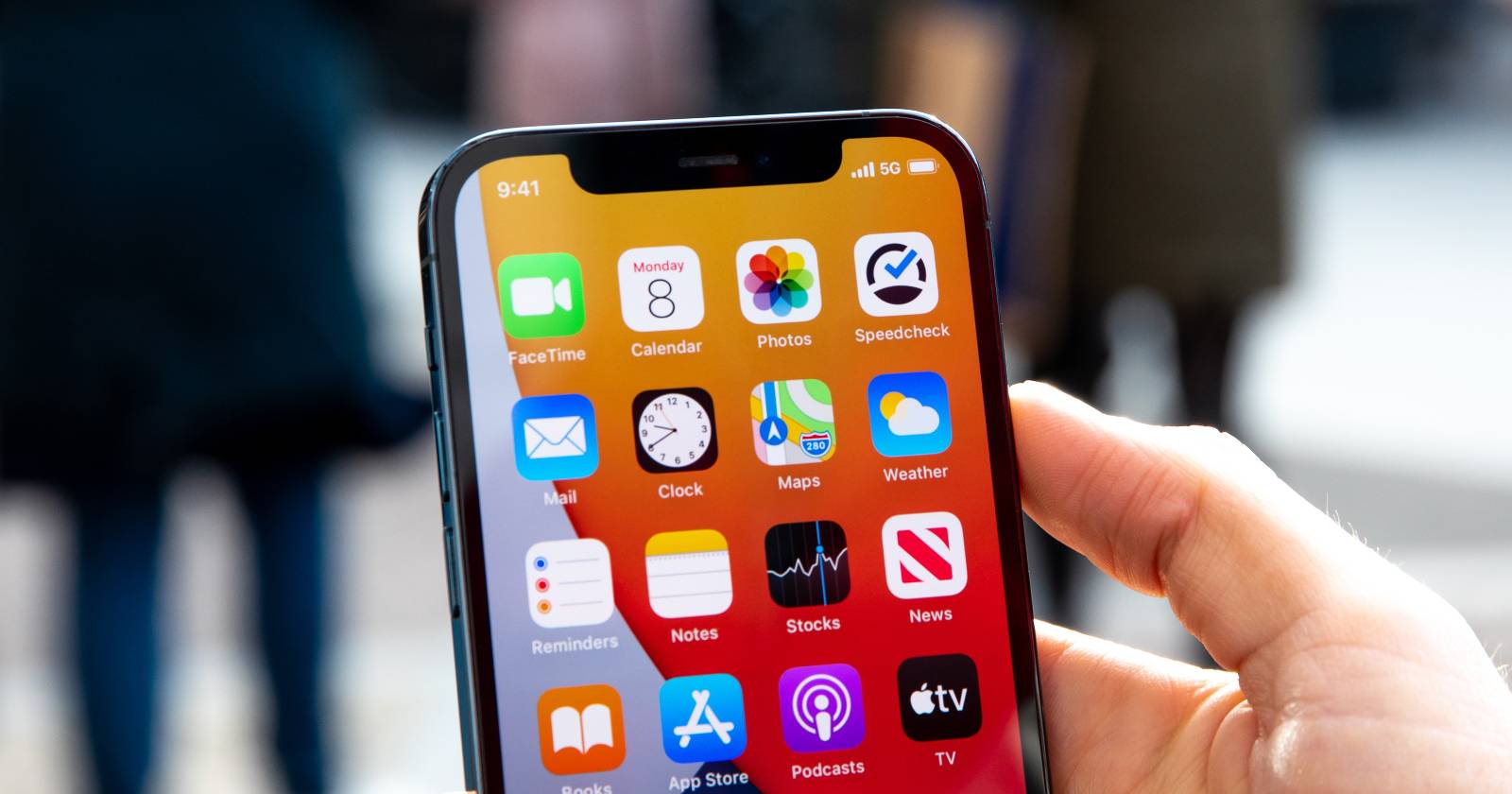

Получение нового iPhone — это всегда приятный момент. Но прежде чем начать пользоваться устройством, его нужно активировать. Чаще всего активация проходит без проблем. Тем не менее иногда возникают ошибки, и полезно знать, как их решать.
В этой статье вы найдёте:
- пошаговую инструкцию для новых пользователей Apple;
- сильно упрощённый путь для тех, кто уже использует iPhone или iPad;
- список типичных проблем с активацией и способы их устранения;
- контрольные списки, методики восстановления и небольшое руководство для IT‑администраторов.
Как активировать iPhone, если вы новичок в Apple
Коротко: включите устройство и следуйте мастеру начальной настройки.
Пошаговая инструкция:
- Нажмите и удерживайте кнопку питания, чтобы включить iPhone.
- На экране «Привет» проведите вверх (или нажмите кнопку «Далее») и выберите язык и страну.
- На экране «Быстрая настройка» выберите «Настроить вручную», если у вас нет под рукой другого устройства Apple.
- Подключитесь к Wi‑Fi сети или выберите «Использовать сотовую сеть». Если вы выбираете мобильную сеть, в устройство должен быть вставлен активный SIM‑карта.
- Дождитесь активации устройства через сеть. На этом этапе устройство связывается с серверами активации Apple.
- После подключения к сети настройте Face ID или Touch ID и создайте код‑пин (если требуется).
- Войдите в существующий Apple ID или создайте новый прямо в процессе настройки.
- Выберите дополнительные параметры: включение iCloud, службы локации, резервное копирование и прочие сервисы.
Совет: создать Apple ID можно с любого устройства. Процесс простой и занимает несколько минут.
Важно: если активация не проходит через мобильную сеть, переключитесь на стабильную Wi‑Fi сеть и попробуйте снова.
Как активировать iPhone, если вы уже пользовались Apple
Если у вас уже есть iPhone или iPad, перенос данных упростит активацию. При переносе устройство автоматически активируется.
Пошаговая инструкция для переноса:
- Включите новый iPhone и выберите язык и страну.
- Держите старый iPhone или iPad рядом с новым устройством, пока на старом не появится экран быстрого запуска.
- Убедитесь, что на экране отображается правильный Apple ID, затем нажмите «Продолжить» на старом устройстве.
- Подведите старое устройство так, чтобы анимация на новом была видна через камеру старого, или следуйте инструкциям для ручной аутентификации.
- Завершите проверку, введя пароль от старого устройства, если потребуется.
- Настройте Face ID или Touch ID на новом iPhone.
- Выберите, откуда восстановить данные: с другого iPhone, из iCloud, из резервной копии на компьютере или настроить как новый.
Примечание: при переносе через iCloud убедитесь, что на старом устройстве выполнено резервное копирование и обе устройства подключены к сети.
Типичные проблемы при активации и как их решать
Ниже перечислены наиболее встречающиеся проблемы и пошаговые действия для их устранения.
SIM‑карта вставлена неправильно
Если вы используете мобильную сеть для активации, убедитесь, что SIM‑карта вставлена правильно.
Что сделать:
- Извлеките и заново вставьте SIM‑карту. Попробуйте перевернуть её, если она не сработала.
- Проверьте, активирована ли SIM‑карта у оператора.
- Попробуйте временно переключиться на Wi‑Fi для активации.
- Если проблема сохраняется, позвоните в службу поддержки оператора.
Wi‑Fi не подключается
Если iPhone не подключается к Wi‑Fi во время активации:
- Проверьте правильность введённого пароля.
- Перезагрузите роутер и секунду‑две подождите перед повторным подключением.
- Подойдите ближе к роутеру.
- Попробуйте другую сеть Wi‑Fi (например, точку доступа смартфона).
- Обратитесь к провайдеру, если сеть нестабильна.
Забыт Apple ID или пароль
Если вы не помните Apple ID или пароль:
- На экране входа нажмите «Забыли пароль или нет Apple ID?» и следуйте инструкциям.
- Используйте восстановление через электронную почту или проверочный телефонный номер, привязанный к аккаунту.
- Если у вас включена двухфакторная аутентификация, подготовьте доверенное устройство или номер телефона.
Важно: без доступа к Apple ID невозможно отключить «Activation Lock» (блокировку активации), если она включена.
Данные не переносятся
Если контакты, приложения или настройки не перенеслись:
- Попробуйте подключить iPhone к компьютеру и активировать/восстановить его через Finder (macOS) или iTunes (Windows).
- Убедитесь, что на компьютере установлена последняя версия macOS или iTunes.
- После подключения выберите «Настроить как новый iPhone» или «Восстановить из резервной копии» и следуйте инструкциям.
Контрольные списки перед активацией
К общему использованию:
- Наличие активной SIM‑карты (если планируете использовать мобильную сеть).
- Доступ к стабильному Wi‑Fi.
- Пароль от Apple ID и доступ к доверенным устройствам/номерам.
- Актуальная резервная копия старого устройства (iCloud или компьютер).
Для IT‑администратора / корпоративной установки:
- Проверьте, добавлен ли устройство в систему MDM (если требуется).
- Подготовьте профиль конфигурации и сертификаты заранее.
- Убедитесь, что у сотрудника есть учётные данные SSO/корпоративного Apple ID.
Быстрая методика диагностики проблем с активацией
- Перезагрузите iPhone.
- Проверьте подключение к интернету (Wi‑Fi/мобильные данные).
- Проверьте состояние сервиса Apple System Status на официальном сайте (если доступно).
- Попробуйте активацию через компьютер (Finder/iTunes).
- Свяжитесь с поддержкой Apple или оператором мобильной связи.
Критерии приёмки:
- Устройство проходит экран «Hello» и переходит к экрану настройки языка.
- Устройство успешно активировано и отображает главный экран или мастер настройки данных.
- Вы можете войти в Apple ID и получить доступ к iCloud/магазину приложений.
Решения для крайних случаев
Если ничего не помогает:
- Сбросьте настройки сети: Настройки → Основные → Сброс → Сбросить настройки сети.
- Полностью восстановите iPhone через режим восстановления на компьютере (DFU не всегда требуется, но это крайняя мера).
- Обратитесь в авторизованный сервисный центр Apple при подозрении на аппаратную неисправность.
Важно: при восстановлении через компьютер устройство будет стерто. Сделайте резервную копию, если есть такая возможность.
Модель принятия решения (Mermaid)
flowchart TD
  A[Начать активацию] --> B{Есть ли старый iPhone/ iPad рядом?}
  B -- Да --> C[Использовать Быструю настройку и перенос данных]
  B -- Нет --> D[Выбрать Настроить вручную]
  D --> E{Есть ли Wi‑Fi?}
  E -- Да --> F[Подключиться к Wi‑Fi и активировать]
  E -- Нет --> G{Есть ли SIM и мобильные данные?}
  G -- Да --> H[Вставить SIM и использовать мобильную сеть]
  G -- Нет --> I[Подключиться к компьютеру и активировать через iTunes/Finder]
  C --> Z[Завершить настройку и войти в Apple ID]
  F --> Z
  H --> Z
  I --> Z
Что делать IT‑администратору при массовой активации
План действий:
- Подготовьте инструкции для сотрудников с шагами настройки и списком необходимых данных.
- Выполните регистрацию устройств в MDM заранее, если требуется удалённое управление.
- Настройте профиль Wi‑Fi и VPN, чтобы устройства могли подключаться автоматически.
- Проверьте совместимость корпоративных приложений с новой версией iOS.
Безопасность и приватность
- Всегда используйте надёжный пароль Apple ID и включите двухфакторную аутентификацию.
- При передаче данных через iCloud данные шифруются.
- При использовании общественного Wi‑Fi для активации избегайте открытых (нешифрованных) сетей или используйте VPN.
Часто задаваемые вопросы
Q: Сколько времени занимает активация? A: Обычно несколько минут. При переносе данных время зависит от объёма передаваемой информации.
Q: Нужна ли SIM‑карта для активации? A: Нет, если вы используете Wi‑Fi. Но для активации по мобильной сети SIM‑карта обязана быть вставлена и активна.
Q: Что такое Activation Lock? A: Это функция безопасности, привязанная к Apple ID. Она требует входа в тот же Apple ID, чтобы разблокировать устройство после стирания.
Итог
Активация iPhone — простой процесс при наличии стабильного интернета и доступа к Apple ID. Если что‑то идёт не так, выполните базовую диагностику: проверьте SIM и Wi‑Fi, перезагрузите устройство, попробуйте активацию через компьютер. При сложных проблемах обращайтесь в поддержку Apple или к оператору связи.
Ключевые действия: включить устройство, подключиться к сети, войти в Apple ID, настроить безопасность и, при необходимости, восстановить данные из резервной копии.
Важно: сохраните данные старого устройства заранее и убедитесь, что у вас есть доступ к учётной записи Apple.

Похожие материалы

Несколько аккаунтов Skype: Multi Skype Launcher

Журнал для работы: повысить продуктивность

Персональные звуки уведомлений на Android

Скачивание шоу Hulu для офлайн‑просмотра

Microsoft Start: персонализированная новостная лента
