
Как активировать iPhone: пошаговое руководство
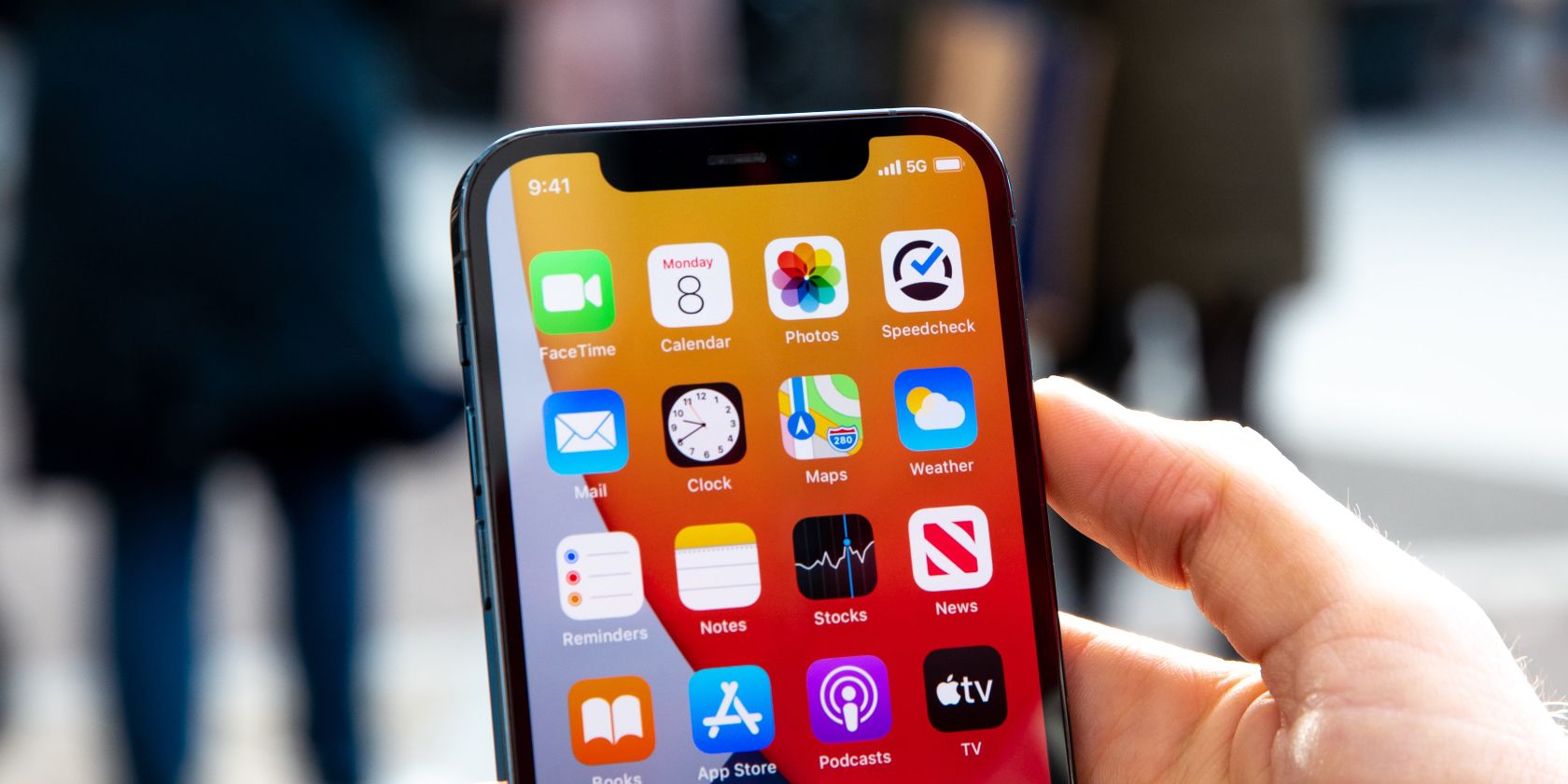
Вне зависимости от того, долго ли вы пользуетесь iPhone или переходите с Android, новый телефон всегда радует. Прежде чем начать пользоваться им, устройство нужно активировать. Чаще всего это не вызывает сложностей. В этой статье вы найдёте пошаговые инструкции по активации iPhone и набор проверенных решений, если что‑то идёт не по плану.
Краткий обзор процесса активации
Активация iPhone — это процесс, при котором устройство связывается с серверами Apple и телеком‑оператора (если используется мобильная сеть), после чего становится готовым к работе. Коротко:
- Включите iPhone.
- Подключитесь к Wi‑Fi или вставьте SIM‑карту.
- Следуйте подсказкам для настройки Face ID/Touch ID и Apple ID.
Важно: Apple ID — это учётная запись Apple, используемая для iCloud, App Store и других сервисов. Если его нет, вы создадите аккаунт в процессе установки.
Как активировать iPhone, если вы новый пользователь Apple
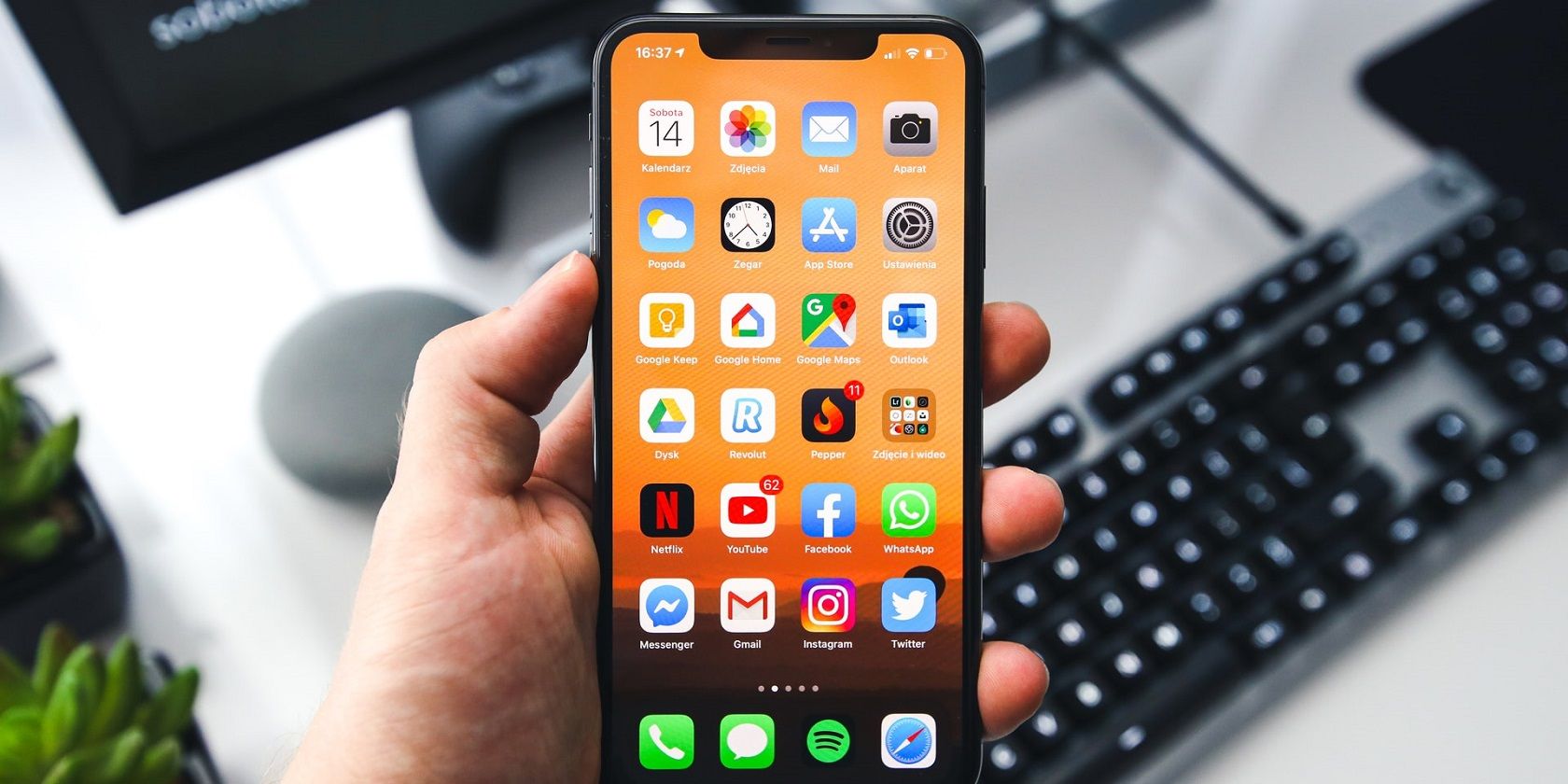
- Включите iPhone. На экране «Hello» (Привет) выберите «Настроить вручную».
- На странице активации подключитесь к сети: выберите Wi‑Fi или нажмите «Использовать сотовую сеть». Для сотовой активации потребуется вставленная и активированная SIM‑карта.
- После подключения к интернету настройте Face ID или Touch ID, создайте или войдите в Apple ID и выполните остальные шаги по установке приложений и настроек.
Совет: Создать Apple ID можно с любого устройства или на сайте Apple — процесс простой и занимает несколько минут.
Как активировать новый iPhone, если вы уже пользуетесь техникой Apple
Если у вас есть старый iPhone или iPad, Apple предлагает упрощённую передачу данных и автоматическую активацию.
- Включите новый iPhone и выберите язык.
- Поднесите старый iPhone/iPad к новому устройству. На экране появится подсказка для быстрого переноса.
- Если на экране отображается правильный Apple ID, нажмите “Продолжить”.
- Подтвердите аутентификацию — вручную или автоматически через существующее устройство.
- Введите код‑пароль со старого устройства, затем настройте Face ID/Touch ID.
- Введите пароль Apple ID и выберите источник данных: перенос с другого устройства, восстановление из резервной копии на компьютере или из iCloud.
Преимущество: перенос данных одновременно завершает активацию — вам не придётся активировать устройство отдельно.
Частые проблемы при активации и как их решать

Ниже — реальные проблемы, с которыми часто сталкиваются, и простые решения.
SIM‑карта вставлена неправильно
Если вы используете мобильную сеть для активации, убедитесь, что SIM‑карта вставлена корректно.
- Извлеките и вставьте SIM‑карту заново. Попробуйте повернуть её, если контакты смотрят в неправильную сторону.
- Убедитесь, что SIM активирована оператором (поддержка оператора подскажет статус).
- Если причина не в SIM, переключитесь на Wi‑Fi и попробуйте снова.
Важно: Некоторые модели iPhone могут требовать nano‑SIM; убедитесь, что используете правильный формат.
Wi‑Fi не подключается
Если при активации Wi‑Fi не работает:
- Проверьте пароль и введите его заново.
- Перезагрузите роутер и подойдите ближе к нему.
- Отключите VPN или гостевые сети, которые могут блокировать доступ к серверам Apple.
- При сохранении проблемы свяжитесь с провайдером.
Забыл Apple ID или пароль
Если вы не помните Apple ID или пароль:
- При запросе входа нажмите «Забыли пароль или нет Apple ID?», затем следуйте инструкциям для восстановления.
- Для восстановления может потребоваться доступ к адресу электронной почты или номеру телефона, привязанным к аккаунту.
Данные не переносятся на новый телефон
Если контакты, приложения и настройки не перенеслись:
- Попробуйте активировать iPhone через компьютер.
- Подключите iPhone к Mac (с macOS последней версии) или к Windows‑ПК с актуальным iTunes.
- Компьютер должен обнаружить устройство и предложить варианты: “Настроить как новый” или “Восстановить из резервной копии”. Выберите подходящий.
Совет: Если резервная копия на iCloud не завершена, дождитесь её окончания на старом устройстве перед переносом.
Мини‑методика: пошаговый чеклист для активации
- Зарядите iPhone до 50% или выше.
- Включите устройство.
- Подключитесь к Wi‑Fi или вставьте активную SIM‑карту.
- Выберите «Настроить вручную» или используйте перенос с другого Apple‑устройства.
- Войдите в Apple ID или создайте новый.
- Настройте Face ID/Touch ID и код‑пароль.
- Восстановите данные из резервной копии при необходимости.
План действий для IT‑администратора при массовой активации устройств
- Подготовьте список Apple ID (управляемые Apple ID для корпоративных устройств).
- Убедитесь, что сеть и серверы MDM доступны и имеют белые списки для доменов Apple.
- Проведите тестовую активацию на одном устройстве.
- Подготовьте инструкции и скрипты для автоматизированного развертывания (MDM, Apple Configurator).
Дерево решений для быстрого устранения проблем
flowchart TD
  A[Начало активации] --> B{Есть ли Wi‑Fi?}
  B -- Да --> C[Подключиться к Wi‑Fi]
  B -- Нет --> D{Есть ли SIM?}
  D -- Да --> E[Вставить и активировать SIM]
  D -- Нет --> F[Активировать через компьютер]
  C --> G{Прошла ли активация?}
  E --> G
  F --> G
  G -- Да --> H[Готово]
  G -- Нет --> I[Проверить Apple ID и пароль]
  I --> J{Восстановлен ли доступ?}
  J -- Да --> H
  J -- Нет --> K[Связаться с поддержкой Apple или оператором]
  K --> End[Конец]
Плейбук: пошаговый SOP для пользователя
- Шаг 1: Проверить заряд и наличие SIM.
- Шаг 2: Включить устройство и выбрать язык.
- Шаг 3: Подключиться к Wi‑Fi или позволить мобильной сети активировать устройство.
- Шаг 4: Войти в Apple ID или создать новый (запишите логин и резервный email).
- Шаг 5: Выбрать перенос данных или настройку как нового устройства.
- Шаг 6: Завершить первоначальную настройку и сделать резервную копию.
Критерии приёмки
- Устройство включается и переходит на рабочий стол.
- iCloud синхронизирует контакты, фото и заметки (если выбран iCloud).
- Звонки, SMS и мобильный интернет работают при наличии активной SIM.
Тестовые сценарии и приёмочные критерии
- Сценарий: Активация через Wi‑Fi — ожидаемый результат: устройство активируется и предлагает восстановление из iCloud.
- Сценарий: Активация через SIM — ожидаемый результат: устройство регистрирует сеть оператора и завершает активацию.
- Сценарий: Перенос с другого iPhone — ожидаемый результат: контакты и приложения копируются, новый iPhone активируется автоматически.
Часто задаваемые вопросы
Q: Нужно ли вставлять SIM, если есть Wi‑Fi? A: Нет. Вы можете активировать устройство через Wi‑Fi. SIM нужна только при выборе активации по мобильной сети или для работы сотового оператора.
Q: Сколько времени занимает активация? A: Обычно от 1 до 10 минут. При восстановлении из резервной копии процесс может занять дольше, в зависимости от объёма данных.
Q: Что делать, если на экране появляется сообщение об ошибке активации? A: Перезагрузите iPhone, проверьте подключение к интернету и корректность SIM. При сохранении ошибки попробуйте активировать через компьютер или обратитесь в поддержку.
Сводка и рекомендации
Активация iPhone — обычно быстрый и простой процесс. Имейте под рукой Apple ID и пароль, активную SIM‑карту (если планируете использовать сотовую сеть) и доступ к Wi‑Fi. Если что‑то не работает, последовательно проверьте SIM, сеть и данные аккаунта; при необходимости используйте компьютер для активации.
Важно: всегда делайте резервные копии старого устройства перед переносом данных.
Ключевые шаги, которые стоит запомнить:
- Включите устройство и подключитесь к интернету.
- Войдите в Apple ID или создайте новый.
- Для переноса больших объёмов данных используйте iCloud или подключение к компьютеру.
1‑строчная глоссарий
- Apple ID — учётная запись для доступа к сервисам Apple.
- MDM — система управления мобильными устройствами, используемая в корпоративных развертываниях.
Социальная предпросмотрка (рекомендация): Как активировать iPhone быстро и без ошибок — простые шаги и решения для распространённых проблем.

Похожие материалы

Несколько аккаунтов Skype: Multi Skype Launcher

Журнал для работы: повысить продуктивность

Персональные звуки уведомлений на Android

Скачивание шоу Hulu для офлайн‑просмотра

Microsoft Start: персонализированная новостная лента
