
Как включить учётную запись Суперадминистратора в Windows
Суперадминистратор — встроенная скрытая учётная запись Windows с полными правами системы и обходом UAC. Включить её можно четырьмя способами: через Командную строку, PowerShell, оснастку “Локальные пользователи и группы” и Редактор локальной групповой политики. Используйте её только для диагностики и временных работ, обязательно установите пароль и выключите после завершения.
Важно: по умолчанию у встроенной учётной записи нет пароля и некоторые современные методы аутентификации (Windows Hello) недоступны. Не оставляйте её включённой постоянно.
Оглавление
- Включение через Командную строку
- Включение через PowerShell
- Включение через «Локальные пользователи и группы»
- Включение через Редактор локальной групповой политики
- Когда это не сработает и типичные ошибки
- Альтернативные подходы и рекомендации безопасности
- Быстрый чек‑лист для разных ролей
- Факты и краткая методика
- Часто задаваемые вопросы
Картинка: экран Windows с объяснением включения встроенной учётной записи администратора.
Включение через Командную строку
Это самый прямой и совместимый способ — подходит для всех редакций Windows (включая Home).
- Нажмите кнопку поиска и введите “Командная строка”. Нажмите правой кнопкой по результату и выберите “Запуск от имени администратора”.
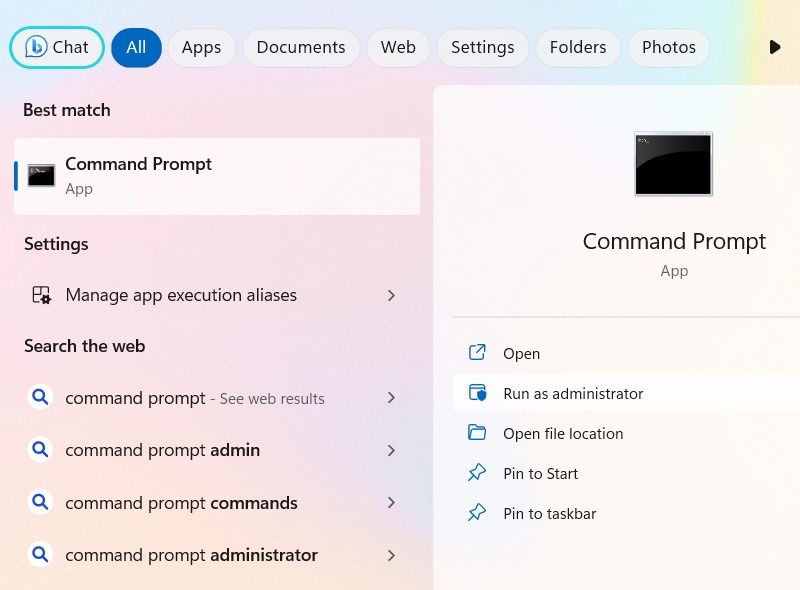
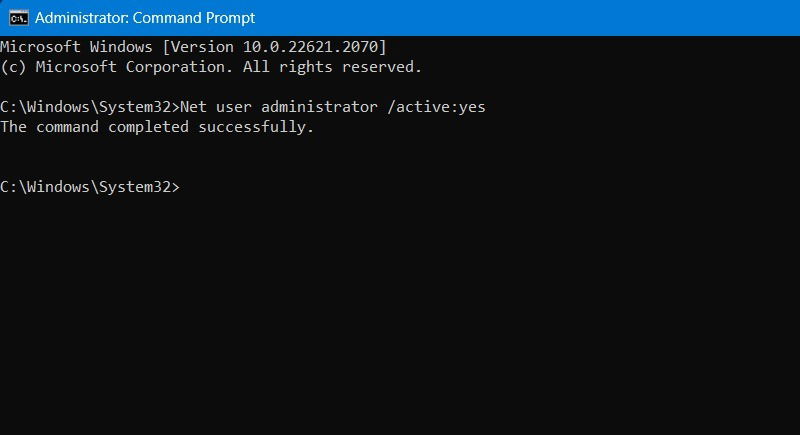
- В открывшемся окне введите команду и нажмите Enter:
Net user administrator /active:yesПосле выполнения этой команды встроенная учётная запись будет включена. Вы увидите её на экране блокировки и в списке пользователей при переключении учёток.
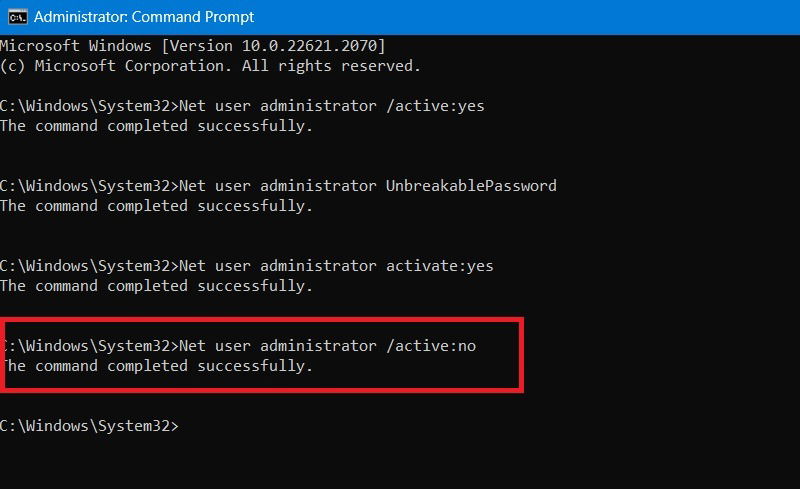
- Если нужно, задайте пароль командой (замените [yourPassword] на выбранный пароль):
Net user administrator [yourPassword]- Когда задача решена, обязательно отключите учётную запись:
Net user administrator /active:noЭто временно уберёт учётную запись из списка после перезапуска.
Совет: если вы планируете давать пароль, используйте длинную устойчивую фразу (passphrase) и храните её в менеджере паролей.
Включение через PowerShell
PowerShell даёт более современный и скриптопригодный подход. Подходит для Windows 10/11 и серверных версий.
- Откройте поиск Windows, введите “PowerShell” и выберите “Запуск от имени администратора”.
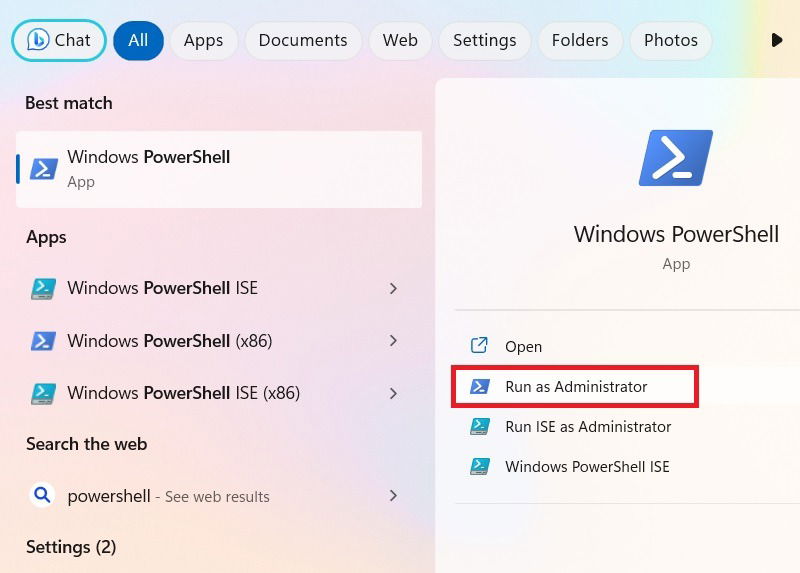
- Введите команду для включения встроенного администратора:
Get-LocalUser -Name "Administrator" | Enable-LocalUser- Чтобы задать пароль, можно использовать знакомую команду:
Net user administrator [yourPassword]И убедиться, что учётная запись активна (иногда требуется повторная активация):
Net user administrator /active:yes- Для отключения используйте:
Get-LocalUser -Name "Administrator" | Disable-LocalUser
PowerShell удобен, если вы администрируете несколько машин и хотите автоматизировать задачу через скрипт.
Включение через «Локальные пользователи и группы”
Этот метод — графический, удобен для тех, кто не любит команды. Доступен только в Pro/Enterprise/ Education (в Windows Home оснастки нет).
- Нажмите Win+R, введите
lusrmgr.mscи нажмите Enter.
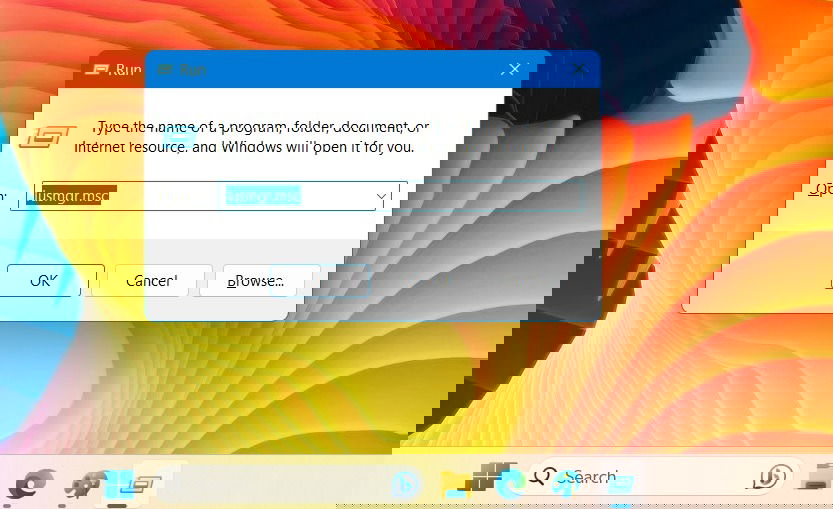
- Перейдите в раздел “Пользователи” в левой панели, найдите запись “Administrator”.
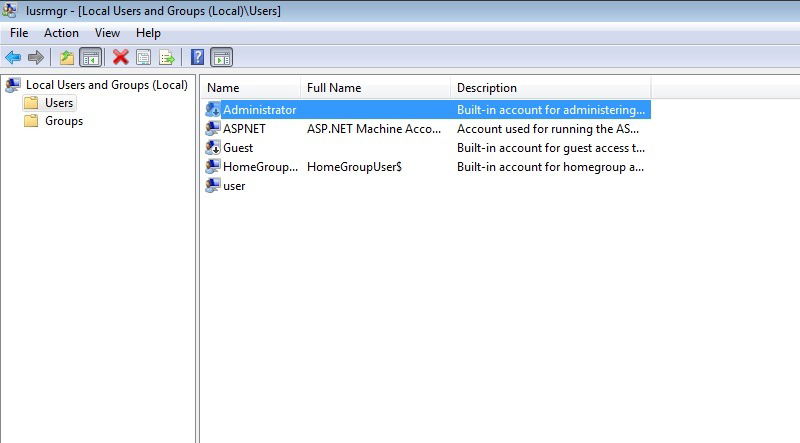
- Откройте свойства пользователя (двойной клик или правый клик → Свойства) и снимите флажок “Учётная запись отключена”.

- При желании задайте пароль через правый клик → “Задать пароль”.

После сохранения изменений учётная запись появится в списке входа.
Включение через Редактор локальной групповой политики
Этот способ полезен для корпораций и системных администраторов: изменение политики сразу для всей машины.
- Нажмите Win+R, введите
gpedit.mscи нажмите Enter.

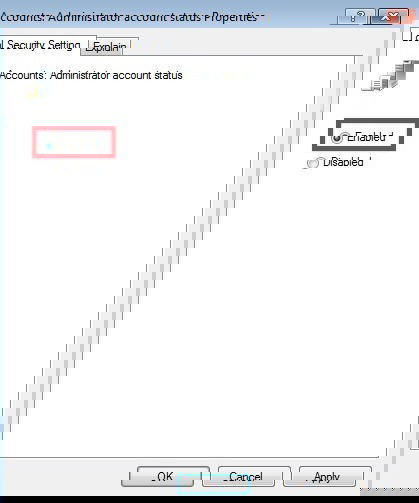
- Пройдите по дереву: “Конфигурация компьютера → Параметры Windows → Параметры безопасности → Локальные политики → Параметры безопасности”.
Найдите политику «Accounts: Administrator account status» / «Параметры: состояние учётной записи Администратор» и поставьте для неё значение “Enabled” (Включено).
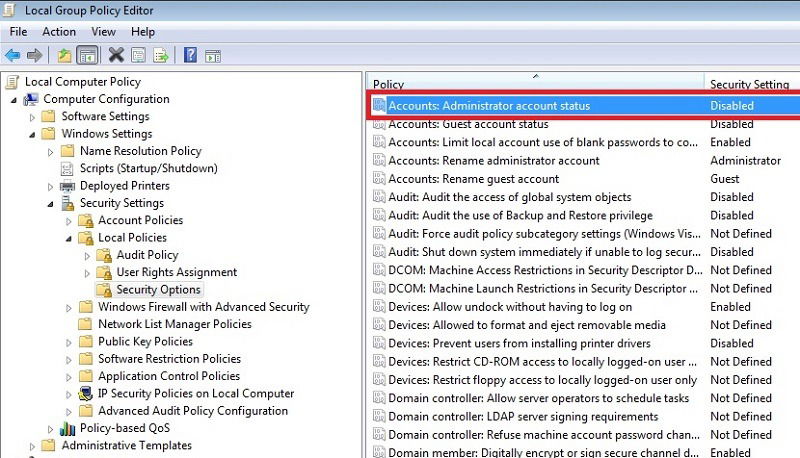
- Если учётная запись не появилась сразу, перезагрузите ПК.
Когда это не сработает и типичные ошибки
- У вас Windows Home и вы пытаетесь открыть lusrmgr.msc — этой оснастки нет в Home.
- Политики домена (Group Policy на уровне AD) переопределяют локальные настройки — при присоединении к домену локальная активация может быть отменена.
- Команды не выполняются из-за отсутствия прав — убедитесь, что окно запущено “от имени администратора”.
- Ошибка “Имя пользователя не найдено” при PowerShell — возможна локализация имени учётной записи на других языках в корпоративных образах (проверьте Get-LocalUser).
Диагностика:
- Проверьте, выводит ли команда
net userсписок учётных записей и видна ли там Administrator. - Проверьте события в Просмотре событий: Security и System на предмет ошибок входа и политик.
Альтернативные подходы и сценарии использования
- Создать отдельную локальную учётную запись с правами администратора и усиленными ограничениями вместо включения встроенной — безопаснее для постоянного использования.
- Использовать учётные записи с привилегиями через механизм “Run as” или временные привилегии через PAM (privilege access management) в корпоративной среде.
- Для обслуживания во множестве машин применяйте скрипты PowerShell через централизованные инструменты (SCCM, Intune).
Когда включать встроенную учётную запись:
- При восстановлении системы, когда другие учётные записи повреждены.
- Для исправления проблем с профилем, правами файловой системы или служебными задачами, которые не проходят через обычный UAC.
Когда не стоит:
- Для повседневной работы или при доступе к интернету без ограничений.
- В доменной среде без согласования с политиками безопасности организации.
Рекомендации по безопасности и жёсткое оформление доступа
- Всегда задавайте сложный пароль и храните его в менеджере паролей.
- Включайте учётную запись только на время ремонта/диагностических работ и отключайте сразу после.
- Логируйте действия, выполненные от имени этой учётной записи (включите расширенный аудит действий в локальной политике безопасности).
- По возможности используйте временные учётные записи с правами администратора или средства контроля привилегий.
- Блокируйте удалённый доступ к этой учётной записи (чтобы её нельзя было использовать через RDP без дополнительной защиты).
Быстрый чек‑лист по ролям
Администратор (IT‑специалист):
- Убедиться в необходимости включения.
- Включить через PowerShell/командную строку.
- Задать сложный пароль, записать в менеджере паролей.
- Провести нужные операции, собрать логи.
- Отключить учётную запись и изменить пароль при повторном включении.
Помощник техподдержки (Helpdesk):
- Согласовать действие с владельцем системы.
- По возможности использовать временную локальную учётную запись с административными правами вместо встроенной.
- Документировать изменения.
Домашний пользователь:
- Использовать встроенную учётную запись только при восстановлении системы.
- Если нужно часто выполнять системные операции, создать обычную учётную запись с правами администратора.
Факт‑бокс — ключевые цифры и факты
- Доступность: встроена во все современные версии Windows (Home, Pro, Enterprise), но графические оснастки доступны не во всех редакциях.
- По умолчанию статус: отключена и не защищена паролем.
- Предпочтение использования: только для временных диагностических задач.
Мини‑методика быстрого ремонта (SOP)
- Оцените проблему и проверьте, почему обычный администратор не справляется.
- Согласуйте действие с владельцем системы (если не личный ПК).
- Включите учётную запись через удобный метод (командная строка или PowerShell).
- Установите пароль и выполните необходимые исправления.
- Соберите логи и снимите учётную запись с учёта.
- При необходимости измените пароли и задокументируйте изменения.
Пример сценариев и тест‑кейсы
- Тест 1: Включение через
Net user administrator /active:yes→ в списке пользователей должна появиться Administrator. - Тест 2: Установка пароля через
Net user administrator MyP@ssw0rd→ вход по Administrator с новым паролем должен пройти. - Тест 3: Отключение через
Net user administrator /active:no→ после перезагрузки учётная запись не должна отображаться.
Когда встроенная учётная запись ограничена (галерея крайних случаев)
- В доменной среде возвращается политика, отключающая учётную запись.
- Корпоративные образы переименовали встроенную учётную запись («Administrator» локализуется/переименовывается).
- Службы аутентификации, требующие современных методов (Windows Hello, TPM) не будут работать.
Небольшая диаграмма выбора (решающее дерево)
flowchart TD
  A[Нужна супер‑привилегия?] -->|Да| B{Среда}
  B -->|Домашний ПК| C[Используйте Net user в CMD]
  B -->|Проф/Сервер/Корпорация| D[PowerShell или GPEDIT]
  B -->|Не хотите команды| E[lusrmgr.msc 'Pro/Enterprise']
  A -->|Нет| F[Создайте локальную админ‑учётную запись]
  C --> G[Задать пароль и выполнить работы]
  D --> G
  E --> G
  G --> H[Отключить учётную запись и задокументировать]
Краткий словарь терминов
- UAC — механизм контроля учётных записей пользователя: просит подтверждение для операций с повышенными правами.
- Встроенная учётная запись — преднастроенная локальная учётная запись с названием Administrator (может быть локализована).
- lusrmgr.msc — оснастка «Локальные пользователи и группы» (не в Windows Home).
Часто задаваемые вопросы
Чем встроенная (Супер) учётная запись отличается от обычной учётной записи администратора?
Встроенная учётная запись создаётся системой и имеет высший уровень привилегий. Обычная учётная запись администратора создаётся пользователем и работает в рамках обычных ограничений UAC.
Безопасно ли её использовать?
Можно безопасно использовать временно, при соблюдении мер безопасности: задайте пароль, ограничьте время работы и отключите после выполнения задач. Подумайте об альтернативе — временной админ‑учётной записи или управлении привилегиями через PAM.
Могу ли я использовать этот способ на Windows Home?
Да — через Командную строку или PowerShell. Оснастка lusrmgr.msc недоступна в Home.
Что делать, если команда не срабатывает?
Проверьте, что окно запущено от имени администратора, убедитесь в отсутствии политик домена, проверьте правильность локального имени учётной записи (в редких корпоративных образах оно может быть переименовано).
Изображения: скриншоты интерфейса Windows, демонстрирующие каждый метод включения встроенной учётной записи администратора.
Image credit: Pixabay. All screenshots by Sayak Boral.

Похожие материалы

Несколько аккаунтов Skype: Multi Skype Launcher

Журнал для работы: повысить продуктивность

Персональные звуки уведомлений на Android

Скачивание шоу Hulu для офлайн‑просмотра

Microsoft Start: персонализированная новостная лента
