
Цветовой круг в Video Star — полное руководство
TL;DR
Video Star объединяет выбор цвета, RGB/HSB и инструменты для сохранения в одном окне. Научитесь быстро выбирать, подбирать по пипетке и сохранять палитры — это ускорит монтаж и поможет соблюдать стиль проекта.

Если вы работаете в Video Star, вы наверняка встречали цветовой круг. Он выглядит просто, но даёт много возможностей: от быстрого выбора цвета до тонкой настройки через RGB и HSB. В этом руководстве я подробно расскажу, как пользоваться каждым элементом инструмента и как встроить его в рабочий процесс монтажа.
Как открыть и где найти цветовой круг
Перед тем как продолжить, убедитесь, что у вас установлено приложение Video Star на iOS.
Скачивание: Video Star (бесплатно, есть внутриигровые покупки)
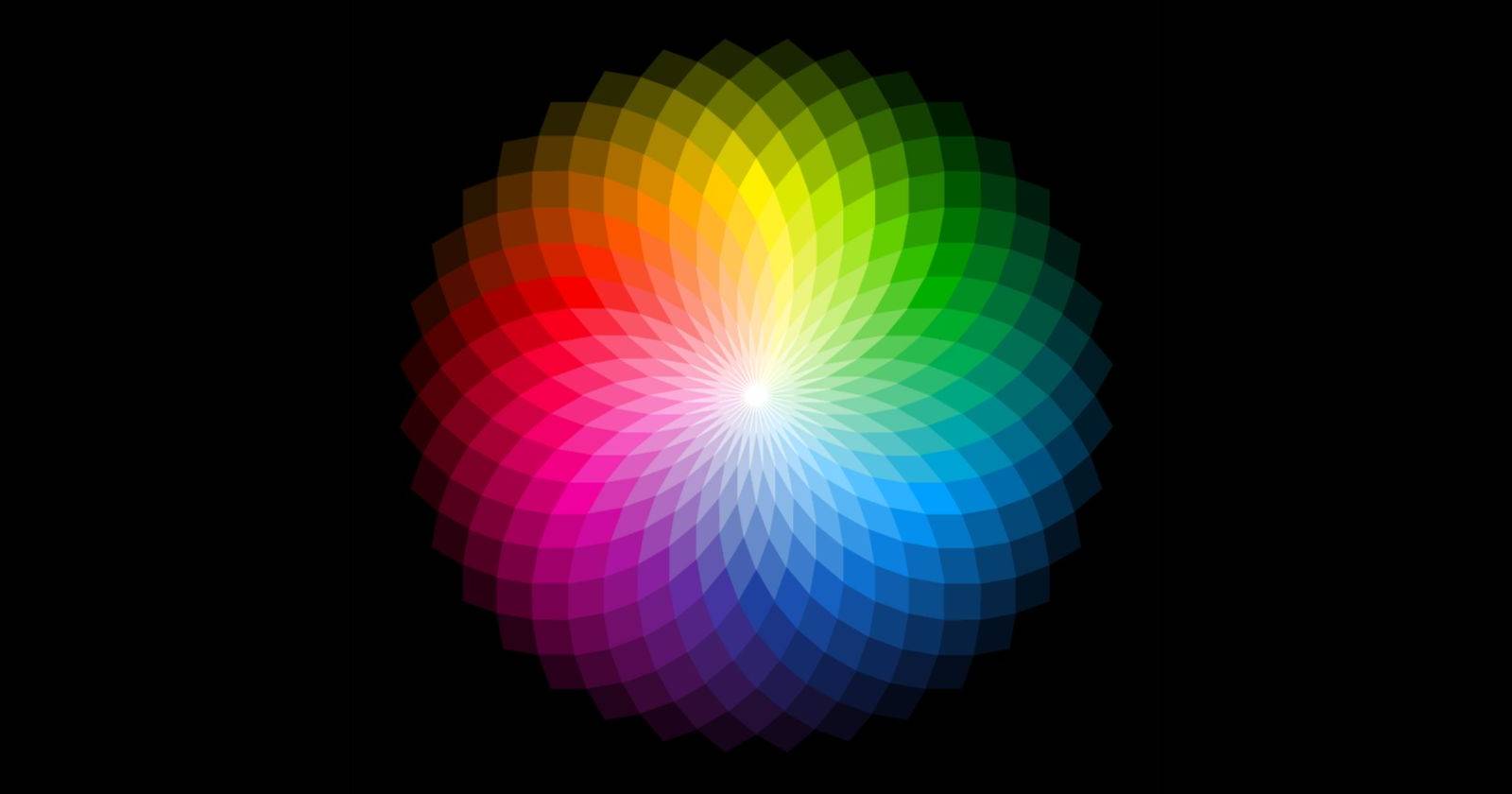
Цветовой круг появляется всякий раз, когда эффект поддерживает редактирование цвета. В верхней части окна вы увидите кольцо с полным спектром — это основной инструмент выбора цвета. По умолчанию активен режим выбора цвета из круга.
Навигация по элементам управления
- Кольцо цветов: перетащите указатель, чтобы выбрать оттенок и насыщенность.
- Ползунок справа от круга: управляет непрозрачностью/яркостью (локальная интерпретация ползунка влияет на итоговое отображение цвета).
- Белый круг в правом верхнем углу: сброс настроек. Нажатие вернёт указатель в центр и поднимет ползунок непрозрачности.
- Пипетка внизу справа: позволяет взять цвет с кадра. Нажмите и переместите пипетку по окну предпросмотра.
Close
Белый круг играет роль быстрого сброса. Если вы экспериментируете с цветами, это удобный способ вернуться к нейтральному состоянию.
Пипетка особенно полезна, когда нужно соответствовать фирменной палитре, логотипу или другому элементу сцены.
Регулировка RGB и HSB
Рядом с цветовым кругом есть иконка «ползунки». Она открывает расширенную панель с настройками RGB и HSB.
RGB
Модель RGB складывает три канала: Красный, Зелёный и Синий. Каждый канал регулируется в диапазоне от 0 до 255. Комбинации дают 16 777 216 возможных цветов — это стандартная дискретизация 24‑битного цвета.
HSB
HSB — это оттенок (Hue), насыщенность (Saturation) и яркость (Brightness). Эта модель проще для творческой работы: вы интуитивно меняете оттенок, усиливаете или ослабляете насыщенность и регулируете яркость без прямого управления отдельными каналами.
- Hue выбирает оттенок по спектру.
- Saturation от 0 (отсутствие цвета) до 100 (полная насыщенность).
- Brightness от 0 (чёрный) до 100 (белый).
Важно: изменения на ползунках перезаписывают настройки, сделанные через цветовой круг.
Сохранение любимых цветов
Video Star позволяет хранить до 16 сохранённых цветов. Нажмите иконку сердца, чтобы открыть сетку с блоками для сохранённых оттенков. Если блоки пустые — вы ещё ничего не сохранили.
После того как вы установили нужный цвет через круг или ползунки, нажмите и удерживайте любой блок — он заполнится текущим цветом и сохранит его.
Чтобы применить сохранённый цвет, просто коснитесь блока — цвет сразу отобразится в окне предпросмотра.
Замечание: если вы выберете уже сохранённый цвет и удержите другой блок, вы создадите дубликат.
Доступ к недавно использованным цветам
Если вы забыли сохранить цвет, не волнуйтесь. Иконка часов открывает 16 блоков с недавними цветами. Коснитесь любого блока, чтобы применить его.
Недавно использованные цвета можно переместить в избранное: выберите цвет, нажмите иконку сердца и удерживайте блок.
Быстрая методика подгонки цвета (4 шага)
- Выберите базовый оттенок на кольце.
- Отрегулируйте Saturation и Brightness для тонкой подстройки.
- Если нужно — используйте RGB для точного соответствия каналов.
- Сохраните цвет в избранное или поместите в недавние для повторного использования.
Эта методика применима к задачам цветокоррекции, наложения эффектов и созданию фирменных обводок.
Факты и ключевые числа
- Количество возможных цветов при 24‑битной глубине: 16 777 216.
- Максимум сохранённых цветов: 16.
- Базовые модели: RGB и HSB.
Практические советы и трюки
- Для соответствия бренду используйте пипетку и затем поправьте Brightness, чтобы цвет одинаково читался на разных кадрах.
- Для эффекта «винтаж» снизьте Saturation и слегка повысите Brightness в желтоватой части спектра.
- Если кадр выглядит «цветным» на мониторе, но бледным на телефоне других пользователей, проверяйте контраст и насыщенность на нескольких устройствах.
Important: при работе с людьми и кожей не перебарщивайте с насыщенностью. Избыточная коррекция делает тон кожи неестественным.
Когда цветовой круг не даёт желаемого результата
- Сильные цветовые искажения в исходном видео (шумы, артефакты) мешают точной подгонке. В таких случаях сначала примените фильтр шумоподавления.
- Очень узкие цветовые диапазоны (например, неоновые акценты) лучше править через маски и локальную коррекцию, а не глобально через цветовой круг.
- Для сцены с многими источниками света глобальная настройка может помочь лишь частично. Используйте маскирование и слои.
Альтернативные подходы
- Локальная коррекция: маскируйте область и применяйте отдельную цветокоррекцию к ней.
- Наложение градиентов: для креативных переходов применяйте градиентные слои вместо изменения исходных каналов.
- Экспорт в сторонний редактор: при необходимости точной цветопередачи экспортируйте отдельный кадр и правьте в приложениях с расширенной цветопалитрой, затем импортируйте результат.
Ментальные модели для выбора цвета
- Система трёх слоёв: базовый цвет (кольцо) → интенсивность (Saturation) → свет/контраст (Brightness).
- Правило видимости: проверяйте цвет при полном и частичном просмотре кадра — то, что выглядит хорошо на маленьком фрагменте, может «провалиться» на общем фоне.
Чек-листы по ролям
Редактор:
- Убедиться, что цвет не конфликтует с графикой и логотипами.
- Сохранить основные цвета проекта в избранное.
Кольорист:
- Работать с RGB для точного соответствия каналов.
- Проверять результат на нескольких устройствах.
Создатель контента для соцсетей:
- Подбирать цвета, которые выделяются в ленте.
- Сохранять палитру для серии роликов.
Критерии приёмки
- Цвет совпадает с референсом в пределах визуального восприятия (без заметных сдвигов оттенка).
- Отражение кожи выглядит естественно.
- Сохранённая палитра воспроизводится в нескольких сценах без заметных отличий.
Тестовые случаи для проверки цветовой настройки
- Применить цвет к блоку с нейтральным серым фоном — проверить сторонние оттенки.
- Взять цвет с логотипа пипеткой, применить и сравнить с оригиналом.
- Экспортировать фрагмент и просмотреть на другом устройстве.
Краткое резюме
Цветовой круг в Video Star — мощный и удобный инструмент. Он сочетает интуитивный выбор цвета, точные настройки через RGB/HSB и удобные механизмы сохранения. Используйте пипетку для точного соответствия, сохраняйте цвета для повторного использования и применяйте локальную коррекцию при сложных сценах.
Частые вопросы
Можно ли экспортировать список сохранённых цветов?
На данный момент в приложении нет встроенной функции экспорта палитр. Рекомендуется вручную записать значения RGB/HSB или сохранять скриншоты.
Что лучше использовать — RGB или HSB?
Для точной технической подгонки выбирайте RGB, для творческой и быстрой коррекции — HSB.
Как избежать дублирования сохранённых цветов?
Перед сохранением проверьте блоки в избранном и используйте один из пустых слотов. Если вы случайно дублировали, перезапишите блок нужным цветом.
Краткое объявление для команды: Если вам нужно быстро унифицировать цвета для серии роликов, используйте пипетку, сохраните 6–8 ключевых оттенков в избранное и применяйте их как стиль проекта.

Похожие материалы

Несколько аккаунтов Skype: Multi Skype Launcher

Журнал для работы: повысить продуктивность

Персональные звуки уведомлений на Android

Скачивание шоу Hulu для офлайн‑просмотра

Microsoft Start: персонализированная новостная лента
