
Как пользоваться цветовым колесом в Video Star
Введение
Если вы редактируете видео в Video Star, рано или поздно столкнётесь с цветовым колесом. Этот инструмент больше, чем простая палитра: он позволяет выбирать оттенки, настраивать интенсивность, сохранять любимые цвета и быстро подбирать цвета с кадра.
Важно: приложение Video Star доступно на iOS. Убедитесь, что у вас установлена последняя версия для корректной работы инструментов цвета.
Скорее всего, вы увидите цветовое колесо при применении эффекта, который поддерживает цветокоррекцию. Ниже — подробный разбор всех элементов интерфейса и практические советы по использованию.
Основные элементы интерфейса цветового колеса
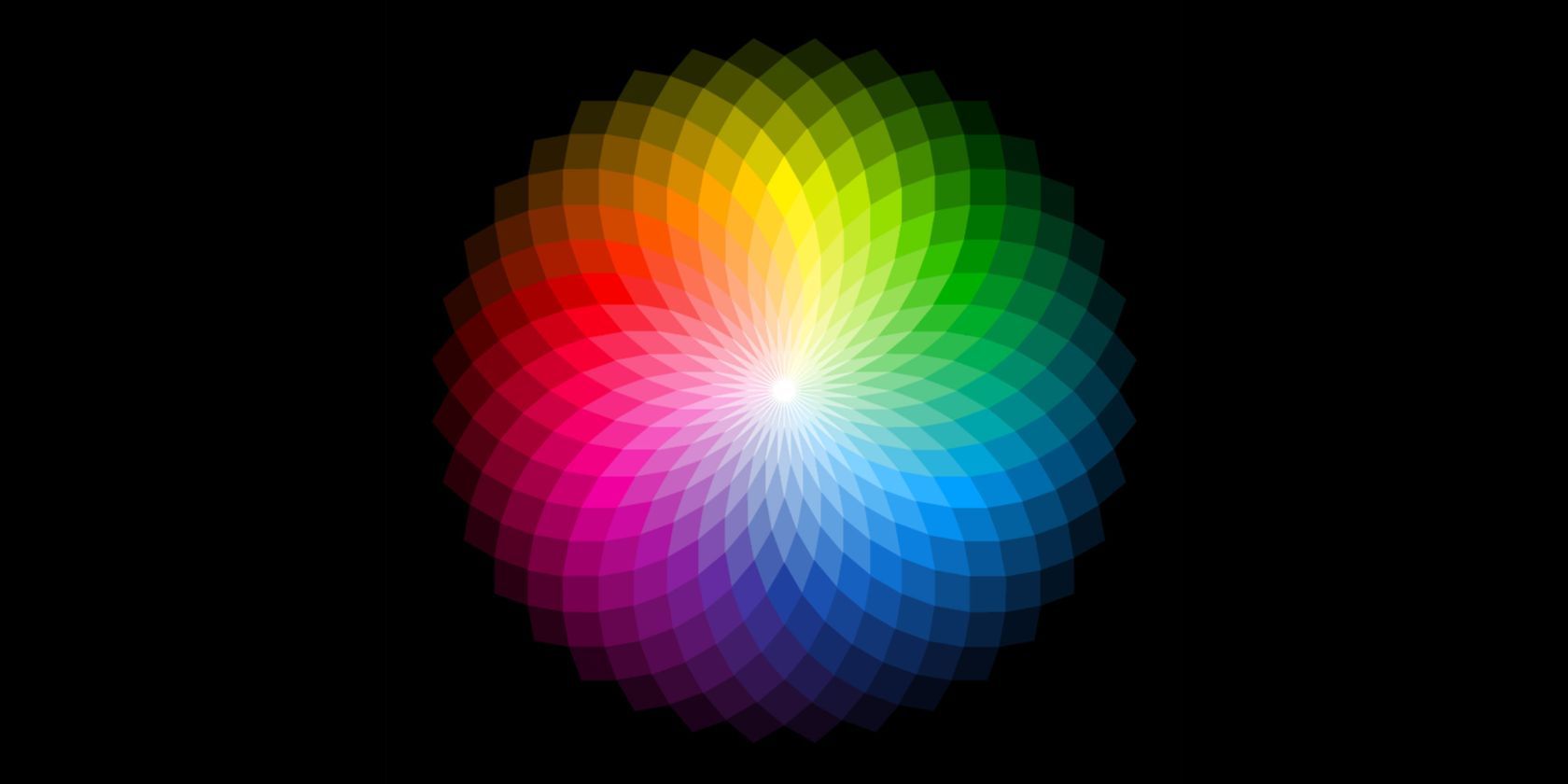
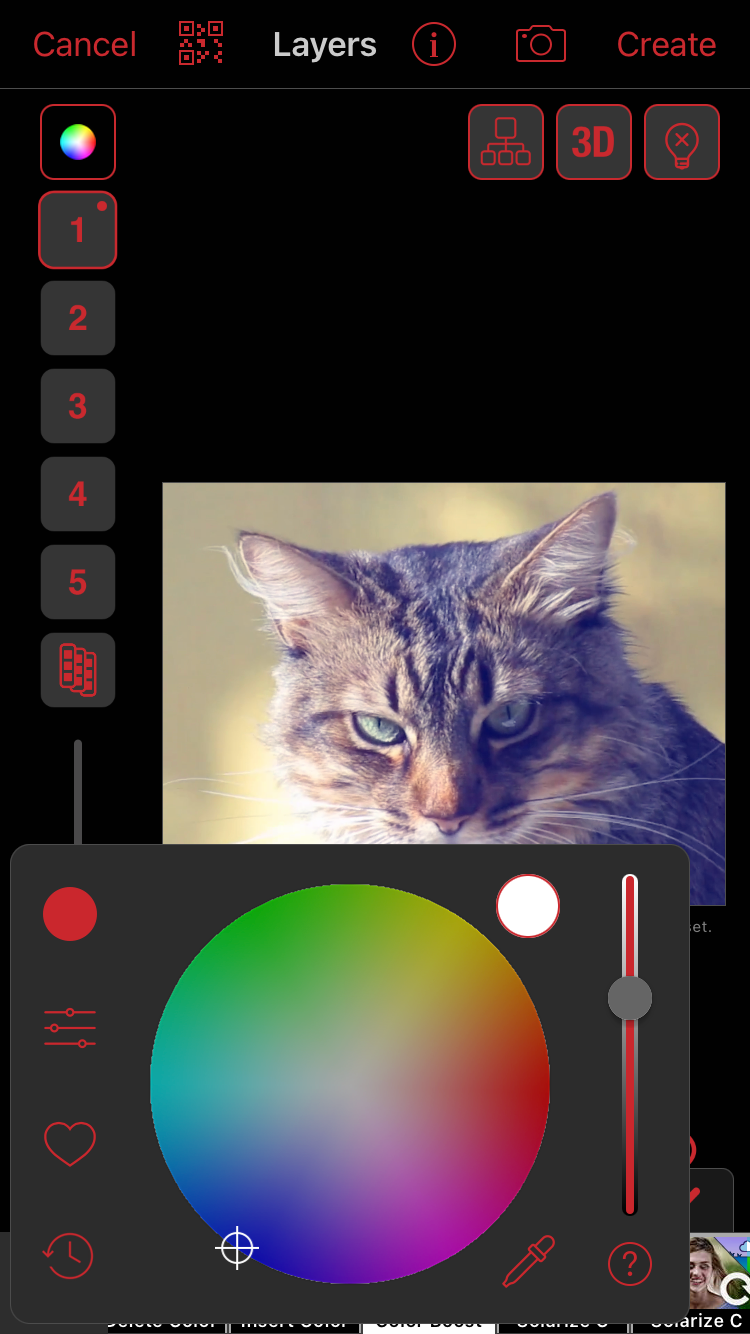
- Цветовое кольцо — радуга с полным спектром. По умолчанию выбран красный круг вверху слева.
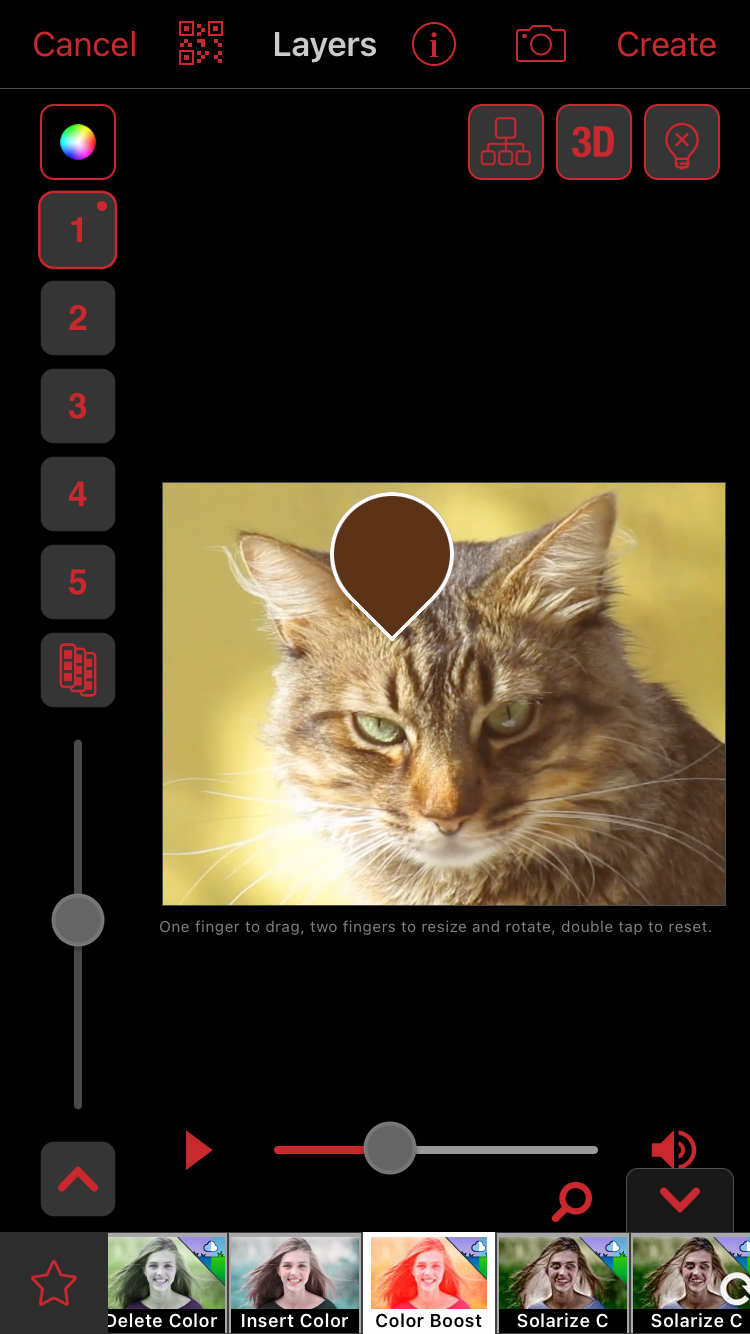
- Указатель внутри кольца — перетаскивайте его пальцем, чтобы выбрать оттенок.
- Ползунок справа от кольца — управляет яркостью/непрозрачностью выбранного цвета.
- Белый круг вверху справа — сброс настроек: возвращает указатель в центр (белый) и повышает непрозрачность.
- Пипетка внизу справа — выбирайте цвет прямо из кадра в окне воспроизведения.
Пошаговое руководство: быстро выбрать и применить цвет
- Откройте эффект, который поддерживает цветокоррекцию.
- Переместите указатель по кольцу, чтобы найти желаемый оттенок.
- Отрегулируйте ползунок справа для яркости/непрозрачности.
- При необходимости нажмите пипетку и выберите цвет прямо с кадра.
- Для возврата к нейтральному состоянию нажмите белый круг.
Примечание: если вам нужно точное соответствие цвету бренда или сцены, используйте пипетку, затем тонкую доработку через RGB/HSB.
Точная настройка через RGB и HSB
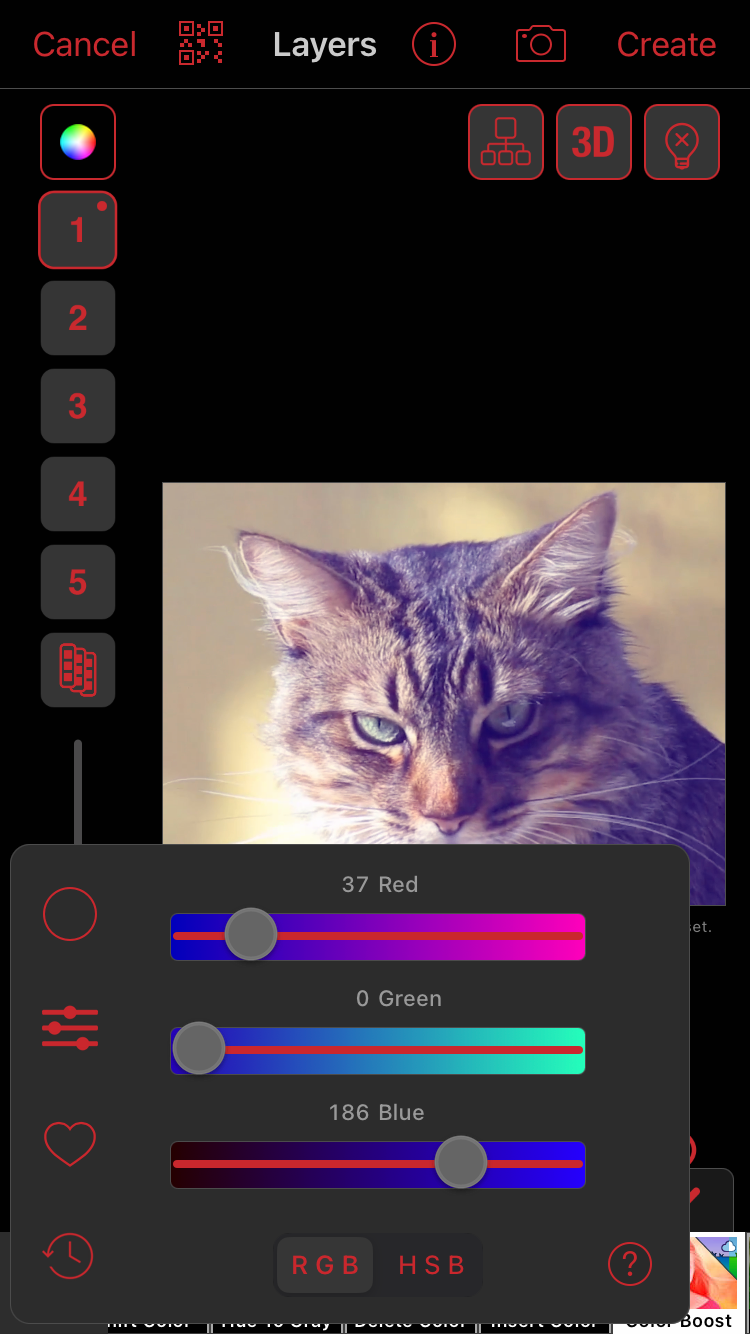
Нажмите иконку с ползунками слева от цветового колеса, чтобы открыть расширенную панель. Там доступны регуляторы RGB и HSB.
RGB
RGB — модель, где цвет создаётся сложением трёх каналов: Red (Красный), Green (Зелёный) и Blue (Синий). Каждый канал принимает значение от 0 до 255. Это даёт 16 777 216 возможных комбинаций цветов.
Совет: используйте RGB, если вам известны точные цифровые значения цвета (например, из бренд-гида).
HSB
HSB — это Hue (Оттенок), Saturation (Насыщенность) и Brightness (Яркость). Эта модель удобна для «интуитивной» работы с цветом:
- Hue (Оттенок): выбирает позицию в цветовом спектре.
- Saturation (Насыщенность): от 0 (без цвета, серый) до 100 (полная насыщенность).
- Brightness (Яркость): от 0 (чёрный) до 100 (белый).
HSB полезна, когда вы хотите сохранить оттенок, но играть с насыщенностью или светлотой.
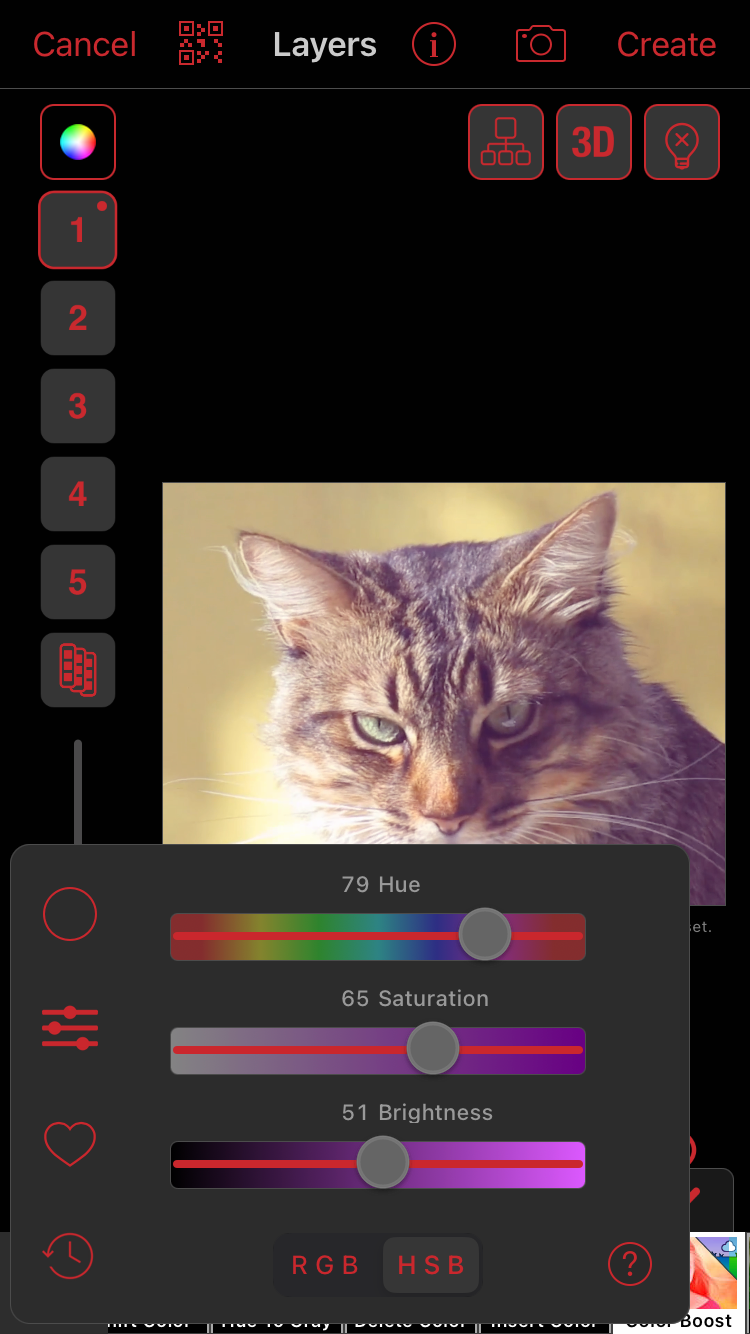
Важно: любые изменения через ползунки заменяют текущую позицию указателя на цветовом колесе.
Сохранение избранных цветов
Video Star позволяет сохранять до 16 цветов. Это удобно при работе с серией клипов или брендовыми цветами.
- Нажмите иконку сердца, чтобы открыть панель «Избранное».
- Удерживайте палец на одном из пустых слотов — он заполнится текущим цветом.
- Чтобы применить сохранённый цвет, просто выберите его в панели.
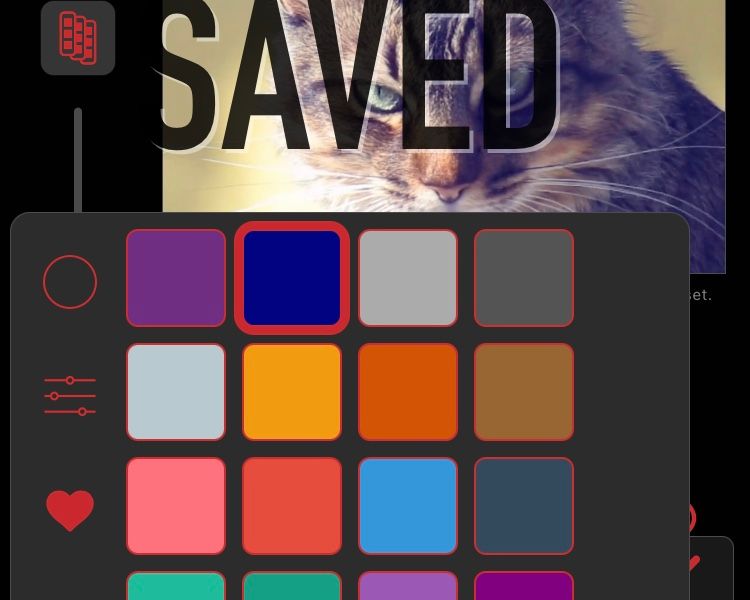
Примечание: если вы нажмёте и удержите уже заполненный слот, и в текущий момент выбран тот же цвет, вы получите дубликат в другом слоте.
Доступ к недавно использованным цветам
Если вы не успели сохранить цвет, не переживайте. Иконка с часами откроет список из 16 последних использованных цветов. Это быстрый способ вернуть недавно созданный оттенок.
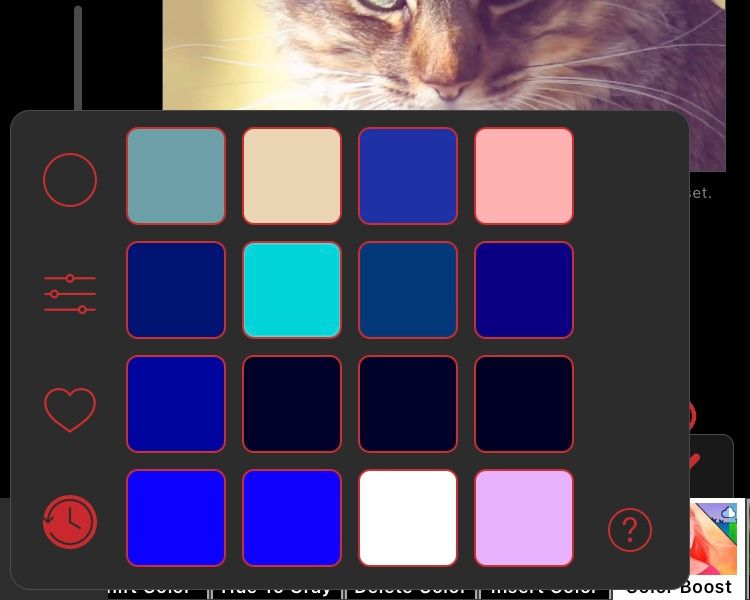
Вы также можете добавить недавний цвет в «Избранное», выбрав его и удерживая палец на слоте в панели «Избранное».
Практические советы и приёмы
- Для цветовой гармонии: выберите основной оттенок на колесе, затем сдвиньте насыщенность/яркость, чтобы получить варианты, подходящие под свет и тень.
- Для кинематографического вида: уменьшите насыщенность и поработайте с яркостью для создания «пастельной» палитры.
- Для точного брендирования: используйте RGB-значения из бренд-руководства.
- Для соответствия сцене: подбирайте цвет пипеткой прямо с кадра и слегка корректируйте HSB, чтобы цвет выглядел естественно при изменении экспозиции.
Когда цветовое колесо не подходит (контрпример)
- Если вам нужно массовое преобразование цвета по ключевым точкам (маски, слои), инструмент цветового колеса может быть недостаточен.
- Для сложной цветовой градации между слоями используйте специализированные плагины или экспорт в цветокоррекционный софт.
Альтернатива: экспортируйте кадры в приложение для цветокоррекции и импортируйте результат обратно в Video Star.
Быстрый чек-лист по ролям
Редактор:
- Проверьте общую гармонию цветов между клипами.
- Сохраняйте часто используемые палитры.
Колорист:
- Используйте RGB для точного соответствия.
- Применяйте HSB для творческой коррекции.
Начинающий:
- Работайте с кольцом и пипеткой.
- Экспериментируйте с ползунком яркости.
Мини-методика: от идеи до сохранённого цвета
- Решите цель: подчеркнуть настроение, соответствовать бренду или выделить объект.
- Выберите базовый оттенок на кольце.
- Подкорректируйте насыщенность и яркость через HSB.
- Если нужно — примените RGB для точности.
- Сохраните цвет в «Избранное».
Чек-лист тестирования и критерии приёмки
- Цвет изменяется при движении указателя по кольцу.
- Пипетка корректно выбирает цвет из кадра.
- Ползунки RGB и HSB изменяют цвет и записывают свои значения.
- Сохранённый цвет восстанавливается и применим к изображению.
Если любой из пунктов не выполняется — перезапустите приложение и проверьте обновления.
Шпаргалка: быстрые настройки
- Пастельный вид: уменьшите Saturation до 20–40, слегка повышайте Brightness.
- Кинематографичный тёмный тон: уменьшите Brightness, немного снизьте Saturation.
- Яркий рекламный стиль: увеличьте Saturation и чуть поднимите Brightness.
Простая логика выбора метода
flowchart TD
  A[Нужен цвет] --> B{Требуется точность?}
  B -- Да --> C[Используйте RGB]
  B -- Нет --> D{Нужна гармония в кадре?}
  D -- Да --> E[Цветовое колесо + HSB]
  D -- Нет --> F[Пипетка для быстрого подбора]
  C --> G[Сохраните в «Избранное»]
  E --> G
  F --> G
1‑строчная глоссарий
- RGB: модель смешения красного, зелёного и синего каналов.
- HSB: модель оттенок, насыщенность, яркость.
- Hue: положение цвета в спектре.
- Saturation: насыщенность цвета.
- Brightness: светлота цвета.
- Opacity (непрозрачность): степень видимости цвета.
- Пипетка: инструмент выбора цвета с кадра.
Устранение неполадок
- Цвет не меняется при движении указателя: проверьте, активен ли эффект, и нет ли блокировки слоёв.
- Сохранённый цвет не применяется: убедитесь, что вы выбрали сохранённый слот, а не просто его просмотрели.
- Пипетка выбирает «не тот» цвет: увеличьте масштаб кадра или используйте паузу для более точного попадания.
Важно: при подозрении на баг создайте минимальный пример (короткий клип с одним эффектом) и попробуйте повторить проблему. Это упростит поиск решения.
Итог
Цветовое колесо Video Star сочетает простоту и точность. Для быстрых решений используйте кольцо и пипетку. Для контролируемых результатов — RGB и HSB. Сохраняйте часто используемые цвета и проверяйте недавние варианты, чтобы ускорить работу.
Ключевые выводы приведены в конце для быстрого повторения.
Ключевые выводы:
- Цветовое колесо даёт быстрый доступ к спектру оттенков.
- RGB нужен для точного совпадения; HSB — для интуитивных корректировок.
- Сохраняйте цвета в «Избранное» и используйте «Недавно использованные».
- При проблемах используйте простой тестовый проект и перезапустите приложение.

Похожие материалы

Несколько аккаунтов Skype: Multi Skype Launcher

Журнал для работы: повысить продуктивность

Персональные звуки уведомлений на Android

Скачивание шоу Hulu для офлайн‑просмотра

Microsoft Start: персонализированная новостная лента
