
Как получить доступ к рабочему компьютеру из дома
Зачем это нужно
Удалённый доступ к рабочему компьютеру позволяет брать с собой рабочую среду, приложения и файлы без переноски устройства. Это экономит время и сохраняет совместимость с корпоративными инструментами.
Важно: перед настройкой всегда согласуйте доступ с IT‑отделом и соблюдайте правила безопасности компании.
Как подключиться к рабочему компьютеру из дома — краткий обзор
- Вариант 1: встроенный Remote Desktop (RDP) на Windows 10 — подходит для прямых соединений в сети или через VPN.
- Вариант 2: сторонние решения (Mikogo, AnyDesk, TeamViewer) — проще в настройке и удобны при ограничениях сети.
- Вариант 3: корпоративный VPN + RDP — обычно самый безопасный и рекомендуемый способ для рабочих компьютеров.
Подготовка: что нужно проверить перед подключением
- Уточните у IT‑отдела политику доступа и наличие VPN.
- Получите IP/имя удалённого компьютера и учётные данные (имя пользователя с правом удалённого доступа).
- Убедитесь, что рабочий ПК подключён к сети и включён (не в спящем режиме).
- Проверьте, открыт ли порт RDP (TCP 3389) или настроен перенос через VPN/проброс портов.
Пошаговая инструкция: Remote Desktop на Windows 10 (на рабочем ПК)
1. Включите удалённый доступ на рабочем ПК
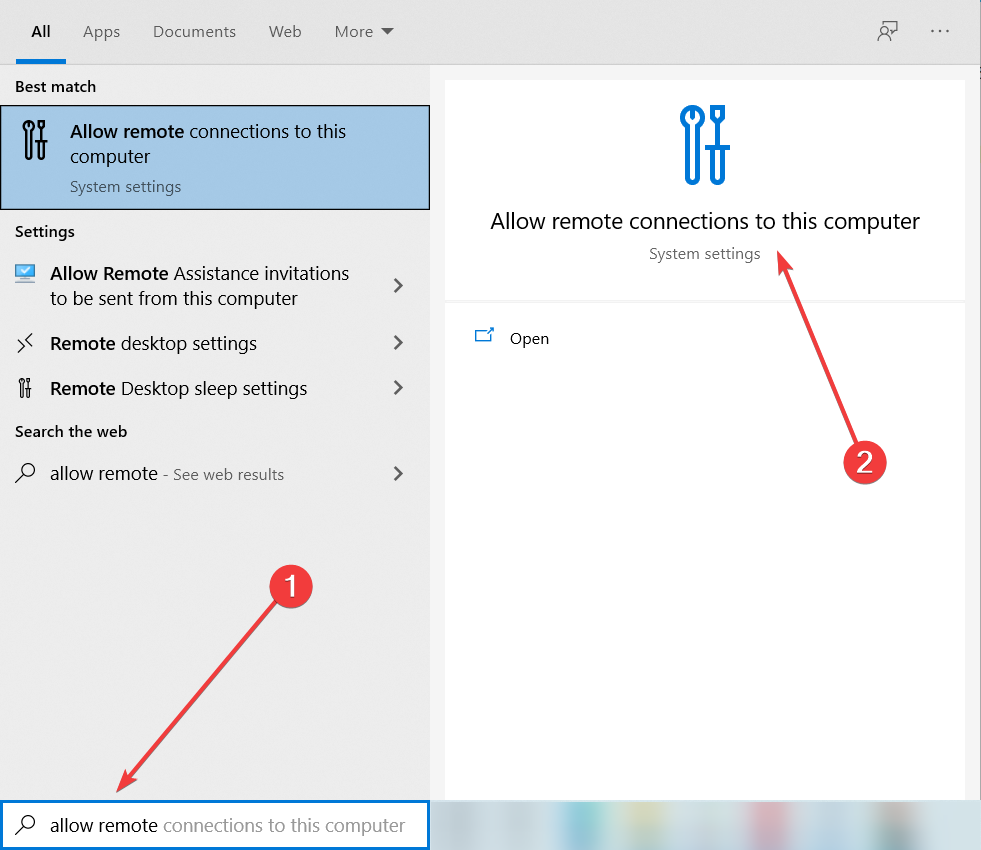
- Нажмите Windows + S и введите allow remote (в строке поиска Windows).
- Выберите пункт Allow remote connections to this computer.
- В окне прокрутите вниз и убедитесь, что включена опция Change settings to allow remote connections to this computer.
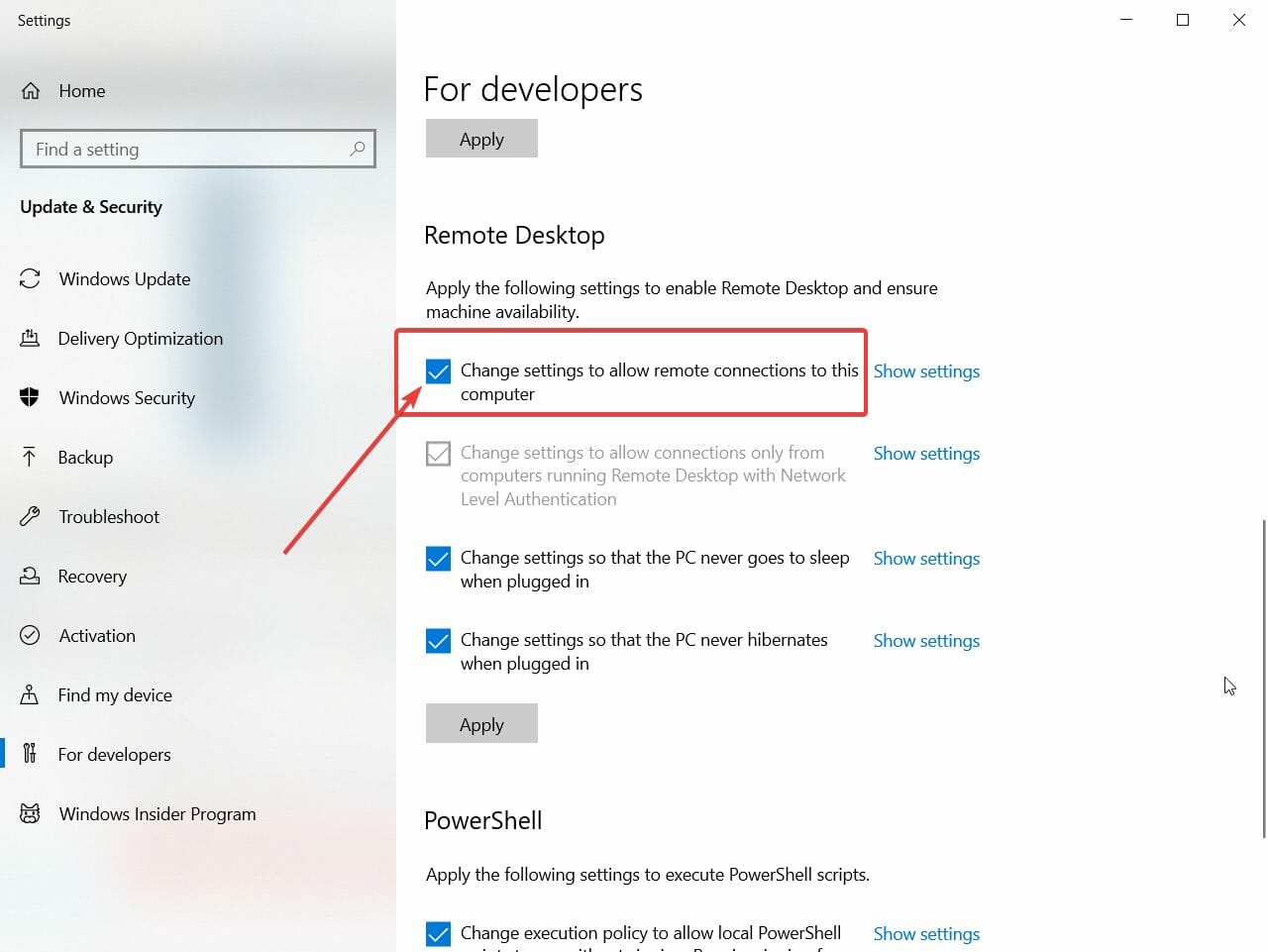
- Нажмите Show settings, затем установите флажок Allow remote connections to this computer. Проверьте параметры питания — отключите спящий режим/гибернацию, чтобы соединение не прерывалось.
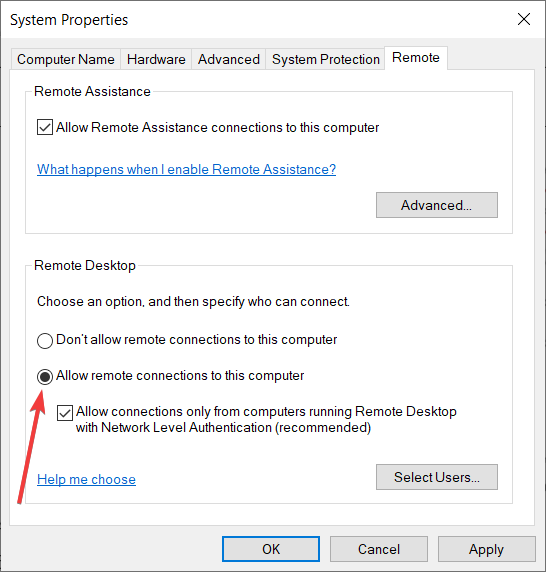
- Для надёжности включите Allow connections only from computers running Remote Desktop with Network Level Authentication (recommended) (сетевой уровень аутентификации).
- При необходимости нажмите Select Users и добавьте пользователей, которым разрешён доступ.
Важно: не используйте учётные записи с правами администратора для обычной работы — создайте отдельного пользователя с минимальными правами, если это допускает политика компании.
2. Подключение с домашнего ПК через Remote Desktop
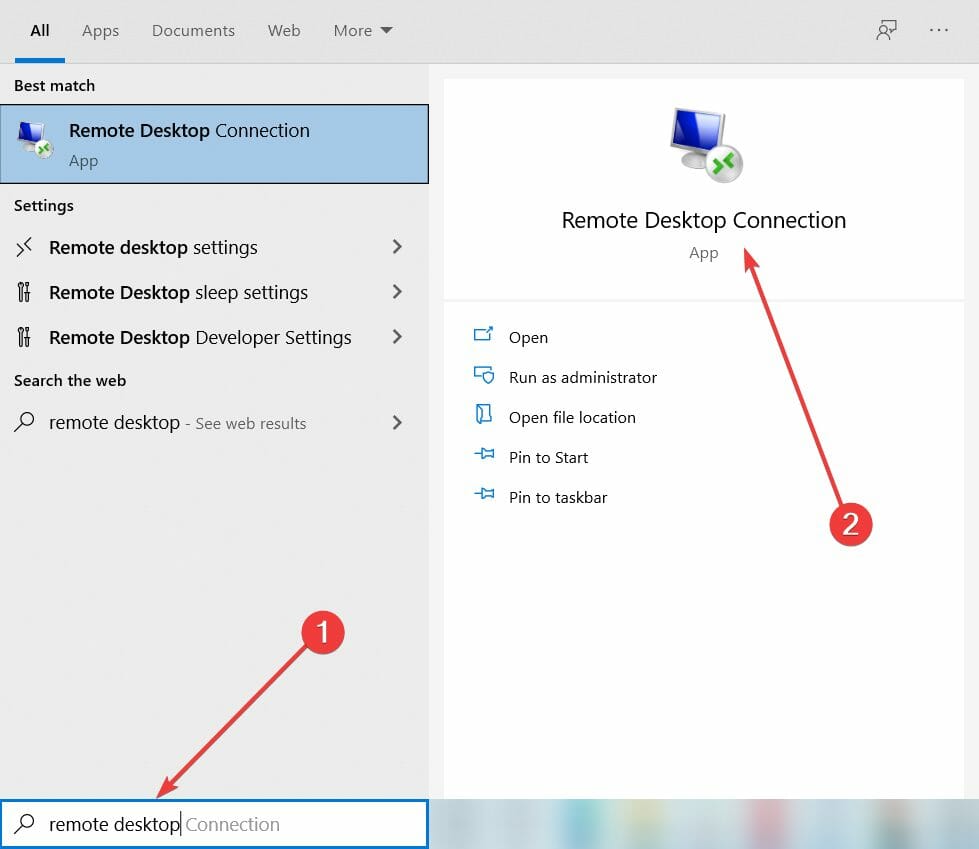
- На домашнем компьютере нажмите Windows + S и введите remote desktop, затем откройте Remote Desktop Connection.
- Нажмите Show Options для расширенных настроек.
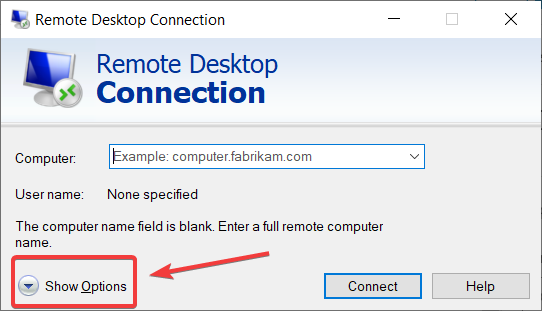
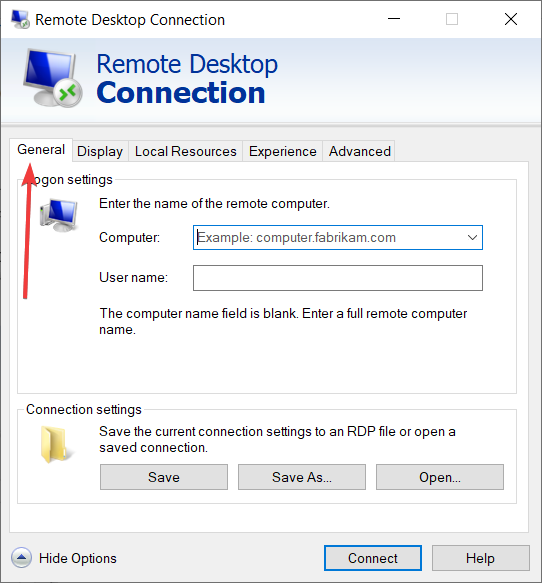
- Во вкладке General укажите имя компьютера или IP‑адрес удалённого ПК и имя пользователя.
- Во вкладке Display выберите размер окна и глубину цвета для оптимальной производительности.
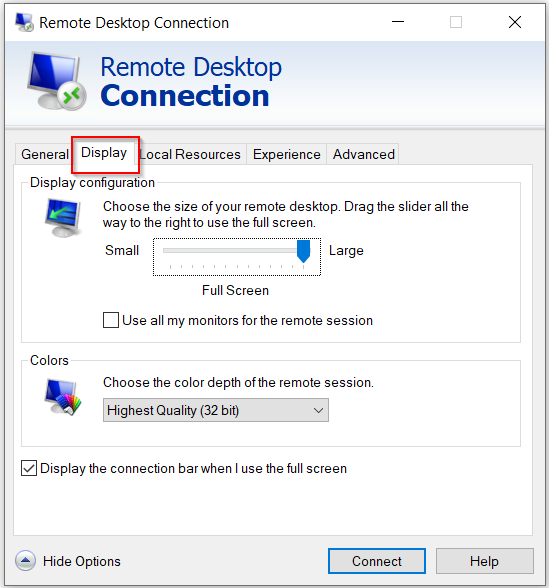
- Нажмите Connect и введите пароль при запросе.
Если корпоративный компьютер находится в офисной сети, вероятнее всего понадобится корпоративный VPN или специальный шлюз удалённого рабочего стола (RD Gateway).
Варианты для macOS и Linux
- macOS: установите Microsoft Remote Desktop из App Store, затем укажите IP/имя и учётные данные.
- Linux: используйте rdesktop, Remmina или FreeRDP (xfreerdp). Пример команды xfreerdp: xfreerdp /u:USERNAME /p:PASSWORD /v:HOST:PORT
Альтернативы: сторонние приложения и когда их выбирать
Сторонние сервисы удобны, если прямой RDP недоступен или у вас нет прав на проброс портов.
- Mikogo — простой инструмент для совместного доступа/демонстрации экрана и удалённого управления. (Ссылка/скачивание через официальный сайт.)
- TeamViewer — простая настройка, встроенная пересылка через NAT, поддержка 2FA.
- AnyDesk — быстрый клиент с малой задержкой, удобен для быстрого доступа.
Преимущества сторонних решений: лёгкость настройки, работа через NAT/файрволл, встроенный обмен файлами. Ограничения: зависит от сервисов третьих лиц, корпоративная политика может запрещать их использование.
Когда RDP не подходит — типичные ситуации
- Компьютер находится за корпоративным NAT без VPN и без RD Gateway.
- IT‑политика запрещает внешние подключения.
- Не хватает прав администратора для изменения настроек питания/файрволла.
В таких случаях согласуйте с IT подключение через корпоративный VPN или используйте утверждённый ими инструмент удалённого доступа.
Безопасность: как снизить риски при удалённом подключении
- Всегда включайте Network Level Authentication (NLA) для RDP.
- Ограничьте доступ по IP и включите firewall‑правила на рабочем ПК и на граничных устройствах.
- По возможности используйте корпоративный VPN и не открывайте порт 3389 в публичный интернет.
- Установите сложные пароли и включите двухфакторную аутентификацию для сервисов доступа.
- Обновляйте систему и клиент RDP/сторонние приложения регулярно.
- Ограничивайте список пользователей, имеющих право удалённого доступа.
Important: при работе с конфиденциальными данными используйте шифрование и соответствующие политики хранения данных.
Диагностика проблем: распространённые ошибки и что с ними делать
- Ошибка «Remote Desktop can’t connect to the remote computer»: проверьте доступность хоста (ping или tracert), настройки фаерволла и VPN.
- Проблемы с аутентификацией: убедитесь, что включён NLA и используемая учётная запись добавлена в список Remote Desktop Users.
- Соединение прерывается: проверьте питание (спящий режим, гибернация), стабильность интернет‑соединения и настройки маршрутизатора.
- Низкая производительность: уменьшите цветовую глубину и разрешение в настройках RDP, используйте режим экономии трафика.
Критерии приёмки
- Удалённое соединение устанавливается без ошибок и удерживается не менее 30 минут.
- Доступ к необходимым приложениям и файлам подтверждён рабочим тестом.
- Передаваемые данные проходят через корпоративный VPN или защищённый шлюз.
- Логи подключения фиксируются и доступны для аудита (по требованию IT).
Роль‑ориентированные чек‑листы
Сотрудник (пользователь):
- Согласовать доступ с IT.
- Получить IP/имя и учётные данные.
- Проверить, что рабочий ПК включён и не в спящем режиме.
- Настроить Remote Desktop или установить сторонний клиент.
- Выполнить контрольный запуск и сообщить об успехе IT.
Администратор (IT):
- Настроить VPN/RD Gateway при необходимости.
- Включить NLA и задать firewall‑правила.
- Ограничить список пользователей и настроить аудит.
- Обеспечить обновление ОС и клиентов.
Краткий глоссарий (одно предложение)
- RDP — протокол удалённого рабочего стола от Microsoft для управления удалённым ПК.
- VPN — зашифрованное соединение, обеспечивающее безопасный доступ к корпоративной сети.
- NLA — аутентификация на сетевом уровне перед установлением RDP‑сессии.
- NAT/Port forwarding — перенаправление портов на маршрутизаторе для доступа извне.
- RD Gateway — шлюз, позволяющий безопасно подключаться к внутренним ресурсам через HTTPS.
Заключение
Подключение к рабочему компьютеру из дома возможно несколькими способами: встроенный RDP, сторонние решения или корпоративный VPN. Самый безопасный путь — использовать VPN + RDP или корпоративный RD Gateway. Если вам нужна быстрая настройка без вмешательства IT, рассмотрите проверенные сторонние клиенты, но сначала согласуйте это с работодателем.
Если у вас остались вопросы или вы хотите инструкцию для macOS/Linux с примерами команд, напишите в комментариях — добавлю подробный раздел.
Summary:
- Включите удалённые подключения и отключите спящий режим на рабочем ПК.
- Предпочтительно подключайтесь через корпоративный VPN или RD Gateway.
- Используйте NLA, ограничьте доступ и следуйте политике безопасности компании.

Похожие материалы

Несколько аккаунтов Skype: Multi Skype Launcher

Журнал для работы: повысить продуктивность

Персональные звуки уведомлений на Android

Скачивание шоу Hulu для офлайн‑просмотра

Microsoft Start: персонализированная новостная лента
