
Как использовать расширение iCloud Passwords в Chrome
- Установите официальное расширение «iCloud Passwords» для Chrome и, на Windows, приложение iCloud для Windows.
- При каждом запуске Chrome нужно ввести одноразовый шестизначный код для автозаполнения паролей.
- Управлять и редактировать пароли удобнее в встроенном приложении «Пароли» на macOS или в iCloud для Windows.
Ключевые варианты запроса
- Установка iCloud Passwords в Chrome
- Автозаполнение паролей iCloud в Google Chrome
- iCloud Keychain в Chrome на Windows и Mac
Краткое содержание
- Расширение iCloud Passwords позволяет использовать пароли из iCloud Keychain в браузере Chrome на macOS и Windows.
- Для работы требуется двухфакторная аутентификация Apple ID.
- На Mac код для разблокировки берётся из приложения «Пароли», на Windows — через iCloud для Windows и Windows Hello.
- Управление паролями (добавление, редактирование, удаление) выполняется в нативном приложении «Пароли» на Mac или в приложении iCloud в Windows.
Введение
Если вы используете устройства Apple (iPhone, iPad, Mac), но предпочитаете браузер Chrome, расширение iCloud Passwords устраняет разрыв между экосистемами. Оно позволяет быстро автозаполнять логины и пароли из iCloud Keychain без необходимости вручную копировать данные со смартфона или открывать отдельные приложения.
iCloud Keychain — это часть iCloud, где Apple хранит учётные записи, пароли и данные карт. Одно предложение: iCloud Keychain сохраняет и синхронизирует ваши учётные записи между устройствами Apple.
Важно: расширение использует системы безопасности Apple. Для работы требуется включенная двухфакторная аутентификация (2FA) в вашем Apple ID.
Как установить и настроить iCloud Passwords в Chrome
Установка расширения не отличается от стандартной установки в Chrome. Найдите в Chrome Web Store расширение iCloud Passwords и установите его.
- Откройте Chrome Web Store и выполните поиск по запросу “iCloud Passwords”.
- Выберите официальное расширение (оно обычно стоит первым в списке) и нажмите «Добавить в Chrome».

После установки далее следуйте подсказкам; поведение отличается на macOS и Windows.
На Mac
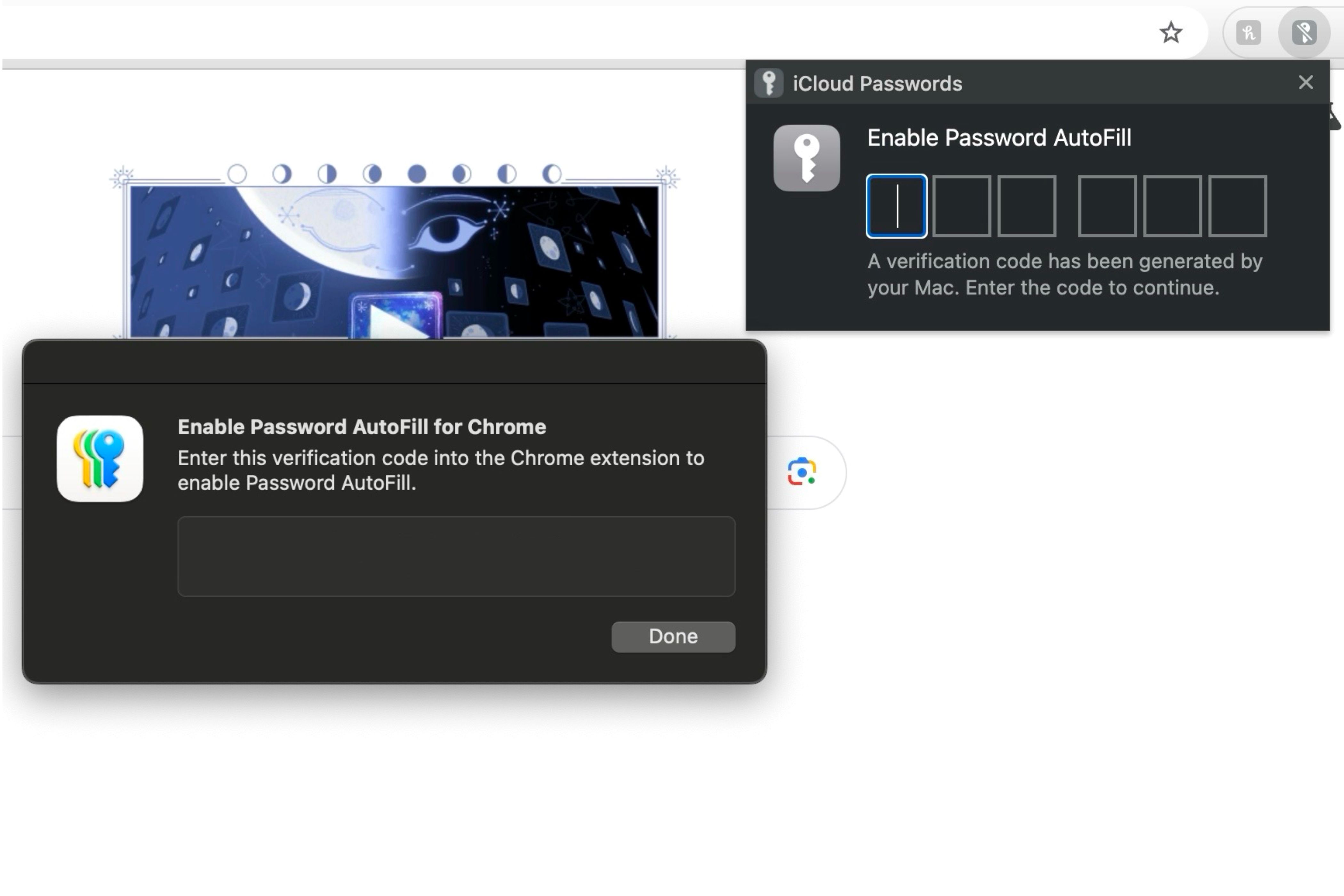
- Нажмите на значок расширения в Chrome.
- Браузер запросит одноразовый шестизначный код.
- Откройте приложение «Пароли» на Mac — код появится в нём сразу после запроса.
- Введите код в Chrome. После этого расширение сможет автозаполнять логины и пароли из iCloud Keychain.
Требования: устройство должно работать на macOS 11, iOS 14 или iPadOS 14 и новее для генерации кода. Каждый код одноразовый: после закрытия и нового запуска Chrome потребуется новый код.
На Windows
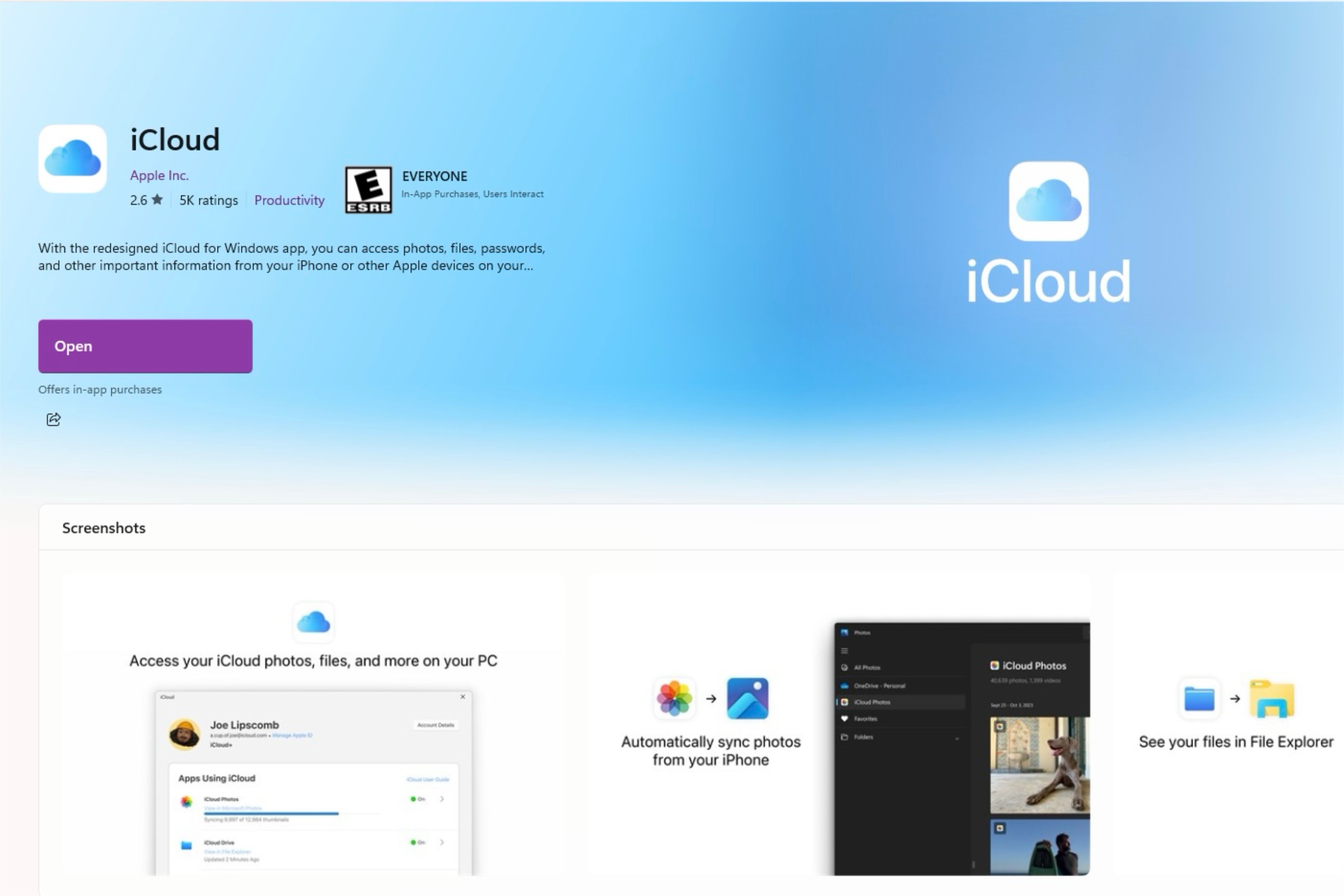
- Установите приложение iCloud для Windows из Microsoft Store или с сайта Apple.
- Войдите в свой Apple ID в этом приложении и разрешите доступ к iCloud Passwords, когда появится соответствующий запрос.
- Откройте расширение iCloud Passwords в Chrome — оно запросит код.
- Приложение iCloud для Windows сгенерирует код; подтвердите его, используя Windows Hello (пин-код или биометрию).
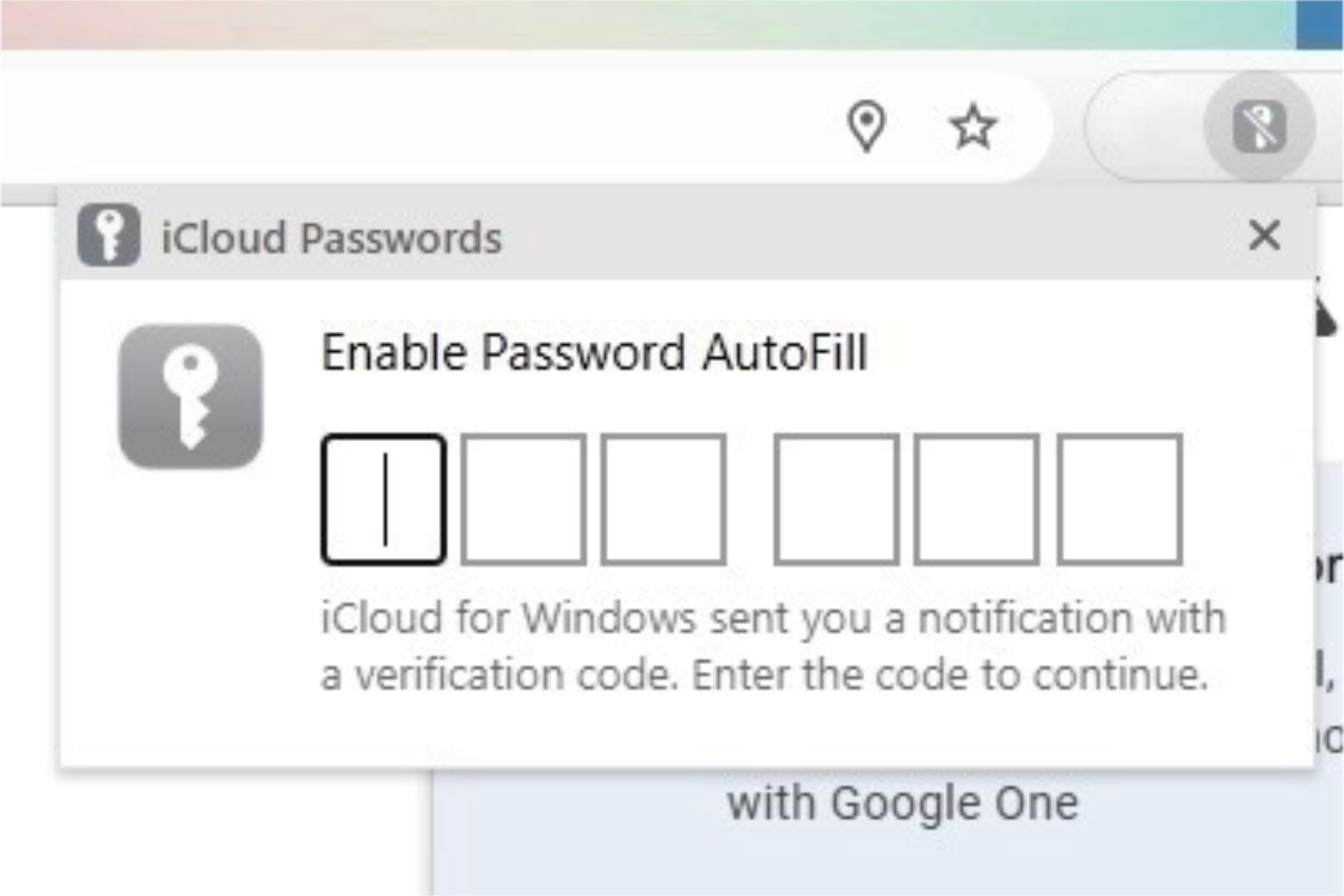
Как и на Mac, код одноразовый и требуется при каждом перезапуске браузера.
Как использовать расширение iCloud Passwords в Chrome
После подключения расширение работает одинаково на macOS и Windows. Для удобства закрепите его в панели инструментов Chrome.
Автозаполнение данных аккаунта
- Перейдите на страницу входа сайта и кликните в поле логина или пароля.
- Расширение предложит подходящие учётные записи из iCloud Keychain.
- Если у вас несколько аккаунтов для одного сайта, все они будут перечислены; выберите нужный элемент и данные вставятся автоматически.
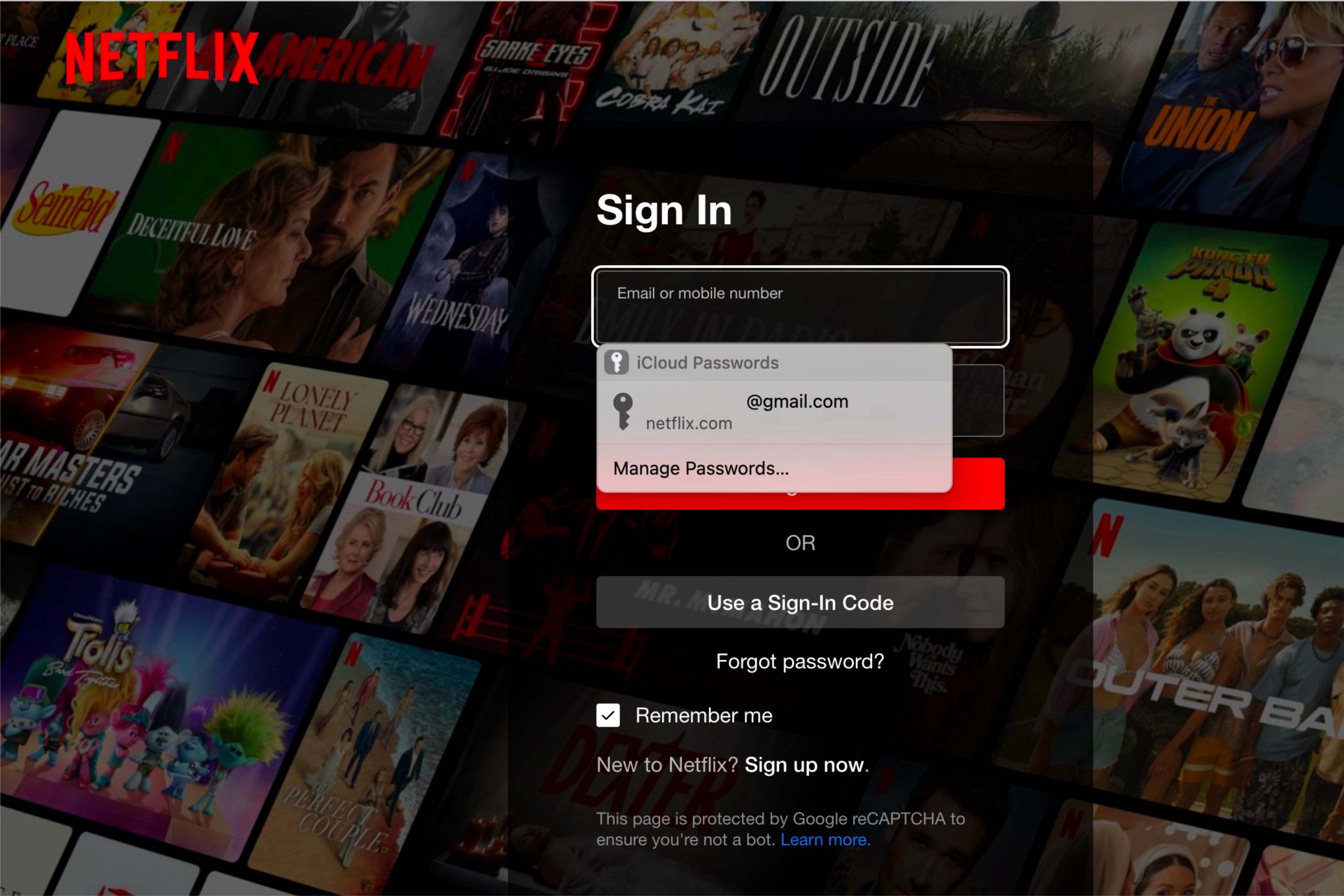
Аутентификация при вставке данных: на Mac обычно требуется подтвердить личность паролем системы или Touch ID. На Windows данные вставляются без дополнительной проверки после ввода кода при запуске расширения.
Если вы используете генерацию кодов подтверждения для сайтов, которые поддерживают двухфакторную аутентификацию через QR-код, расширение может автоматически предложить и вставить этот код.
Сохранение и редактирование паролей
- Изменения пароля в браузере Chrome будут синхронизированы с iCloud Keychain через расширение.
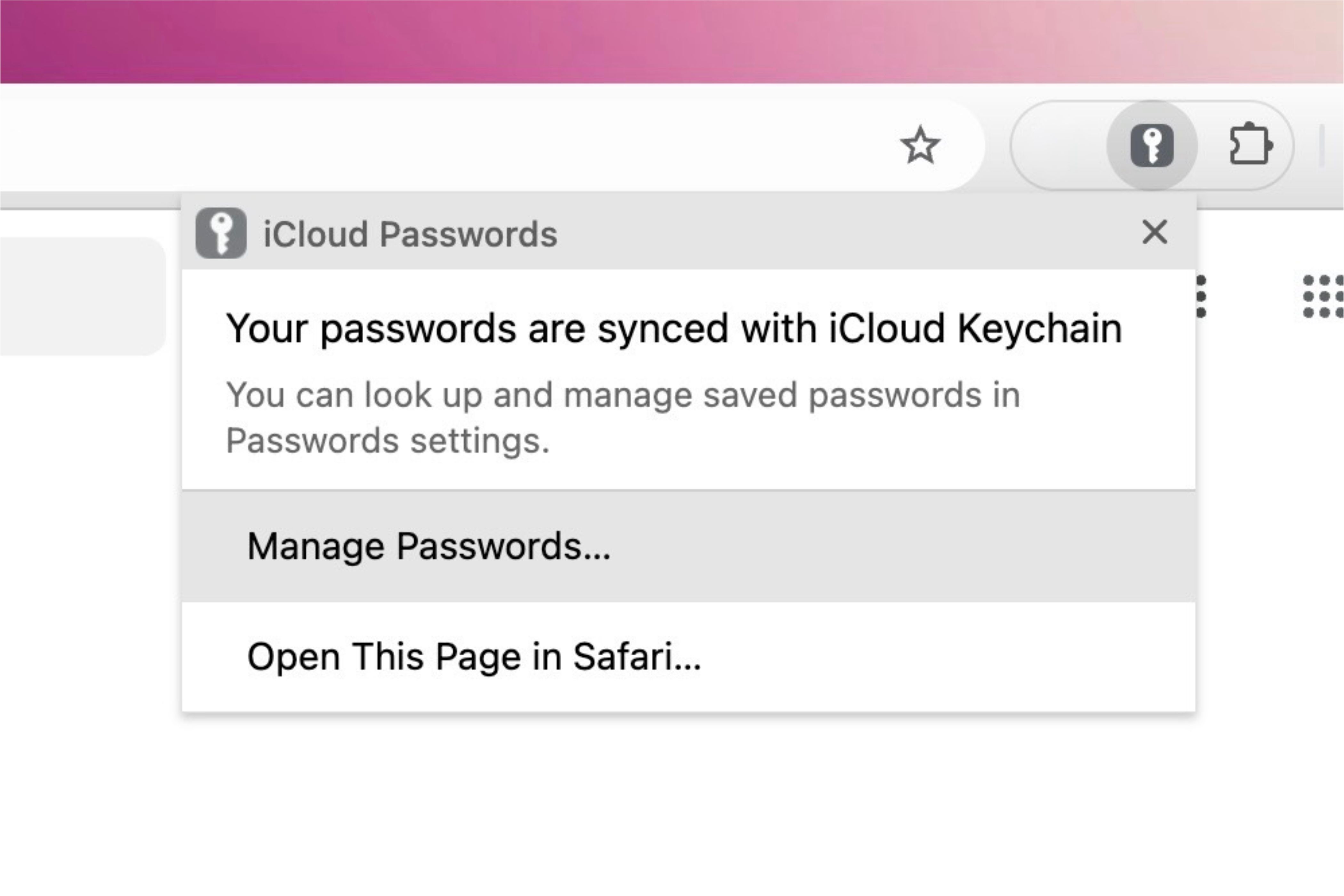
- На Mac управляйте паролями через приложение «Пароли». Откройте расширение и выберите «Управление паролями», чтобы быстро перейти в нативное приложение.
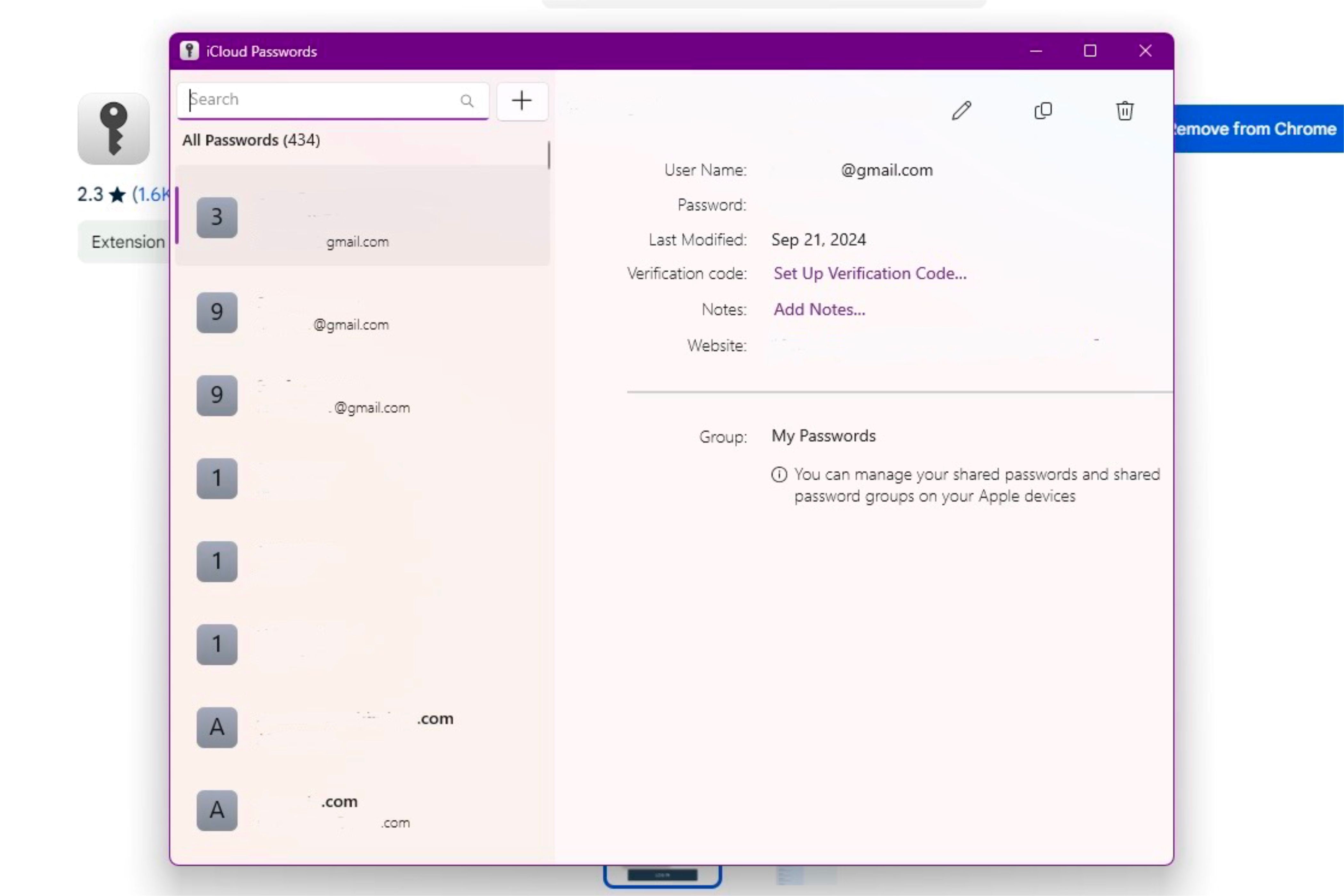
- На Windows откроется приложение iCloud Passwords для Windows, где можно редактировать, добавлять и удалять записи.
Ограничение: обновления паролей в общей группе (shared group) можно выполнять только с iPhone, iPad или Mac. Расширение Chrome не поддерживает изменение общих записей.
Почему всё ещё нужно приложение Пароли
Расширение делает автозаполнение удобным, но оно не заменяет полноценный менеджер паролей. Для просмотра полного списка записей, управления метаданными и массового редактирования вам потребуется нативное приложение «Пароли» на Mac или iCloud для Windows.
Недостатки, которые стоит учитывать:
- Нужно вводить одноразовый код при каждом запуске Chrome.
- Нет полноценного управления общими группами напрямую из расширения.
Эти неудобства не перекрывают преимущество быстрого доступа к паролям в Chrome. Если вы редко закрываете браузер или редко редактируете пароли, вы вряд ли столкнётесь с проблемами.
Советы по безопасности при использовании расширения
- Всегда включайте двухфакторную аутентификацию для Apple ID.
- Держите macOS, iOS, iPadOS или Windows и браузер Chrome обновлёнными.
- Используйте надёжную блокировку экрана на всех устройствах, особенно на тех, где включён доступ к iCloud Passwords.
- Не отключайте требования подтверждения в системных настройках (Touch ID, Windows Hello).
- При утере устройства или подозрении на взлом немедленно измените пароль Apple ID и отзовите доверие у потерянного устройства.
Когда расширение не подойдёт или может не работать
- Если у вас отключена двухфакторная аутентификация Apple ID, расширение не включится.
- Если вы используете устаревшие версии операционных систем (ниже macOS 11 или iOS 14), может не появляться код в приложении «Пароли».
- При корпоративных настройках безопасности часть функций может блокироваться политиками IT.
- Если вы хотите централизованно управлять общими паролями команды, инструменты для управления секретами корпоративного уровня будут предпочтительнее.
Альтернативные подходы
- Использовать кросс-платформенные менеджеры паролей (1Password, Bitwarden, LastPass) — они тесно интегрируются с Chrome и не зависят от iCloud.
- Оставаться в Safari на macOS и iOS — тогда iCloud Keychain работает нативно без расширений.
- Держать отдельный профиль Chrome для работы и личных данных, чтобы разграничить доступ и уменьшить риск утечки.
Ментальные модели и правила принятия решений
- Если 80–90% ваших устройств — Apple, выбирайте iCloud Passwords для простоты.
- Если вы часто переключаетесь между Windows и другими платформами, рассмотрите независимый менеджер паролей.
- При совместной работе команды выбирайте инструмент, который поддерживает централизованное управление доступом и аудит.
Матрица совместимости и советы по миграции
- macOS 11 и новее — поддерживается.
- iOS 14 и iPadOS 14 и новее — поддерживается.
- Windows 10/11 с iCloud для Windows — поддерживается при установке приложения.
Миграция: чтобы перенести пароли из другого менеджера в iCloud Keychain, обычно требуется экспорт в формате CSV и импорт через нативное приложение «Пароли» на Mac. Импорт напрямую через расширение Chrome не поддерживается.
Быстрая шпаргалка для ролей
- Пользователь на Mac: установить расширение, открыть «Пароли», ввести код при запросе, использовать Touch ID при автозаполнении.
- Пользователь на Windows: установить iCloud для Windows, войти, разрешить iCloud Passwords, вводить код через Windows Hello при первом запуске Chrome.
- IT-администратор: проверить политики безопасности и управление доступом, оценить совместимость с корпоративной SSO и политиками блокировки расширений.
Краткий глоссарий
- iCloud Keychain — хранилище паролей и учётных данных в iCloud.
- Двухфакторная аутентификация — дополнительный уровень защиты учётной записи Apple ID.
- Windows Hello — средство биометрической или PIN-аутентификации в Windows.
Короткое объявление для команды или блога (100–200 слов)
Расширение iCloud Passwords для Google Chrome позволяет безопасно использовать пароли из iCloud Keychain на компьютерах с macOS и Windows. После установки расширения и однократного подтверждения через приложение «Пароли» на Mac или iCloud для Windows, Chrome сможет автоматически заполнять логины и пароли для ваших сайтов. Пароли синхронизируются через iCloud, а управление ими остаётся в нативных приложениях Apple. Это удобно для пользователей, которые работают на ПК, но активно используют iPhone или другие устройства Apple. Обратите внимание: требуется включённая двухфакторная аутентификация и при каждом запуске Chrome нужно вводить одноразовый код. Для корпоративного использования рекомендуется убедиться в совместимости с политиками безопасности вашей организации.
Резюме
- Расширение iCloud Passwords упрощает доступ к паролям Apple в Chrome.
- Настройка проста, но требует 2FA и периодического ввода одноразового кода.
- Для полного управления паролями используйте нативное приложение «Пароли» на Mac или iCloud для Windows.
Важно: если вы часто меняете пароли или управляете общими учётными записями команды, рассмотрите специализированные менеджеры паролей с расширенными возможностями совместной работы.

Похожие материалы

Несколько аккаунтов Skype: Multi Skype Launcher

Журнал для работы: повысить продуктивность

Персональные звуки уведомлений на Android

Скачивание шоу Hulu для офлайн‑просмотра

Microsoft Start: персонализированная новостная лента
