
Подключение iCloud календаря к Alexa
Быстрая навигация
- Шаг 1: Создать пароль приложения для Apple ID
- Шаг 2: Привязать iCloud календарь в Alexa
- Шаг 3: Настроить используемые календари и календарь по умолчанию
- Управление календарём голосом и примеры команд
- Чек‑листы, тесты и устранение неполадок
Что нужно знать в двух словах
iCloud календарь можно читать и редактировать через устройства с Alexa (Echo, Echo Dot и т. п.) и через приложение Alexa. Требования: двухфакторная аутентификация для Apple ID, созданный пароль для приложения, доступ к аккаунту Amazon с устройством Alexa.
Важно: пароль для приложения — это специальная строка, выдаваемая Apple, которая используется вместо основного пароля Apple ID и позволяет сторонним сервисам (в данном случае Alexa) получить доступ к iCloud без передачи основного пароля.
Требования и проверки перед началом
- Apple ID с включённой двухфакторной аутентификацией.
- Рабочий доступ к appleid.apple.com и возможность получать 2FA‑коды.
- Аккаунт Amazon, привязанный к устройству Alexa.
- Приложение Alexa на смартфоне или доступ к alexa.amazon.com в браузере.
Важно: не используйте общий пароль Apple ID в Alexa — создайте app‑specific password.
Шаг 1: Создайте пароль приложения для Apple ID
- Откройте https://appleid.apple.com и войдите в свой Apple ID.
- Подтвердите вход кодом двухфакторной аутентификации, отправленным на ваше устройство.
- В разделе “Безопасность” найдите опцию для создания паролей конкретных приложений: “Generate Password” / “Создать пароль”.
- Когда система попросит — введите метку, например: Alexa, и нажмите «Создать».
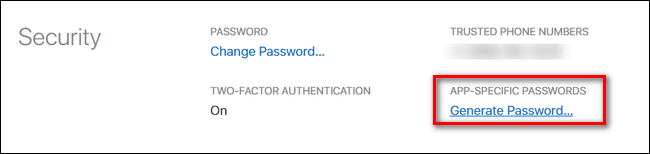
- Apple выдаст случайную строку в формате xxx-xxxx-xxxx-xxxx. Скопируйте её — она понадобится при подключении в Alexa.
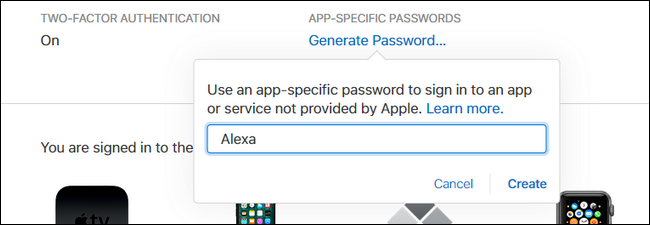
Примечание: этот пароль виден только один раз — сохраните его в менеджере паролей или временно в надёжном месте.
Шаг 2: Привяжите iCloud календарь к Alexa
- Откройте приложение Alexa на смартфоне или войдите в https://alexa.amazon.com в браузере под своим аккаунтом Amazon. Рекомендуем веб‑интерфейс, если вы копируете сгенерированный пароль.
- В меню выберите “Настройки” → “Календарь”.
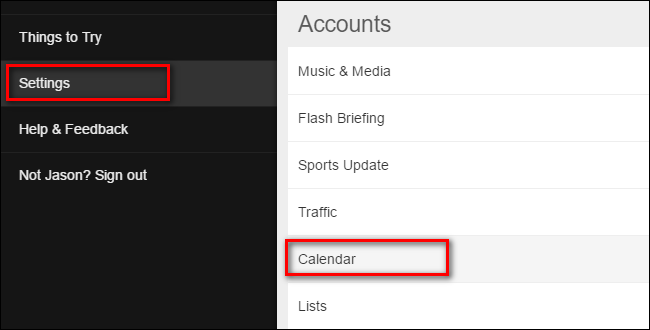
- В списке сервисов выберите Apple / iCloud.
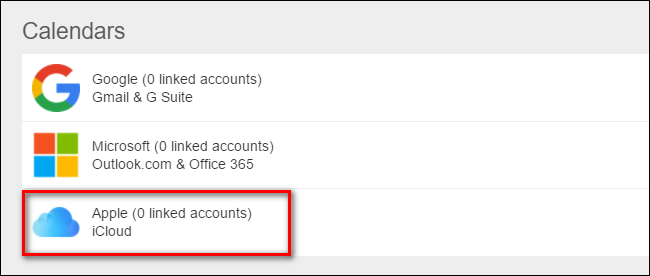
- Если система попросит подтвердить двухфакторную аутентификацию или напомнит о необходимости пароля приложения — продолжайте: нажмите “Продолжить”.
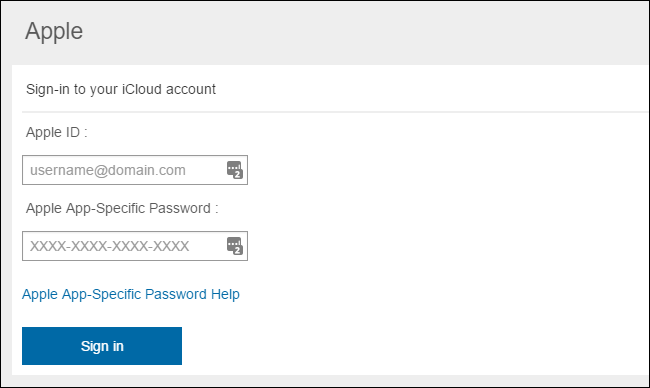
- Введите ваш Apple ID (эл. почту) и вставьте ранее скопированный пароль приложения, затем нажмите “Войти”.
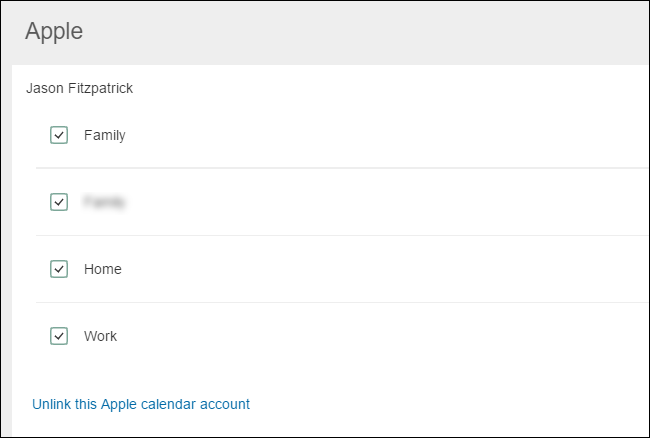
- После входа Alexa покажет список ваших iCloud календарей. По умолчанию все они будут отмечены.
Шаг 3: Выберите, какие календари использовать и календарь по умолчанию
Если вы не хотите, чтобы какие‑то календари были доступны Alexa, снимите соответствующие галочки.
Затем вернитесь в Настройки → Календарь и в выпадающем меню укажите: “Alexa будет добавлять новые события в этот календарь:” — выберите календарь по умолчанию, который будет использоваться при создании событий голосом.
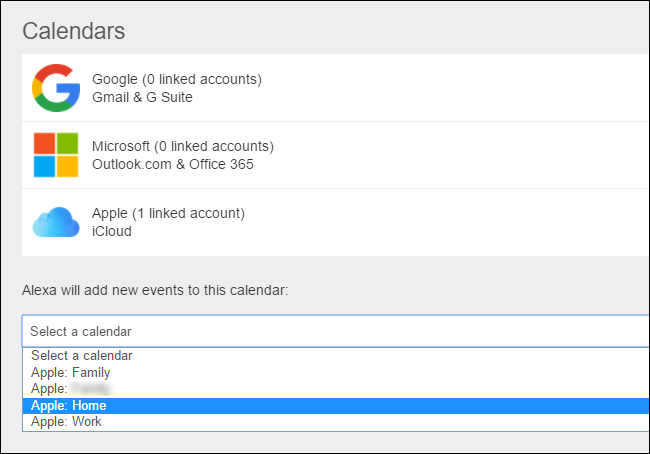
Теперь связь завершена — проверьте работу команд.
Управление календарём с помощью голоса — примеры команд
Alexa поддерживает базовые команды просмотра и добавления событий. Примеры:
- “Что в моём календаре?” / “What’s on my calendar?” — следующая запись.
- “Когда у меня следующая встреча?” / “What’s my next event?”
- “Что в моём календаре завтра в 14:00?” — обзор на указанный период.
- “Добавь [событие] в календарь на [день] в [время].” — создание нового события.
Ограничение: Alexa пока не обрабатывает сложные запросы вроде “свободен ли у меня уик‑энд?” — для подобных вопросов придётся уточнять даты или просматривать отдельные дни.
Чек‑лист перед использованием (для пользователя)
- Двухфакторная аутентификация Apple ID включена.
- Создан пароль приложения и скопирован.
- Аккаунт Amazon привязан к устройству Alexa.
- В приложении Alexa выбран и включён нужный календарь.
- Установлен календарь по умолчанию для добавления событий.
Чек‑лист для администратора семьи/группы
- Проверьте, что пользователи понимают, какие календари будут доступны через Alexa.
- Объясните риск: голосовые устройства в доме могут озвучивать события.
- Рекомендуйте отдельные календари для личных и общих событий.
Тест‑кейсы и критерии приёмки
Критерии приёмки (минимально необходимое):
- Устройство Alexa может ответить на “Что в моём календаре?” с корректным событием.
- Созданное голосом событие появляется в iCloud календаре выбранного по умолчанию календаря.
- Если календарь отключён в настройках, Alexa не показывает события из него.
Примеры тест‑шагов:
- Спросить у Alexa “Что у меня сегодня?” и сверить результат с iCloud.
- Сказать “Добавь тестовое событие завтра в 15:00” и проверить, что событие появилось в выбранном календаре.
- Отключить один из календарей в настройках и убедиться, что события из него больше не отображаются.
Отладка и частые проблемы
Не удаётся войти в iCloud через Alexa:
- Проверьте правильность app‑specific password; скопируйте и вставьте ещё раз.
- Убедитесь, что двухфакторная аутентификация включена.
- Попробуйте использовать веб‑версию alexa.amazon.com — иногда мобильное приложение ограничено.
Alexa не отображает события из календаря:
- Проверьте, отмечен ли этот календарь в списке после подключения.
- Убедитесь, что событие не создано в календаре, который вы не выбрали для синхронизации.
Добавленные голосом события не появляются в iCloud:
- Проверьте, какой календарь указан как “по умолчанию” для добавления событий в настройках Alexa.
- Убедитесь, что устройство имеет интернет‑соединение и аккаунт Amazon активен.
Проблемы с приватностью (Alexa озвучивает события):
- Используйте отдельный личный календарь, который не доступен устройствам в общих зонах.
- Отключите голосовые уведомления о календаре для устройств, где это нежелательно.
Безопасность и приватность
- Пароль приложения даёт доступ только к определённой интеграции; он безопаснее, чем передача основного пароля.
- Удалите или отозвите пароль приложения в своём аккаунте Apple, если устройство или интеграция больше не нужны.
- Голосовые устройства могут озвучивать сведения о событиях — размещайте устройства там, где это соответствует вашей политике приватности.
Примечание по GDPR/конфиденциальности: интеграция между сервисами подразумевает обмен метаданными событий. Если вы работаете с чувствительными данными (медицина, финансы), рассмотрите возможность ограничить доступ через отдельные календари.
Альтернативные подходы и когда этот метод не подойдёт
- Если вы не хотите использовать app‑specific password, альтернативы мало: Apple требует 2FA и специальных паролей для внешних сервисов.
- Для продвинутой автоматизации можно создать промежуточный интеграционный слой (например, через IFTTT, если поддерживается), но это усложнит конфигурацию и может снизить безопасность.
- Если ваш аккаунт корпоративный с ограничениями (MDM), администратор может блокировать создание паролей приложений.
Рекомендации по структуре календарей (ментальные модели)
- Личный календарь — только вас: встречи, врач, личные дела.
- Семейный календарь — общие события: поход в кино, дни рождения.
- Рабочий календарь — рабочие встречи и дедлайны.
Разделение по календарям позволяет Alexa и членам семьи получать только релевантную информацию.
Роль‑ориентованные инструкции (быстро)
- Для домохозяйств: создайте “Семейный” календарь, подключите его к Alexa и используйте для общих событий.
- Для профессионалов: используйте отдельный рабочий календарь и не подключайте его к домашним устройствам Alexa.
- Для администраторов: документируйте, какие пароли приложений использованы и регулярно их ревокируйте.
Мини‑методология внедрения (пошаговый план для внедрения в семье/команде)
- Информирование: объясните, какие данные попадут в Alexa.
- Настройка: создайте необходимые календари и пароль приложения.
- Тестирование: выполните тест‑кейсы (см. выше).
- Мониторинг: в первые 2 недели проверяйте корректность событий.
- Поддержка: объясните пользователям команды и политику приватности.
Небольшой блок часто задаваемых вопросов
Можно ли использовать один Apple ID для нескольких устройств Alexa?
Да, один Apple ID можно связать с несколькими устройствами Alexa через один аккаунт Amazon. Однако все устройства будут иметь доступ к тем же календарям, которые вы включили.
Как отозвать доступ Alexa к моему iCloud календарю?
Откройте appleid.apple.com → Безопасность → Пароли приложений, найдите пароль, соответствующий Alexa, и удалите его. Также отключите интеграцию в настройках Alexa.
Пример потока принятия решения (Mermaid)
flowchart TD
  A[Начало: есть Apple ID?] --> B{Включена 2FA?}
  B -- Да --> C[Создать пароль для приложения]
  B -- Нет --> D[Включить двухфакторную аутентификацию]
  D --> C
  C --> E[Войти в Alexa, Настройки → Календарь]
  E --> F{Добавить Apple/iCloud?}
  F -- Да --> G[Ввести Apple ID + пароль приложения]
  F -- Нет --> H[Использовать другой календарь 'Google и т.д.']
  G --> I[Выбрать календари и календарь по умолчанию]
  I --> J[Тест и приемка]
  J --> K[Готово]
Заключение и рекомендации
Подключение iCloud календаря к Alexa — быстрый способ управлять расписанием голосом. Основная работа заключается в создании пароля приложения и выборе нужных календарей. Пройдите проверочные тесты и настройте приватность под свои потребности.
Ключевые действия: включите 2FA, создайте пароль приложения, подключите iCloud в Alexa, назначьте календарь по умолчанию и протестируйте голосовые команды.
Краткое резюме
- Система работает надёжно для базовых сценариев чтения и создания событий.
- Для приватных данных используйте отдельные календари или не подключайте их к Alexa.
- При проблемах проверьте пароль приложения и настройки календарей в Alexa.
Глоссарий (в 1 строке)
- Двухфакторная аутентификация (2FA): дополнительный уровень безопасности, требующий кода при входе.
- App‑specific password: отдельный пароль для внешних приложений, выданный Apple.

Похожие материалы

Несколько аккаунтов Skype: Multi Skype Launcher

Журнал для работы: повысить продуктивность

Персональные звуки уведомлений на Android

Скачивание шоу Hulu для офлайн‑просмотра

Microsoft Start: персонализированная новостная лента
