
Как получить доступ к вашей коллекции eBook из любой точки

Важное: сервер Calibre предоставляет удалённый доступ к файлам вашей библиотеки. Настройте пароль и защищённый порт, используйте пересылку только нужных портов и по возможности VPN для безопасного доступа извне.
Краткая карта статьи
- Что нужно подготовить
- Настройка Calibre для общего доступа по сети
- Проброс портов и исключения брандмауэра — базовые шаги
- Доступ с iPad (Stanza) и Kindle (встроенный браузер)
- Частые ошибки и способы их устранения
- Альтернативные подходы и сценарии, когда это не подходит
- Руководство по внедрению: чек‑листы, SOP и критерии приёмки
- FAQ и дополнительные полезные советы
Что понадобится
Коротко: минимум программ и устройств.
- ПК с Windows, macOS или Linux, где находится ваша библиотека Calibre.
- Стабильное подключение к интернету и включённый компьютер (либо удалённый VPS, если ПК выключен).
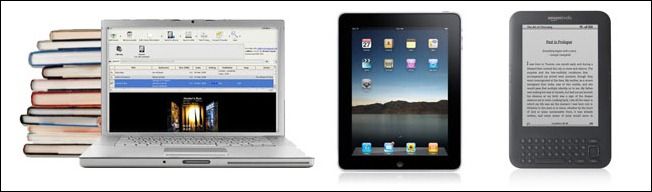
- Портативное устройство или ридер с возможностью доступа в интернет: Kindle, iPad/iPhone, Android‑устройство или приложение‑ридер с веб‑возможностями.
- Установленный Calibre (open source, кроссплатформенный менеджер библиотек).
Определения в одну строку:
- Calibre: бесплатный инструмент для управления eBook, конвертации форматов и расшаривания библиотеки по сети.
Примечание: если вы впервые используете Calibre, официальное руководство и вводное видео помогут с базовой установкой и добавлением книг в библиотеку.
Почему это работает и что это не заменяет
Calibre запускает лёгкий HTTP‑сервер, который отображает содержимое вашей библиотеки и отдает файлы по запросу. Это означает, что вы можете открыть адрес сервера из браузера или приложения-ридера и скачать файлы в форматах, которые поддерживает устройство. Это не синхронизация — файлы скачиваются в одну сторону; изменения на ридере не попадут автоматически в вашу библиотеку на ПК.
Настройка Calibre для доступа по сети — пошагово
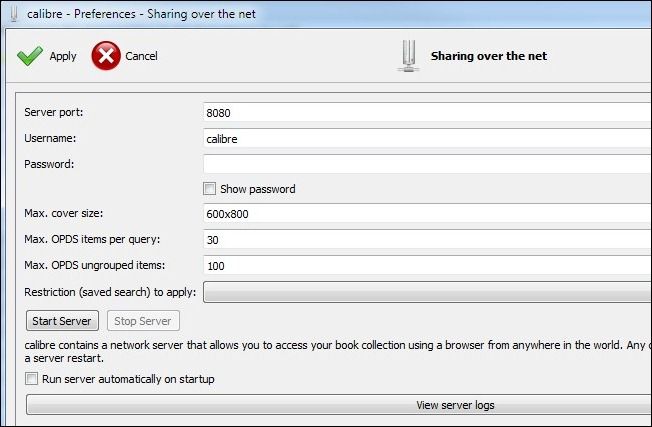
- Откройте Calibre на машине, где хранится библиотека.
- Перейдите в Preferences (значок шестерёнки на панели инструментов).
- Выберите Share Over the Net (Поделиться по сети).
- Задайте порт (например, 2600, если 8080 занят). Формат: число порта.
- Установите имя пользователя и пароль. Пароль обязателен, если вы не хотите открывать библиотеку публично.
- Отметьте Run server automatically on startup (Запускать сервер при старте системы), если хотите, чтобы доступ был постоянным.
- Нажмите Start Server.
После запуска вы увидите URL вида http://<локальный‑IP>:<порт> для локального доступа и сможете перейти по нему из браузера. Если вы планируете использовать доступ извне сети, нужно пробросить порт на роутере и разрешить входящий трафик в брандмауэре ОС.
Важные параметры
- Порт: выбирайте нестандартный порт выше 1024, чтобы снизить вероятность конфликтов и не требовать прав администратора на старых ОС.
- Пароль: обязателен при публичном доступе.
- Автизапуск: полезно, если ПК всегда включён.
Firewall и проброс портов (NAT/port forwarding)
- Локальный брандмауэр ОС:
- Windows: добавьте правило для входящих подключений на выбранный порт или разрешите приложение Calibre.
- macOS: добавьте исключение для приложения или для TCP‑порта в Системных настройках → Безопасность.
- Linux: настройте UFW/iptables для разрешения TCP‑трафика на порт.
- Роутер (NAT): откройте веб‑интерфейс роутера, найдите раздел Port Forwarding / Virtual Server и создайте правило, которое перенаправляет внешний порт (например, 2600) на внутренний IP вашего ПК и тот же порт.
- Статический локальный IP: назначьте в настройках роутера статический DHCP‑лиз для вашего ПК, чтобы правило проброса портов не потеряло актуальность.
- Проверка: используйте сервисы типа canyouseeme.org или онлайн‑сканеры портов, чтобы убедиться в доступности порта извне.
Безопасность: если ваш провайдер использует CGNAT, проброс портов невозможен — в этом случае рассматривайте VPN или VPS как промежуточное решение.
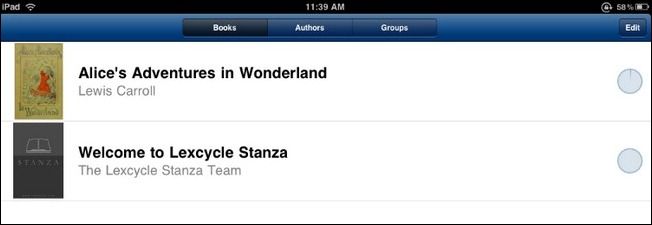
Доступ с iPad (Stanza) — пример использования
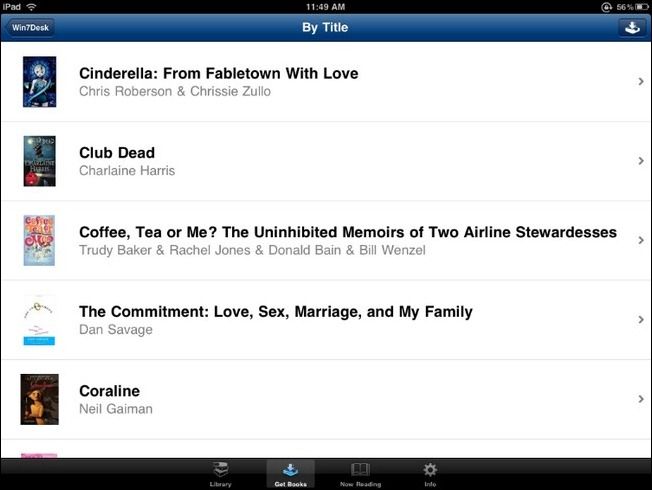
- Установите Stanza на iPad.
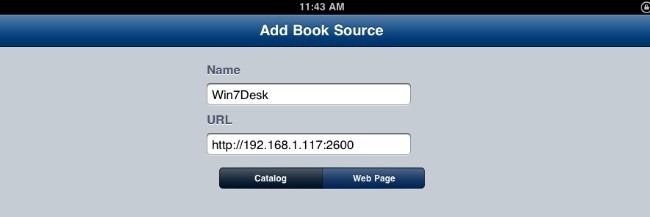
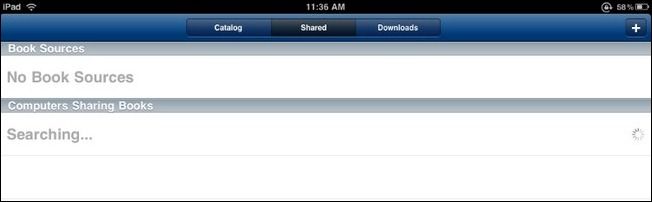
- Откройте приложение и выберите Get Books → значок + для добавления источника.
- Добавьте две записи:
- Локальная: имя (например, Home‑Books) и URL http://<локальный‑IP>:<порт>
- Удалённая (публичная): имя (например, Remote‑Books) и URL http://<внешний‑IP>:<порт>
- Для локальной проверки подключитесь по домашней Wi‑Fi и откройте Home‑Books — должны отобразиться книги.
- Для удалённого доступа переключитесь на мобильную сеть или проверьте подключение по внешнему IP.
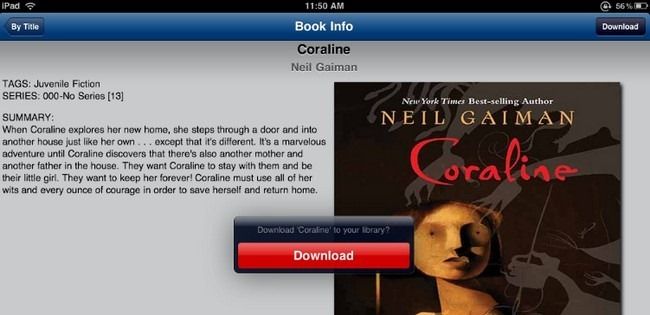
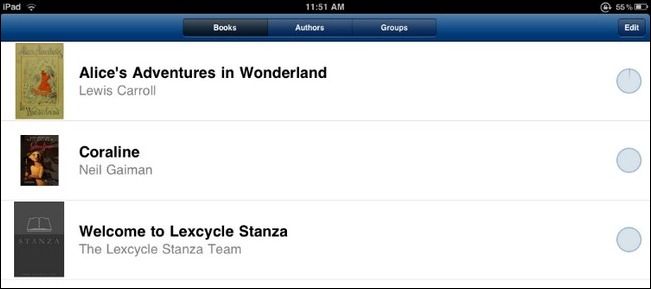
- Нажмите на книгу, затем Download — Stanza скачает файл и поместит его в библиотеку приложения.
Примечание: Stanza автоматически показывает метаданные (название, автор, аннотация), если они заполнены в Calibre.
Доступ с Kindle — особенности и ограничения
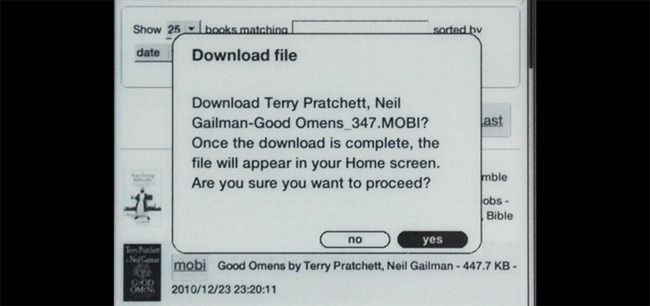
- На Kindle: Menu → Experimental → Launch Web Browser.
- В адресной строке введите http://<внешний‑IP>:<порт> и сохраните в закладки, поскольку ввод чисел неудобен.
- Интерфейс будет простой: поиск, список книг, форматные кнопки для скачивания.
Ограничения Kindle:
- Поддерживаемые форматы: .MOBI, .AZW, .PRC, .TXT. Другие форматы (например, .EPUB) нужно заранее конвертировать в Calibre.
- Встроенный браузер ограничен функционально и может некорректно обрабатывать сложные страницы; используйте максимально простую сортировку и текстовый режим.
Конвертация форматов и подготовка книг
Calibre умеет конвертировать между форматами. Для совместимости с разными устройствами:
- Для Kindle: конвертируйте в MOBI или AZW.
- Для iPad/Android: используйте EPUB или PDF (в зависимости от приложения).
Совет: поддерживайте метаданные (описание, обложка, теги) — это улучшит навигацию при удалённом доступе.
Тестирование и отладка — что проверить, если не работает
- Сервер запущен на ПК? (в Calibre кнопка Start Server)
- Правильный локальный IP и порт введены в ридере/браузере?
- Локальный доступ работает? (проверьте по http://локальный‑IP:порт в другом устройстве в сети)
- Правильно настроен проброс портов на роутере?
- Статический локальный IP закреплён для хоста с Calibre?
- Брандмауэры ОС и роутера допускают соединение по выбранному порту?
- Ваш провайдер не использует CGNAT (если внешний IP не доступен извне)?
Появление ошибок 403/404: чаще всего связано с отсутствием прав (пароль) или ошибками в URL (порт/префикс). Ошибки таймаута указывают на блокировку на уровне роутера или провайдера.
Альтернативные подходы и когда они предпочтительнее
- VPN к домашней сети
- Плюсы: не требует проброса портов, безопаснее, доступ ко всем сервисам дома.
- Минусы: сложнее настроить; может требовать постоянного компьютера или роутера с поддержкой VPN.
- Синхронизация через облачные хранилища (Dropbox/Google Drive)
- Плюсы: просто и кроссплатформенно.
- Минусы: нужно вручную выгружать/обновлять файлы, ограничение по объёму, возможны проблемы с DRM.
- VPS и зеркалирование библиотеки
- Плюсы: сервер доступен всегда, не зависит от домашнего ПК.
- Минусы: требует навыков администрирования и дополнительных расходов.
Когда это не подходит:
- Если ваша библиотека содержит книги с DRM, которые запрещают перемещение между устройствами.
- Если у провайдера CGNAT и вы не можете пробросить порты (требуется VPN или VPS).
Практические сценарии использования
- Путешествие: при забытом синке вы всё равно можете скачать книги в отеле или у друга.
- Чтение на нескольких устройствах: держите централизованную библиотеку с актуальными метаданными.
- Временное предоставление доступа друзьям: создайте временный пароль и ограничьте порт/время.
Набор ролей и чек‑листы
Администратор (владелец библиотеки):
- Установил Calibre и добавил книги.
- Настроил порт, пароль и автозапуск сервера.
- Настроил статический локальный IP для хоста.
- Создал правило проброса порта на роутере.
- Настроил исключение в брандмауэре ОС.
- Протестировал локальный и внешний доступ.
Путешественник (пользователь ридера):
- Установил приложение (Stanza или другой ридер).
- Добавил локальный и внешний URL библиотеки в приложение.
- Проверил загрузку одной тестовой книги в локальной сети.
- Сохранил внешний адрес в закладках (особенно на Kindle).
Технический контакт (на случай проблем):
- Имеет доступ к веб‑интерфейсу роутера.
- Может проверить, видит ли внешний мир открытый порт (онлайн‑тест).
- Может настроить VPN при необходимости.
SOP: быстрая инструкция для развертывания (4 шага)
- На домашнем компьютере: установить Calibre, добавить книги.
- В Calibre: Preferences → Share Over the Net → задать порт/пароль → Start Server.
- На роутере: пробросить порт на внутренний IP хоста, задать статический DHCP.
- На ридере: добавить URL http://
:<порт>, протестировать локально и извне.
Критерии приёмки
- Локальный доступ: любой другой девайс в домашней сети может открыть http://<локальный‑IP>:<порт> и увидеть список книг.
- Удалённый доступ: при отключении от домашней Wi‑Fi и использовании внешнего IP сервер возвращает каталог с корректной аутентификацией.
- Загрузка: минимум одна книга успешно скачивается и открывается на ридере.
Решение проблем и часто встречающиеся ошибки
- Проблема: внешняя проверка порта показывает закрыт.
- Действия: проверьте, запущен ли сервер; проверьте проброс портов; убедитесь, что локальный IP хоста не изменился.
- Проблема: устройство не показывает книги.
- Действия: обновите библиотеку в Calibre (обновление метаданных); проверьте, нет ли фильтров отображения в интерфейсе ридера.
- Проблема: Kindle не показывает EPUB.
- Действия: конвертируйте EPUB в MOBI/AZW в Calibre.
Безопасность и приватность
- Используйте сложный пароль и смените порт по умолчанию.
- Если библиотека содержит чувствительную информацию, настройте доступ через VPN вместо проброса портов.
- Регулярно обновляйте Calibre и ОС — публично доступные сервисы подвержены уязвимостям.
- Логирование: Calibre ведёт базовые логи — при необходимости просматривайте их для аудита подключений.
Юридические и DRM‑замечания
- Книги с DRM нельзя свободно конвертировать или распространять. Работа с такими файлами может нарушать лицензионные соглашения.
- Делитесь только контентом, имеющим право на подобное распространение.
Ментальные модели и критерии выбора подхода
- Простота vs Безопасность: проброс портов проще, но менее безопасен. VPN/SSH туннель требует больше усилий, но даёт лучший контроль.
- Доступность vs Стоимость: VPS всегда доступен, но стоит денег; домашний ПК дешевле, но может быть выключен.
- Поддержка устройств: если у большинства устройств в экосистеме Kindle, адаптируйте библиотеку под MOBI/AZW.
Сравнение вариантов доступа (краткая матрица)
- Проброс портов: + просто, − требует открытых портов и настроек роутера.
- VPN к дому: + безопасно, − требует настройки и/или совместимого роутера.
- VPS/облачный сервер: + надёжно, − требует администрирования и расходов.
- Облачное хранилище: + удобно, − ручные обновления и место в облаке.
Decision tree (быстрое решение, что выбрать)
flowchart TD
  A[Хочу доступ к книгам извне] --> B{Могу ли пробросить порт на роутере?}
  B -- Да --> C[Настроить Calibre + портфроcт]
  B -- Нет --> D{Могу ли поднять VPN или VPS?}
  D -- VPN --> E[Настроить VPN к домашней сети]
  D -- VPS --> F[Развернуть Calibre/веб‑файловый сервер на VPS]
  D -- Нет --> G[Использовать облачные хранилища или брать ПК у друзей]
  C --> H{Требуется безопасность?}
  H -- Да --> I[Добавить VPN поверх проброса или закрыть IP доступ]
  H -- Нет --> J[Использовать пароль и мониторинг доступа]
Edge‑cases и рекомендации для сложных окружений
- Провайдер с динамическим IP: используйте динамический DNS (DynDNS, DuckDNS) или VPN.
- CGNAT: обращайтесь в поддержку провайдера или используйте VPS/VPN.
- Домашний ПК часто спит: настройте пробуждение по расписанию/по сети (Wake on LAN) или используйте всегда‑включенный маломощный компьютер (Raspberry Pi) с Calibre.
Краткая дорожная карта внедрения (микро‑роадмап)
- День 1: Установка Calibre, импорт книг, базовая настройка сервера.
- День 2: Настройка статического локального IP и проброса портов на роутере.
- День 3: Тестирование с мобильного устройства и Kindle; корректировка форматов.
- День 7: Настройка автозапуска, мониторинга и резервного копирования библиотеки.
FAQ
Можно ли отправлять книги с ридера обратно в библиотеку?
Нет. Calibre‑сервер предоставляет доступ для скачивания файлов из вашей библиотеки, но не реализует двунаправленную синхронизацию. Для обратной загрузки потребуется физическое подключение по USB или ручная загрузка в Calibre.
Что делать, если провайдер не даёт публичный IP?
Если провайдер использует CGNAT, проброс портов невозможен. Решения: настроить VPN к домашнему роутеру, приобрести VPS и хостить библиотеку там или сменить тариф/провайдера.
Как защитить библиотеку от посторонних?
Всегда используйте пароль, меняйте порт и по возможности используйте VPN. Не публикуйте URL и доступы в общедоступных местах.
Поддерживает ли Calibre HTTPS?
Встроенный сервер Calibre по умолчанию не предоставляет HTTPS. Для шифрования трафика можно поставить обратный прокси (nginx) с TLS или туннель через VPN.
Короткие рекомендации по оптимизации UX
- Заполните метаданные и добавьте обложки — это делает интерфейс ридеров удобнее.
- Создайте отдельные коллекции/тэги для быстрых фильтров.
- Для Kindle подготовьте отдельную ветку библиотеки в MOBI, чтобы избежать конвертации на лету.
Итоговое резюме
- Calibre‑сервер — простой способ получить удалённый доступ к личной библиотеке.
- Требуется поднять сервер, пробросить порт и позаботиться о безопасности (пароль, VPN при необходимости).
- Kindle и простые ридеры имеют ограничения форматов; заранее конвертируйте книги в поддерживаемые форматы.
- Для высшей безопасности и надёжности используйте VPN или VPS вместо прямого проброса портов.
Спасибо за внимание. Если у вас есть опыт с Calibre или альтернативные решения, поделитесь советами в комментариях.


Похожие материалы

Несколько аккаунтов Skype: Multi Skype Launcher

Журнал для работы: повысить продуктивность

Персональные звуки уведомлений на Android

Скачивание шоу Hulu для офлайн‑просмотра

Microsoft Start: персонализированная новостная лента
