
Буфер обмена на Android: как быстро копировать, вставлять и хранить элементы
Краткое содержание
- Что такое буфер обмена и зачем он нужен
- Как открыть и использовать буфер через клавиатуру (Gboard и SwiftKey)
- Как закрепить элементы, ограничения хранения и альтернативы
- Советы по безопасности и устранению проблем
Что такое буфер обмена
Буфер обмена — это временное хранилище в системе, куда попадают элементы, которые вы копируете: текст, ссылки, изображения. В отличие от простого «последнего скопированного», современный буфер обмена в клавиатурах показывает список предыдущих копий и позволяет выбирать любую из них для вставки.
Определение: буфер обмена — место для временного хранения недавно скопированных данных, доступное из клавиатуры или сторонних менеджеров.
Важно: реализация зависит от версии Android и установленной клавиатуры. Универсальный способ — через клавиатурное приложение.
Как открыть буфер обмена через клавиатуру
- Убедитесь, что у вас установлена клавиатура с поддержкой истории буфера (например, Gboard или SwiftKey).
- Скопируйте текст, ссылку или изображение (удерживайте палец на тексте и выберите «Копировать»).
- Откройте приложение и коснитесь поля ввода, чтобы появилась клавиатура.
- Нажмите иконку буфера обмена в верхней панели клавиатуры.
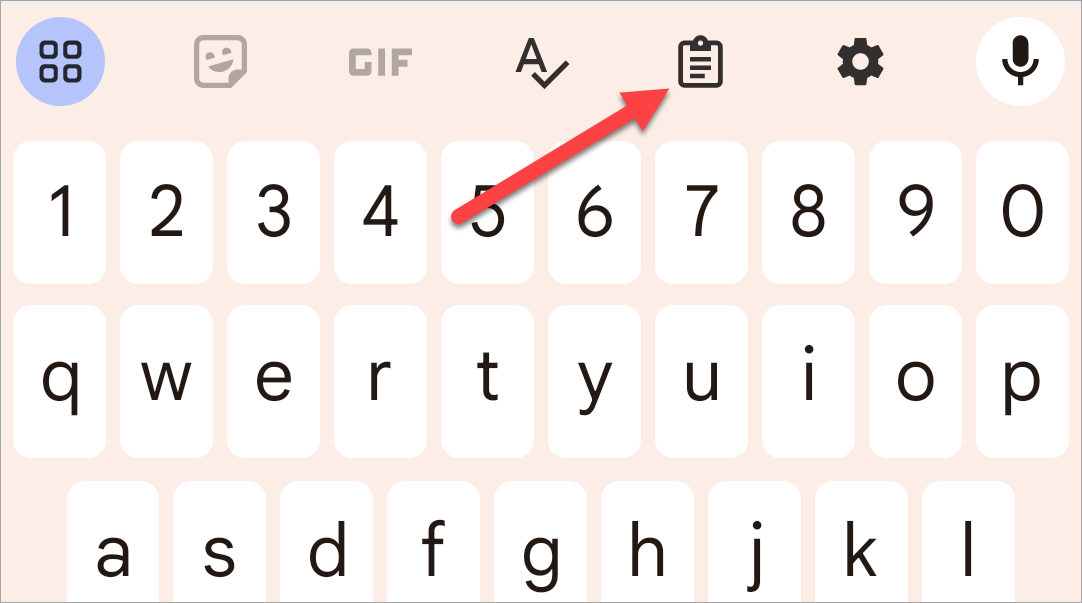
После этого откроется список недавно скопированных элементов; нажмите на любой элемент, чтобы вставить его в поле.
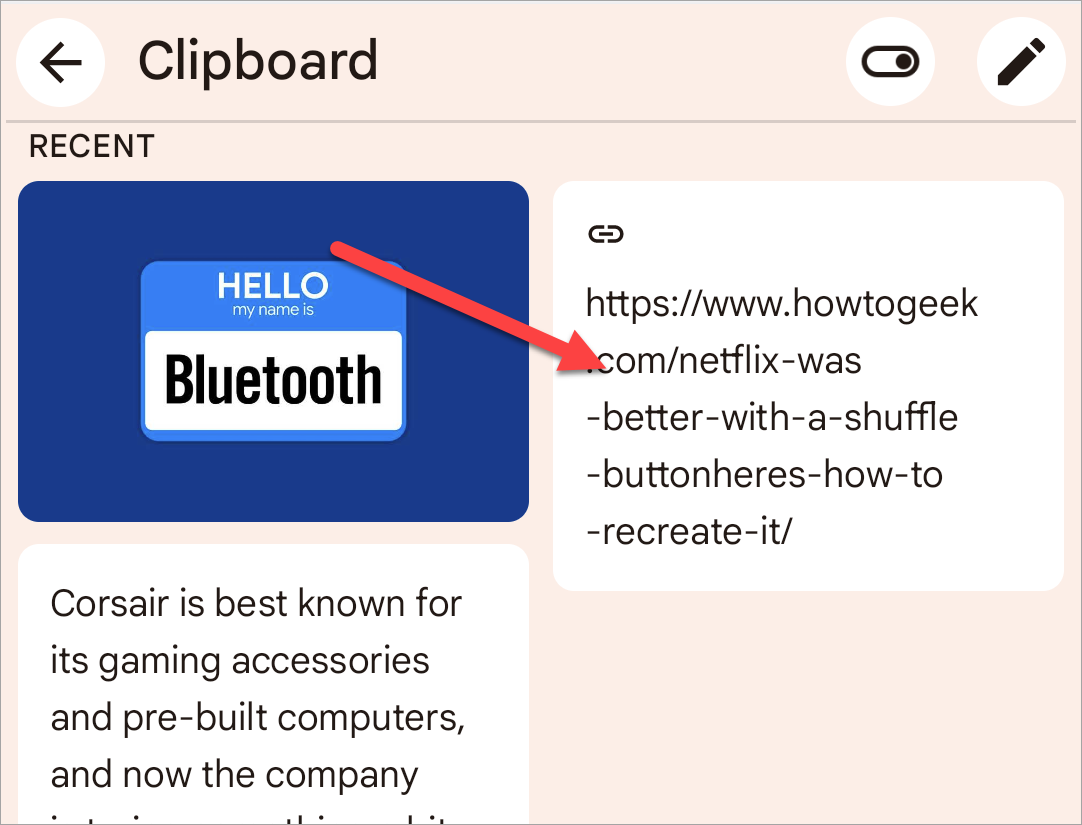
Если вы впервые открываете буфер обмена, клавиатура может попросить включить его — это нужно для хранения истории копируемого. Без разрешения будут доступны только самые свежие элементы.
Закрепление элементов и ограничения хранения
Android не хранит элементы в буфере вечности: старые записи автоматически удаляются. В Gboard и SwiftKey есть функция «закрепить» (Pin), которая предотвращает удаление элемента при очистке или по прошествии времени. Для закрепления нажмите и удерживайте элемент и выберите «Закрепить».
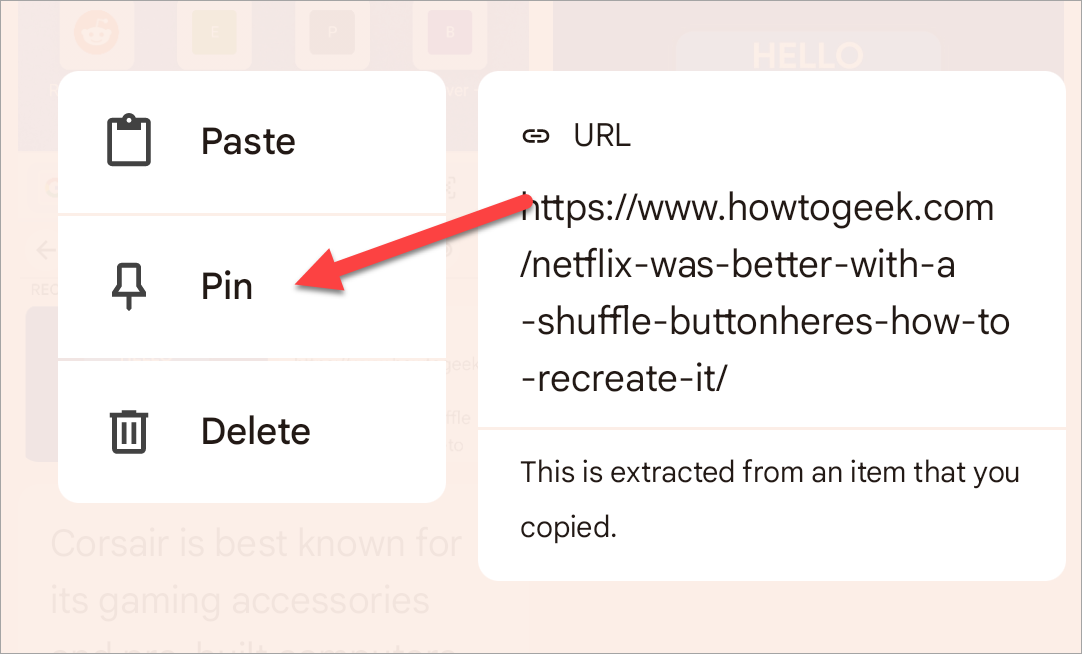
Совет: используйте закрепление для часто вставляемых данных — паролей не храните в обычном буфере по соображениям безопасности.
Быстрые советы и приёмы
- Копируйте несколько элементов подряд, затем вставляйте их по очереди, не переключаясь между приложениями.
- Закрепляйте шаблоны ответов, часто используемые ссылки и номера телефонов.
- Очистите буфер, если вы скопировали конфиденциальную информацию.
Альтернативные подходы
- Сторонние менеджеры буфера обмена (например, отдельные приложения-«clipboard managers») дают более длинную историю, метки и синхронизацию между устройствами.
- Используйте заметки или менеджер паролей для хранения чувствительных данных — не удерживайте пароли в буфере.
- Некоторые оболочки производителей (Samsung, Xiaomi и др.) имеют собственные встроенные истории буфера с особыми функциями.
Когда стоит выбрать альтернативу: если вам нужна долговременная история, поиск по копиям или синхронизация с ПК.
Когда буфер обмена может не работать
- Клавиатура не поддерживает историю буфера — установите Gboard или SwiftKey.
- Требуется разрешение на доступ к буферу в настройках клавиатуры — включите его.
- OEM-оболочка ограничивает доступ к изображениям в буфере — в таких случаях используйте специализированное приложение.
Важно: модификации системы (root, сторонние ROM) и корпоративные профили могут менять поведение буфера.
Безопасность и конфиденциальность
- Буфер обмена по умолчанию не предназначен для долгосрочного хранения секретов.
- Будьте осторожны при установке сторонних приложений-менеджеров: проверьте разрешения и рейтинг конфиденциальности.
- Для чувствительных данных используйте менеджер паролей с шифрованием.
Примечание: некоторые клавиатуры могут собирать анонимизированные данные об использовании; ознакомьтесь с политикой конфиденциальности разработчика.
Ментальные модели и эвристики
- Правило трёх шагов: скопировал → открыл клавиатуру → выбрал элемент.
- Если нужно сохранить навсегда — перенесите в заметку или менеджер паролей.
- Закрепляйте только то, что используете регулярно.
Рольные чек-листы
Для обычного пользователя:
- Установить Gboard или SwiftKey.
- Скопировать и вставить тестовый фрагмент.
- Закрепить часто используемый элемент.
Для продвинутого пользователя:
- Проверить настройки доступа клавиатуры.
- Оценить сторонние менеджеры для синхронизации между устройствами.
- Настроить правила очистки буфера для конфиденциальных данных.
Тесты и критерии приёмки
Критерии приёмки:
- Буфер отображает как минимум 3 последних элемента при стандартных настройках.
- Возможность закрепления элемента работает и сохраняет его после часовой очистки.
- Вставка выбранного элемента выполняется в целевое поле без перезагрузки приложения.
Часто задаваемые вопросы
Q: Как долго хранятся элементы в буфере?
A: В стандартной истории клавиатуры старые записи удаляются автоматически; конкретный срок не гарантируется, поэтому для важного сохраняйте элемент вручную.
Q: Можно ли синхронизировать буфер между телефонами?
A: Некоторые сторонние менеджеры и облачные сервисы предлагают синхронизацию, стандартный буфер Gboard/SwiftKey по умолчанию такой синхронизации не обеспечивает.
Q: Как удалить одно конкретное скопированное значение?
A: В большинстве клавиатур нажмите и удерживайте элемент и выберите «Удалить» или «Открепить», затем подтвердите.
Итоги
Использование истории буфера делает копирование и вставку быстрее и удобнее: вы можете хранить несколько фрагментов, выбирать нужный и закреплять важные записи. Для долговременного хранения и синхронизации рассмотрите специализированные менеджеры, а для конфиденциальных данных — менеджер паролей.
Важно: следите за безопасностью данных и не храните пароли в обычном буфере обмена.

Похожие материалы

Несколько аккаунтов Skype: Multi Skype Launcher

Журнал для работы: повысить продуктивность

Персональные звуки уведомлений на Android

Скачивание шоу Hulu для офлайн‑просмотра

Microsoft Start: персонализированная новостная лента
